


Ridurre Rumore Foto
Con Enhancers AI carichi una foto sgranata, pulisci grana e rumore digitale, poi controlli al 100 % cosa è stato ricostruito prima di scaricare.
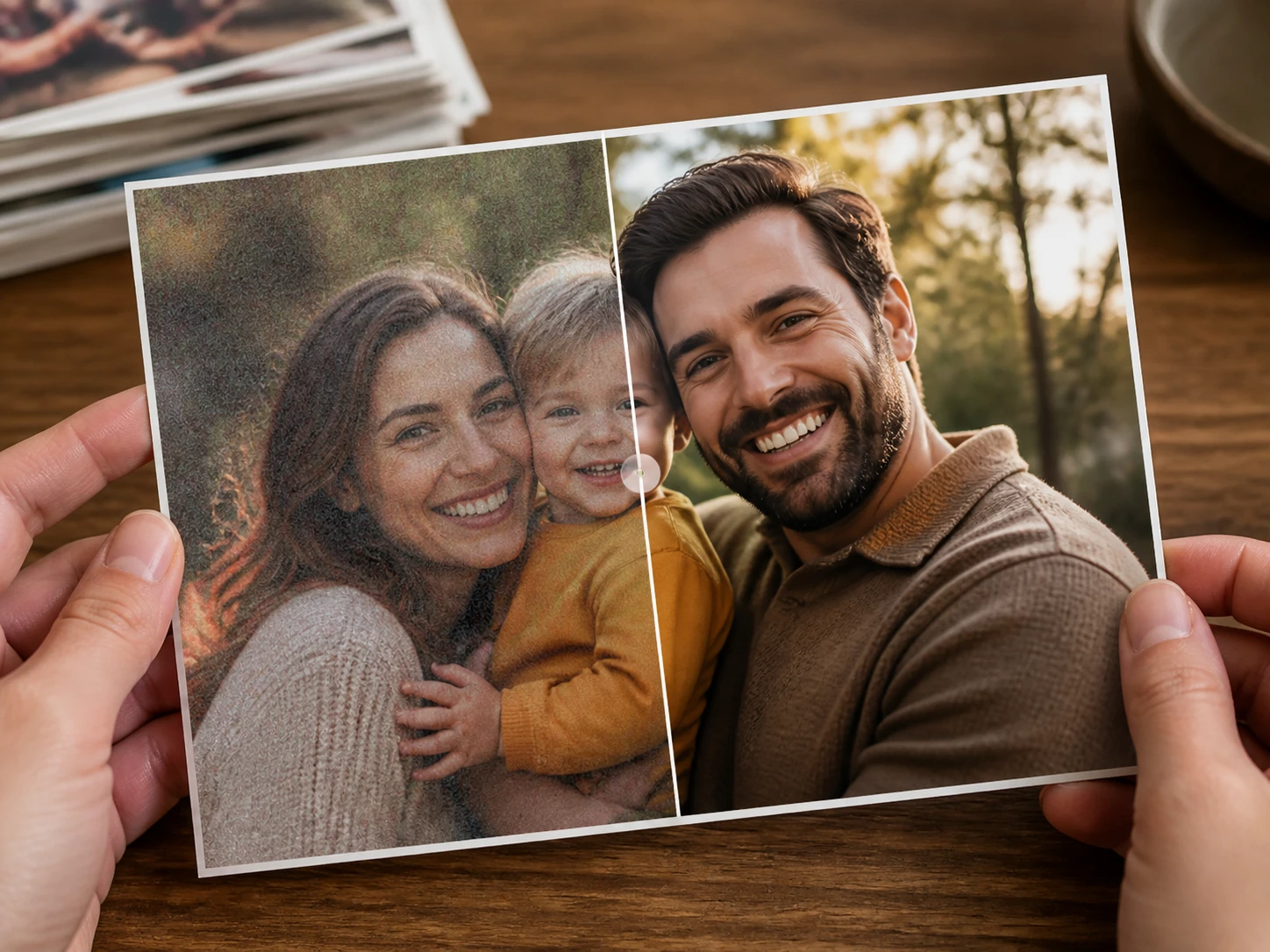
Dove ridurre rumore foto conta
Parti dal difetto visibile: grana sui grigi, macchie nelle ombre, bordi sporchi o texture che rischiano di sparire.
Foto Sgranata
Una foto sgranata da ristorante buio, vecchia compatta o file ricompressi mostra subito il problema appena la ingrandisci. Passala in Enhancers AI e verifica al 100 % le superfici piatte: cielo e pareti devono risultare più uniformi, mentre pelle e tessuti restano riconoscibili.
Scansioni da stampare
Le scansioni destinate alla stampa portano con sé ogni granello, e l'ingrandimento lo rende più evidente. Prima pulisci il rumore nelle immagini, poi puoi continuare nello stesso flusso fino a 8K e giudicare la resa sui fondi neutri.
Ritratti in luce bassa
Nei gruppi scattati di sera il rumore cromatico si annida nelle ombre e sporca i volti. La pulizia ha senso quando le macchie arretrano, i passaggi tonali restano leggibili e la persona continua a sembrare la stessa.
Frame e immagini AI
Da un video compresso o da un'immagine generata puoi scegliere prima il fotogramma più sporco. La riduzione lavora su granelli, bande e bordi impastati, lasciandoti controllare se pennellate e stile sono ancora presenti.
Chi controlla la grana
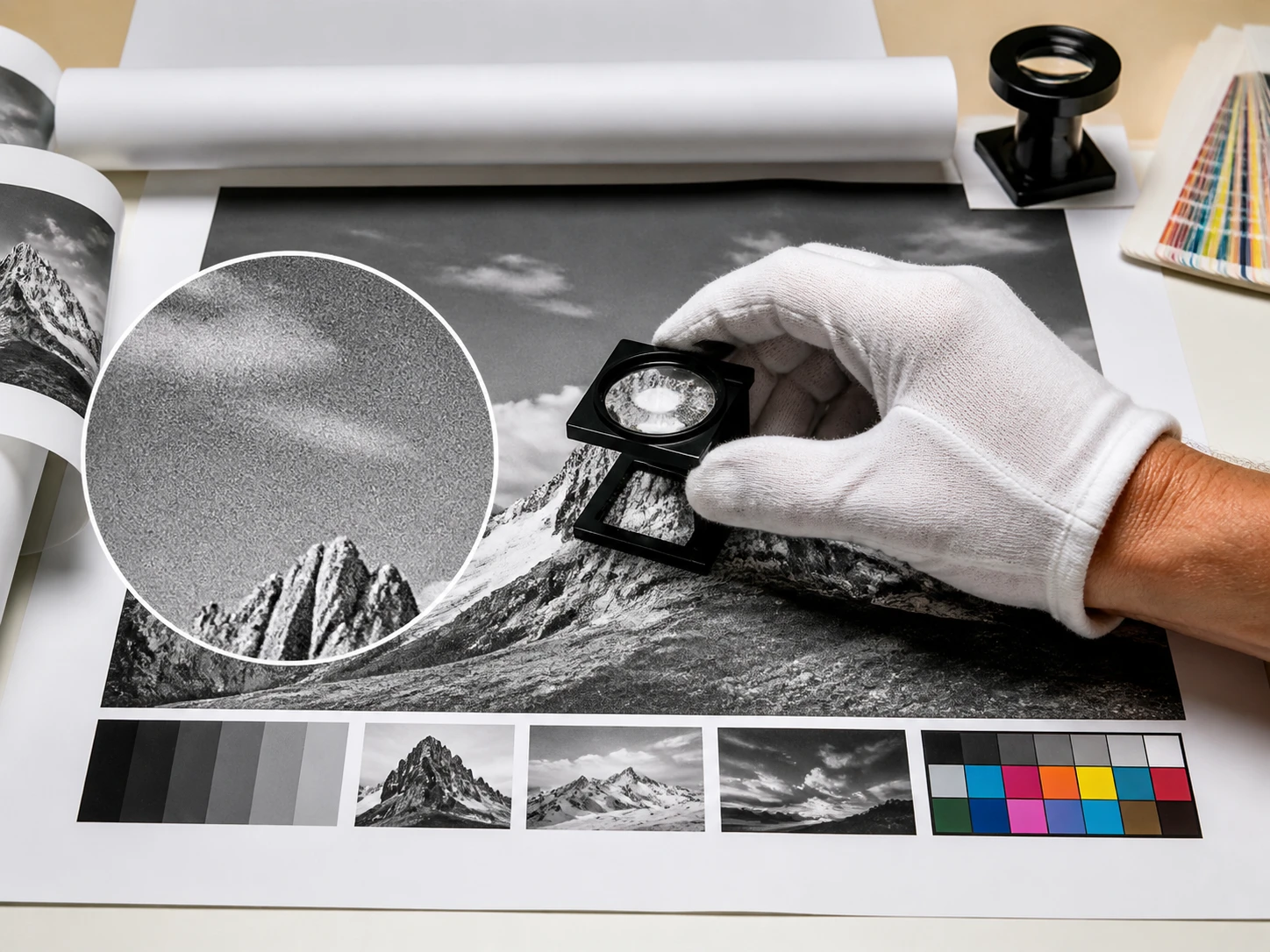
Responsabili di prova colore
Quando la grana emerge solo in bozza, ti serve una lettura concreta prima di approvare. Controlli al 100 % cieli, muri e aree uniformi, poi decidi se rifinire di nuovo con il cursore.
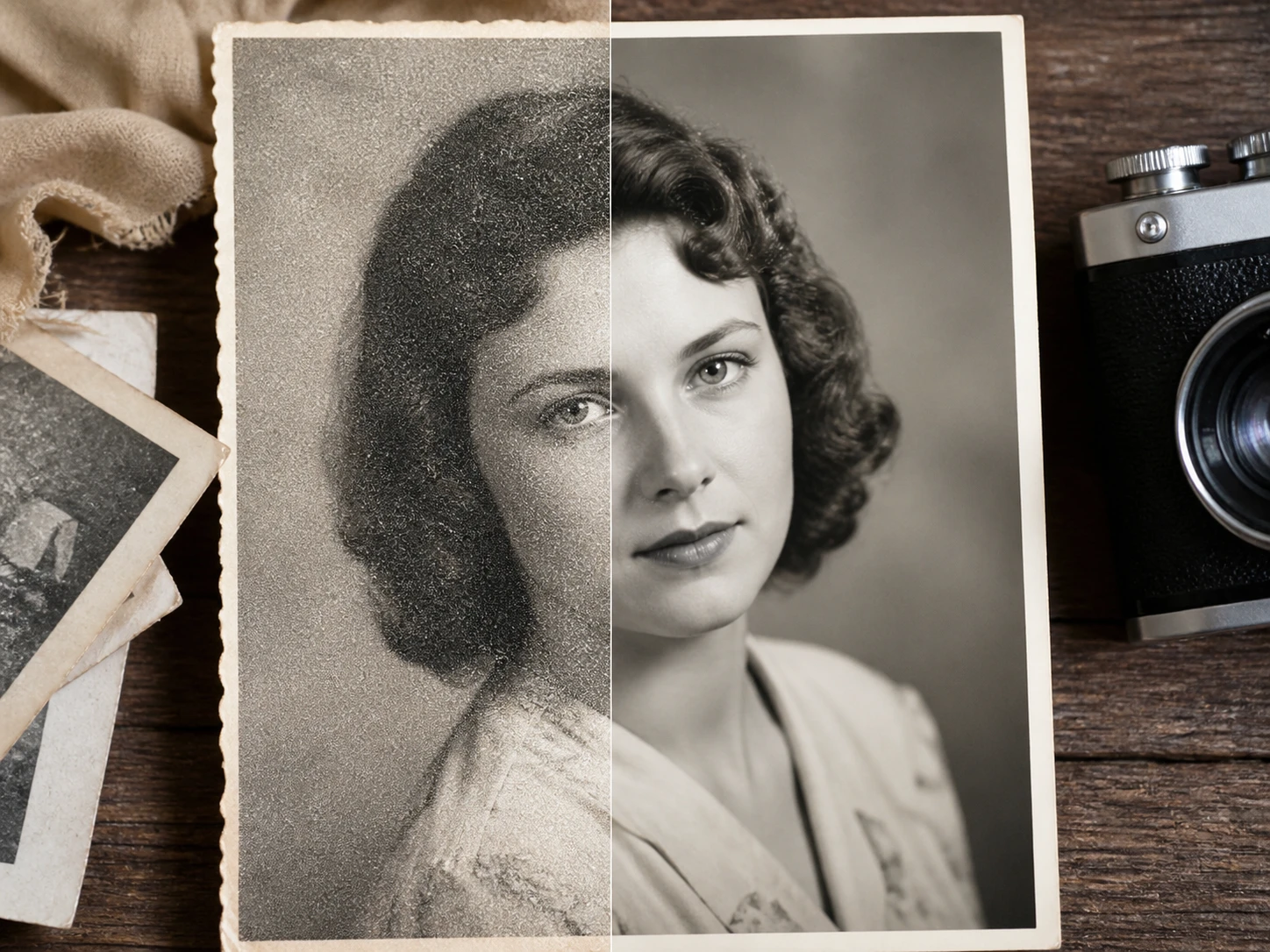
Digitalizzazione di vecchie foto
Su una scansione unica ogni intervento va misurato. La pulizia di graffi, grana e macchie deve riportare dettaglio senza cambiare il volto che riconosci nella foto originale.
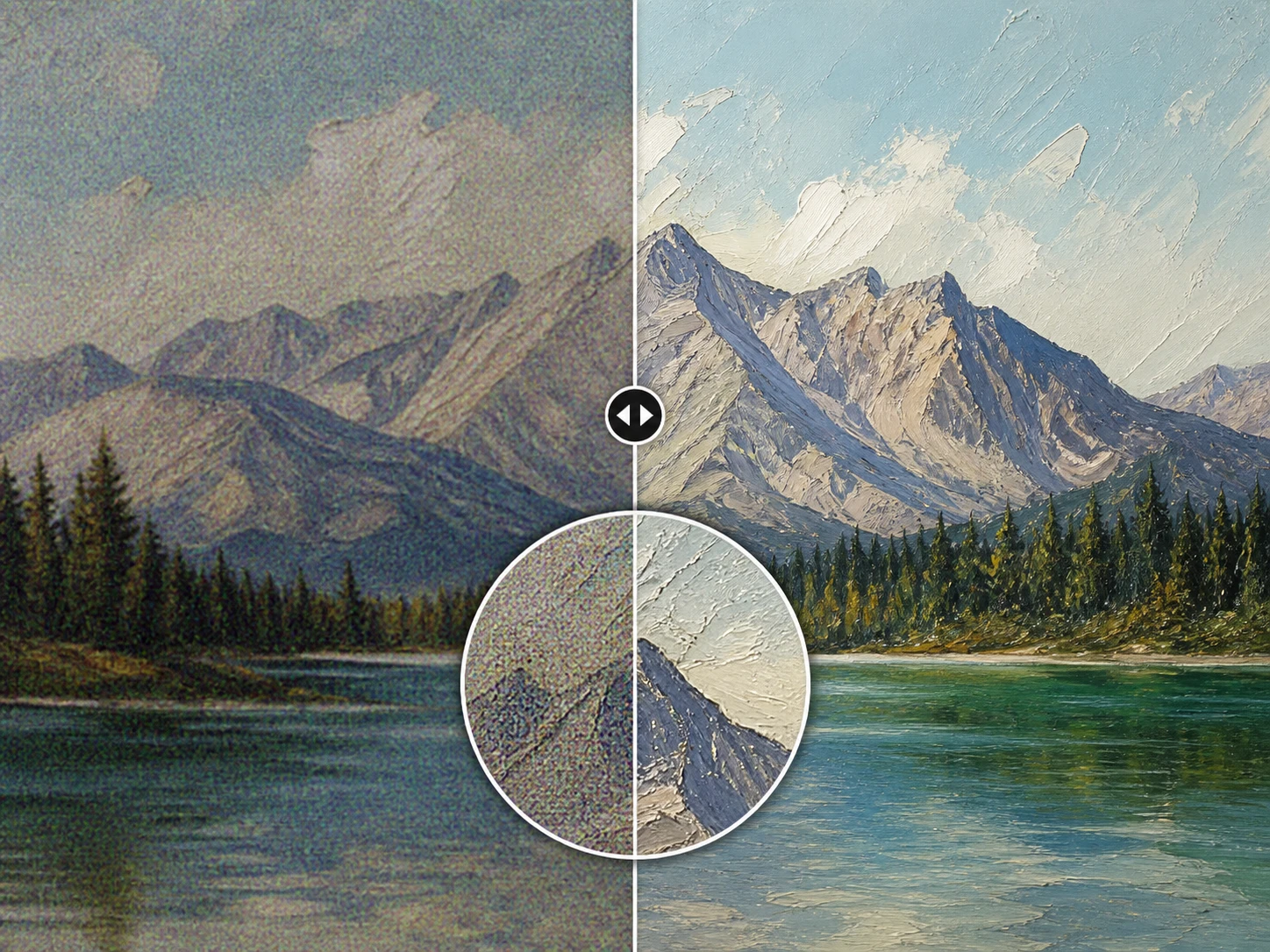
Illustratori e generatori visivi
Quando il rumore digitale in fotografia entra in texture e fondali, non vuoi perdere il tratto. Usi il confronto per vedere quali grani sono spariti e quali dettagli stilistici sono rimasti.
Controlli per ridurre rumore foto
Enhancers AI mette la verifica al centro: risultato pulito, confronto con l'originale e intensità regolabile quando il file lo richiede.
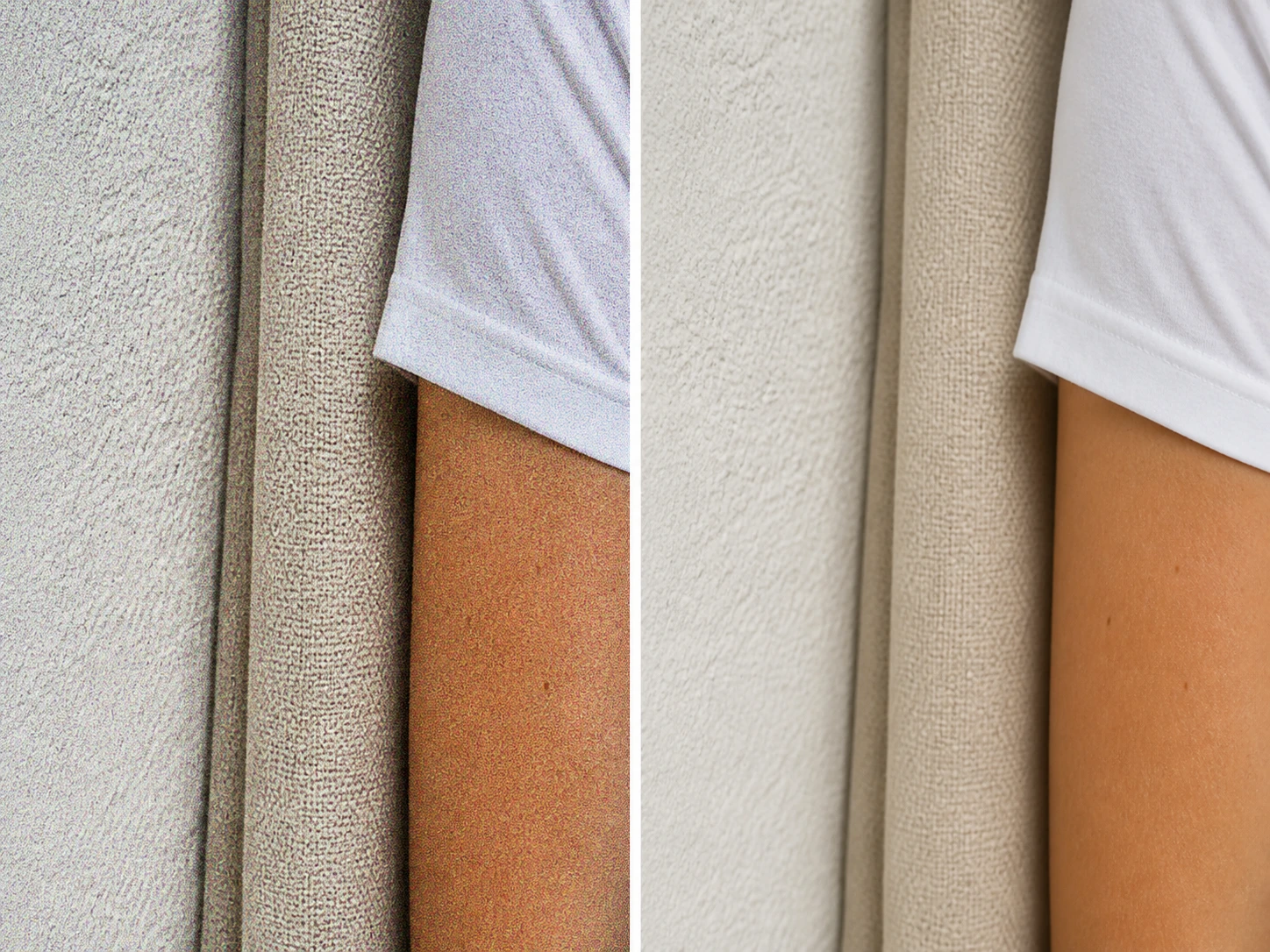
Riduzione rumore fotografico leggibile
Prima guardi il risultato, poi lo giudichi su tre punti: superfici piatte più pulite, texture non plastificate e volti ancora coerenti con lo scatto originale.
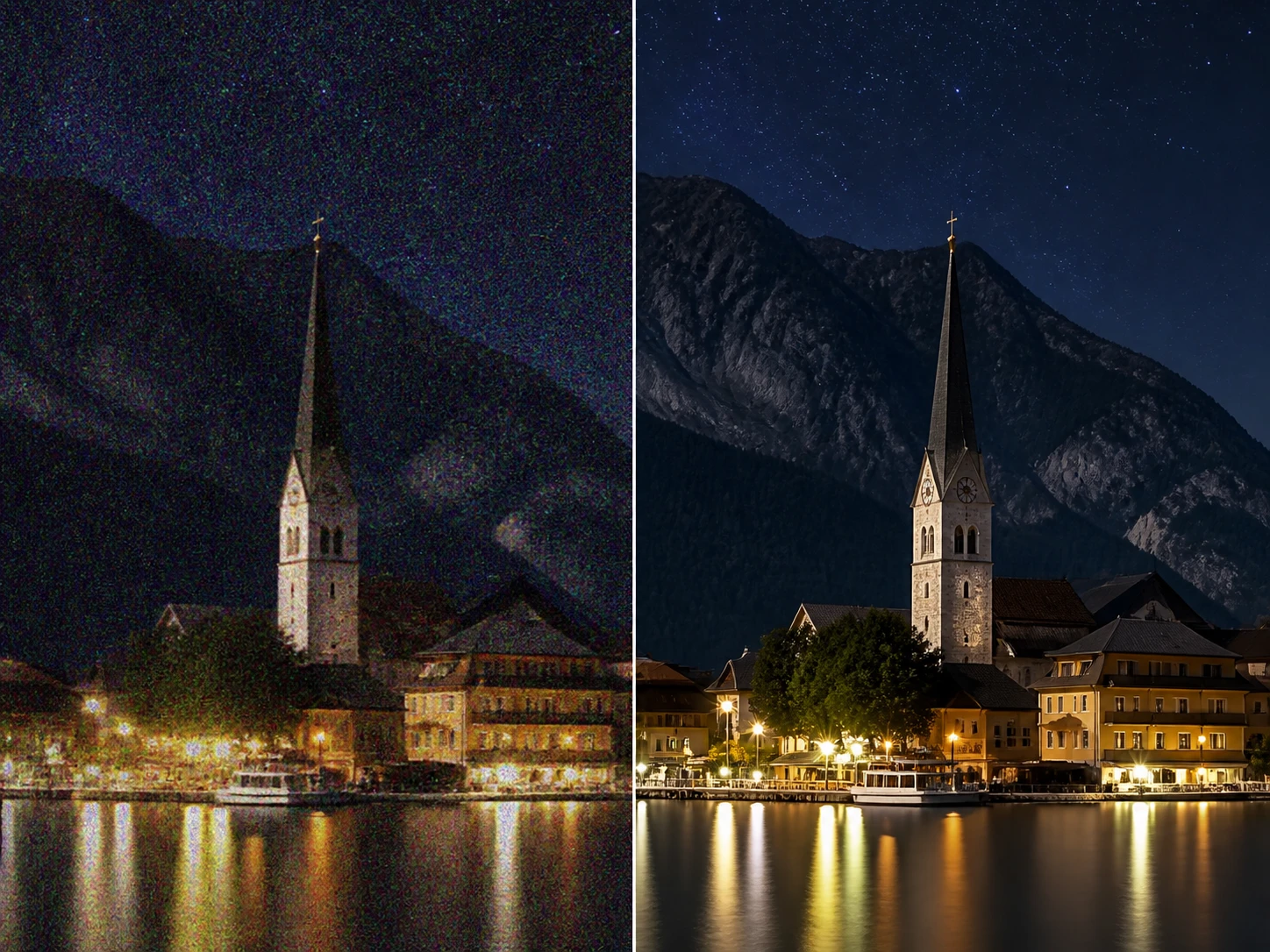
Rumore digitale nelle ombre
Alta sensibilità e poca luce lasciano punti colorati nelle zone scure. Il modello adatto al file distingue macchie e dettaglio reale, così puoi valutare l'ombra senza perderne i passaggi.
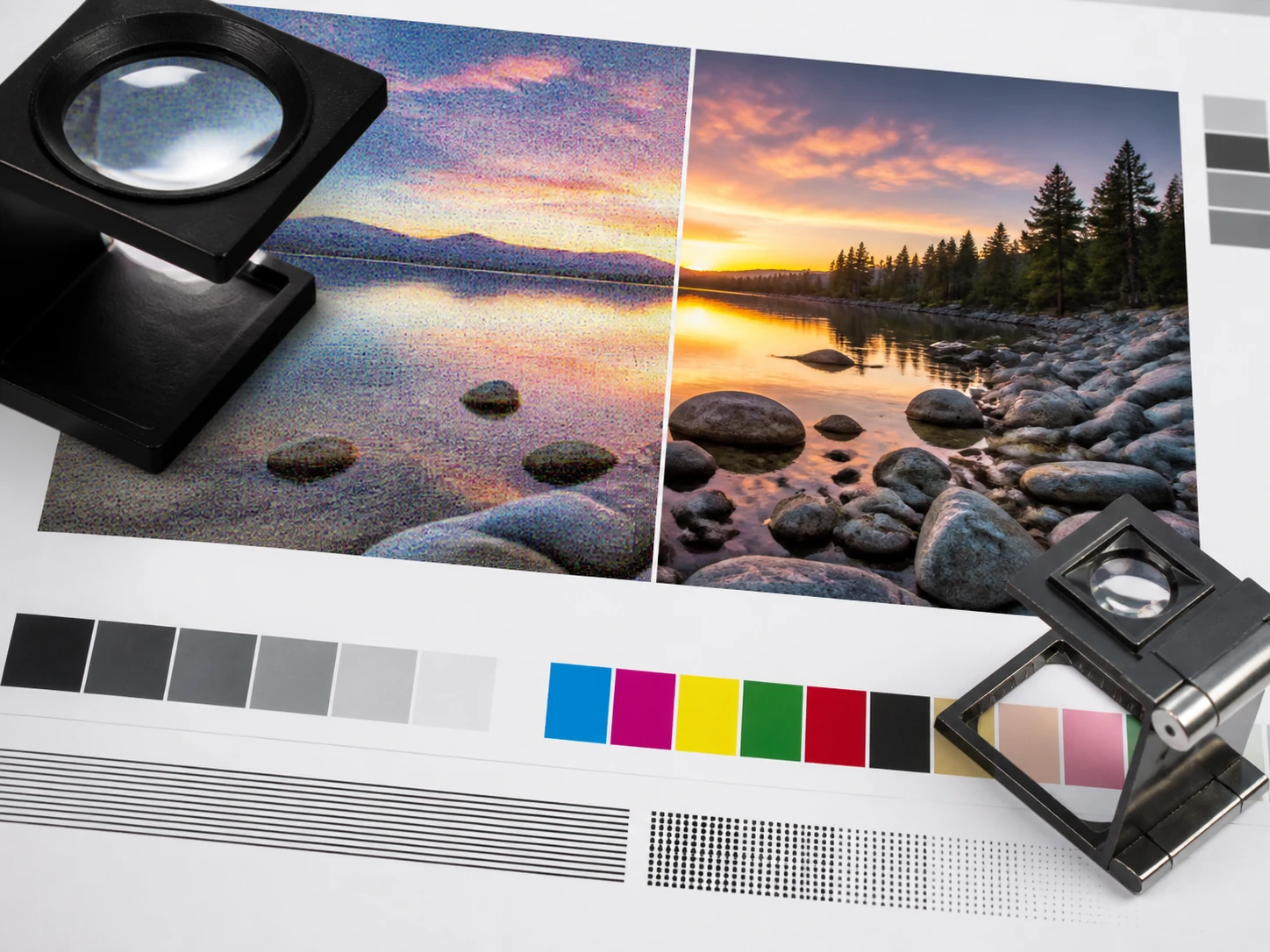
Artefatti da compressione
Bordi sporchi, blocchi e aloni intorno ai testi tradiscono file salvati troppe volte. Controlla le transizioni tra colori e le linee sottili prima di esportare senza filigrana.
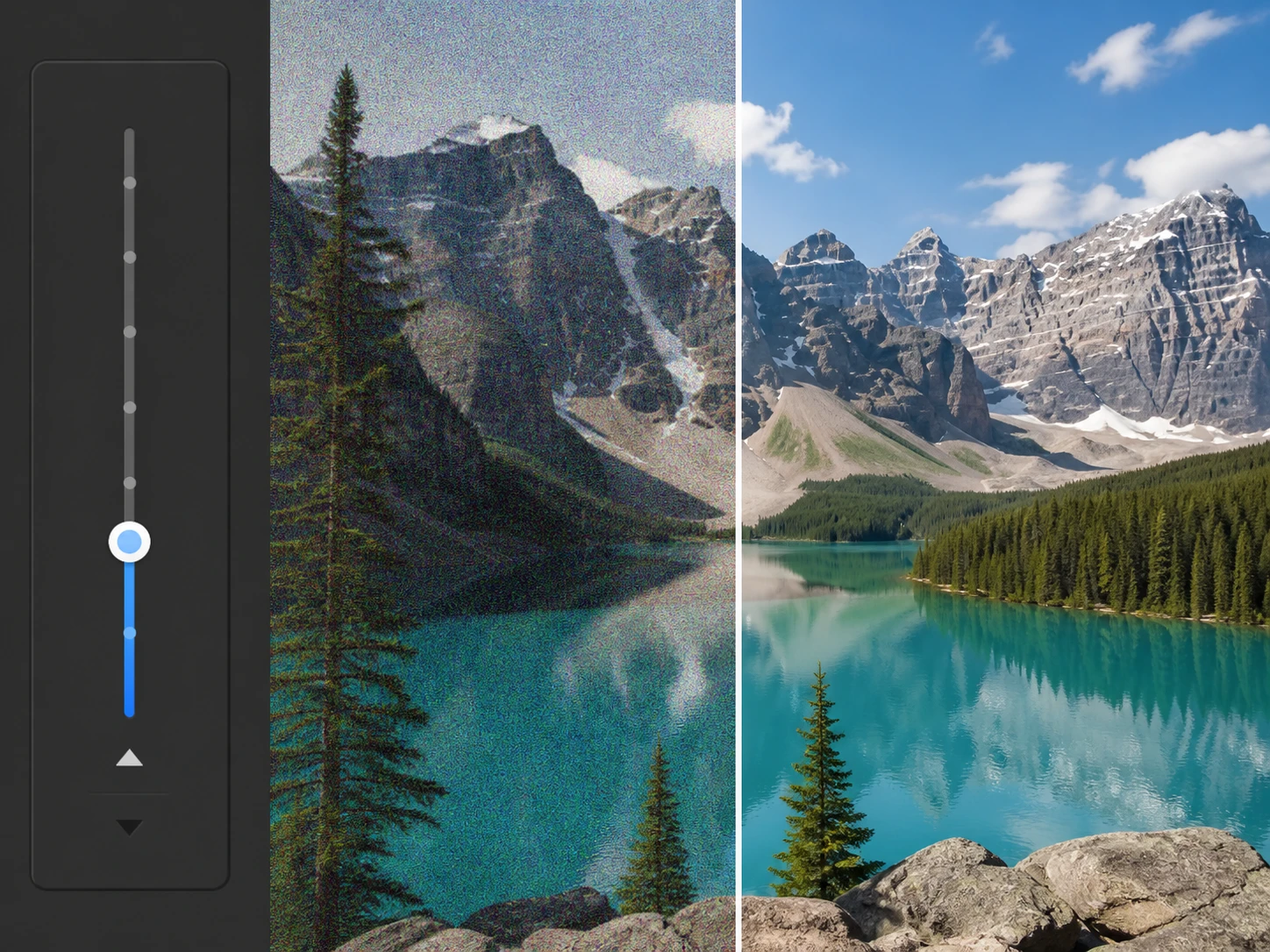
Intensità dopo il confronto
Il flusso parte in automatico, ma puoi scegliere scena o modello e trascinare il cursore. Se vuoi mantenere un po' di grana da pellicola, abbassi la forza e rilanci.
Come ridurre rumore foto online
Il percorso resta unico: carichi JPG, PNG o WEBP, lasci lavorare il modello, controlli il risultato e rifinisci se serve.
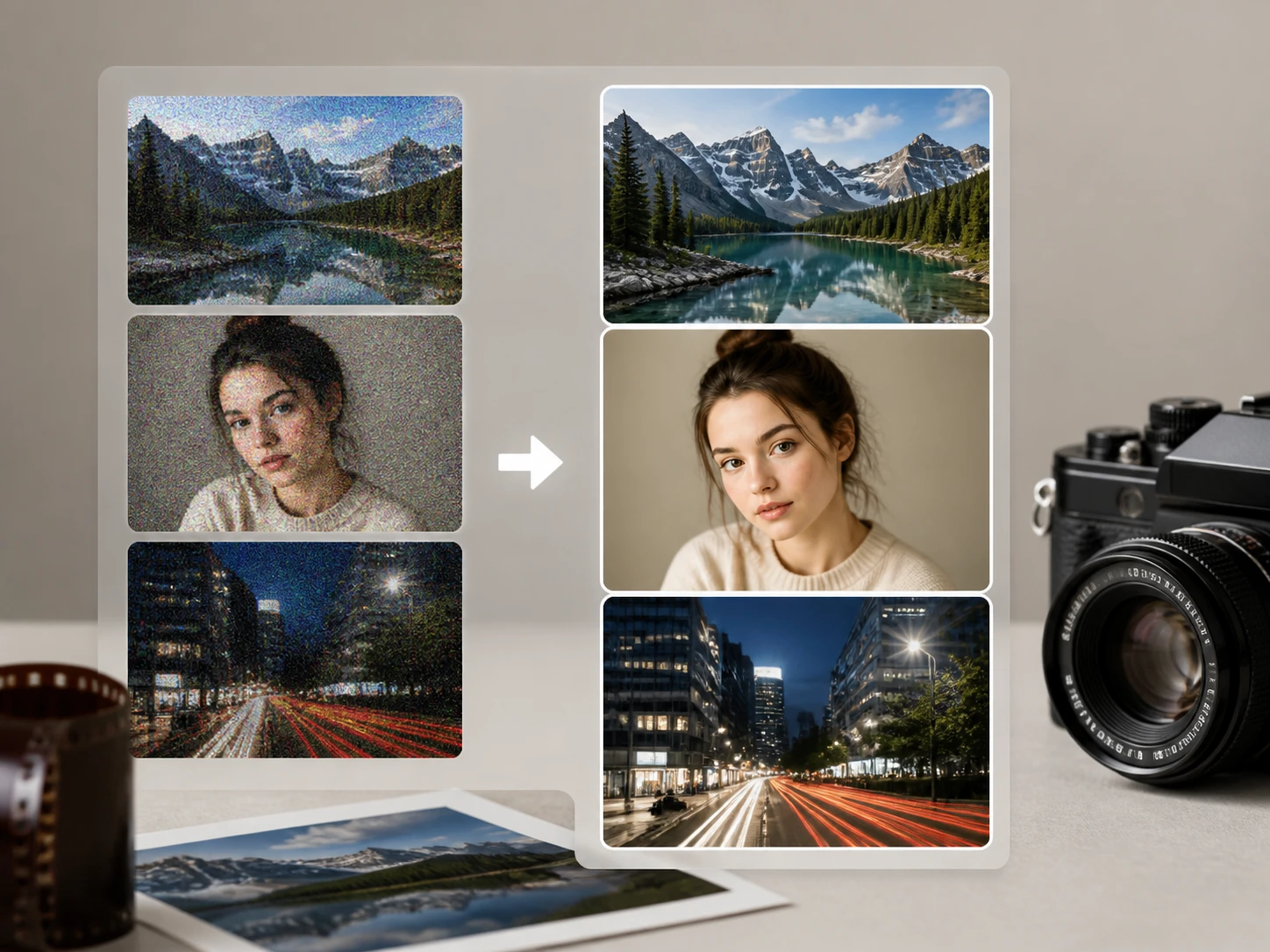
Carica le immagini giuste
Trascina o seleziona una o più immagini JPG, PNG o WEBP. Puoi partire dal file più problematico per capire subito come reagiscono grigi, ombre e texture.
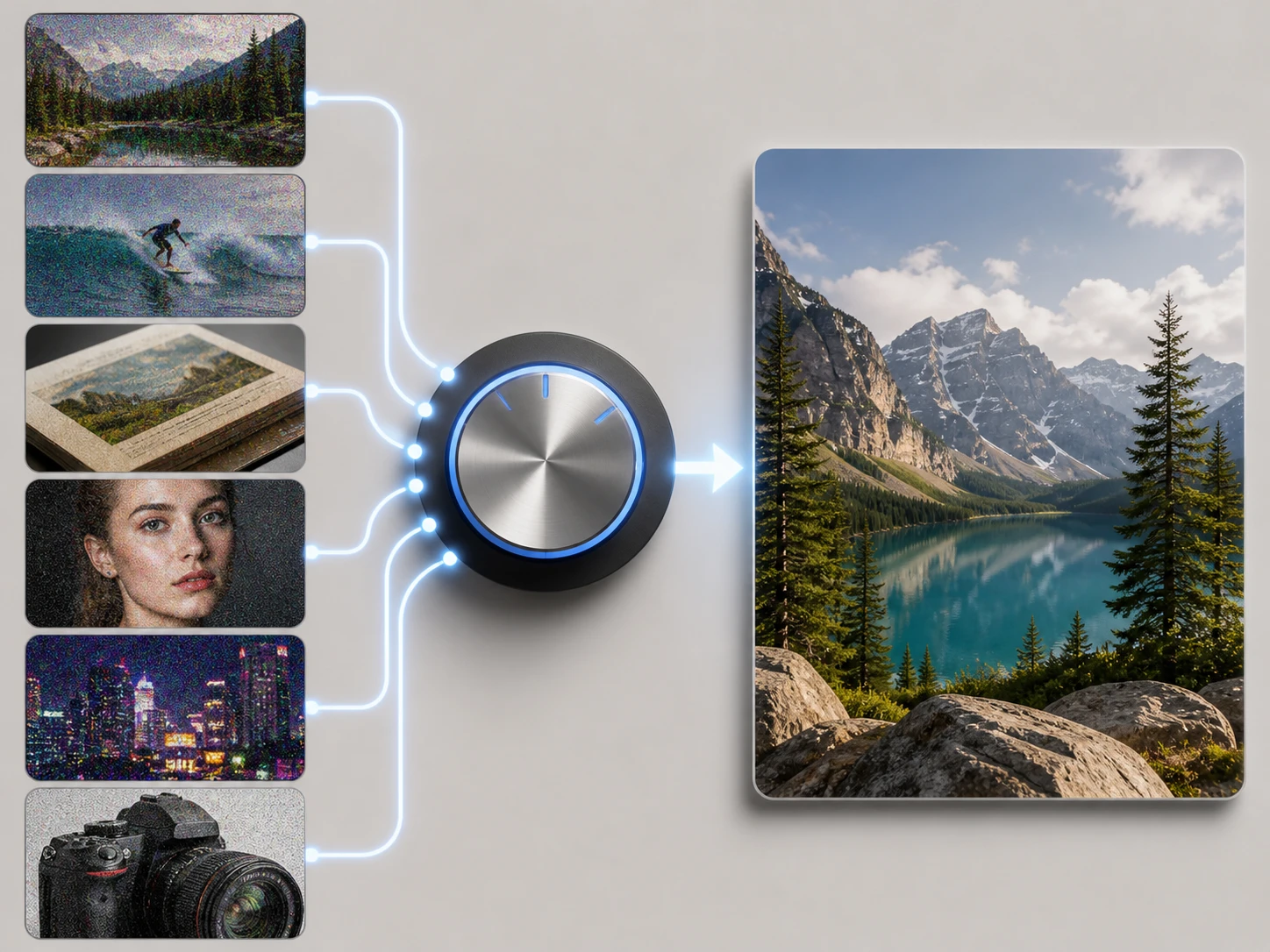
Lascia scegliere, poi intervieni
Enhancers AI abbina un modello adatto al tipo di file e imposta l'intensità. Se il risultato va spinto o alleggerito, scegli la scena o muovi il cursore e rilancia.
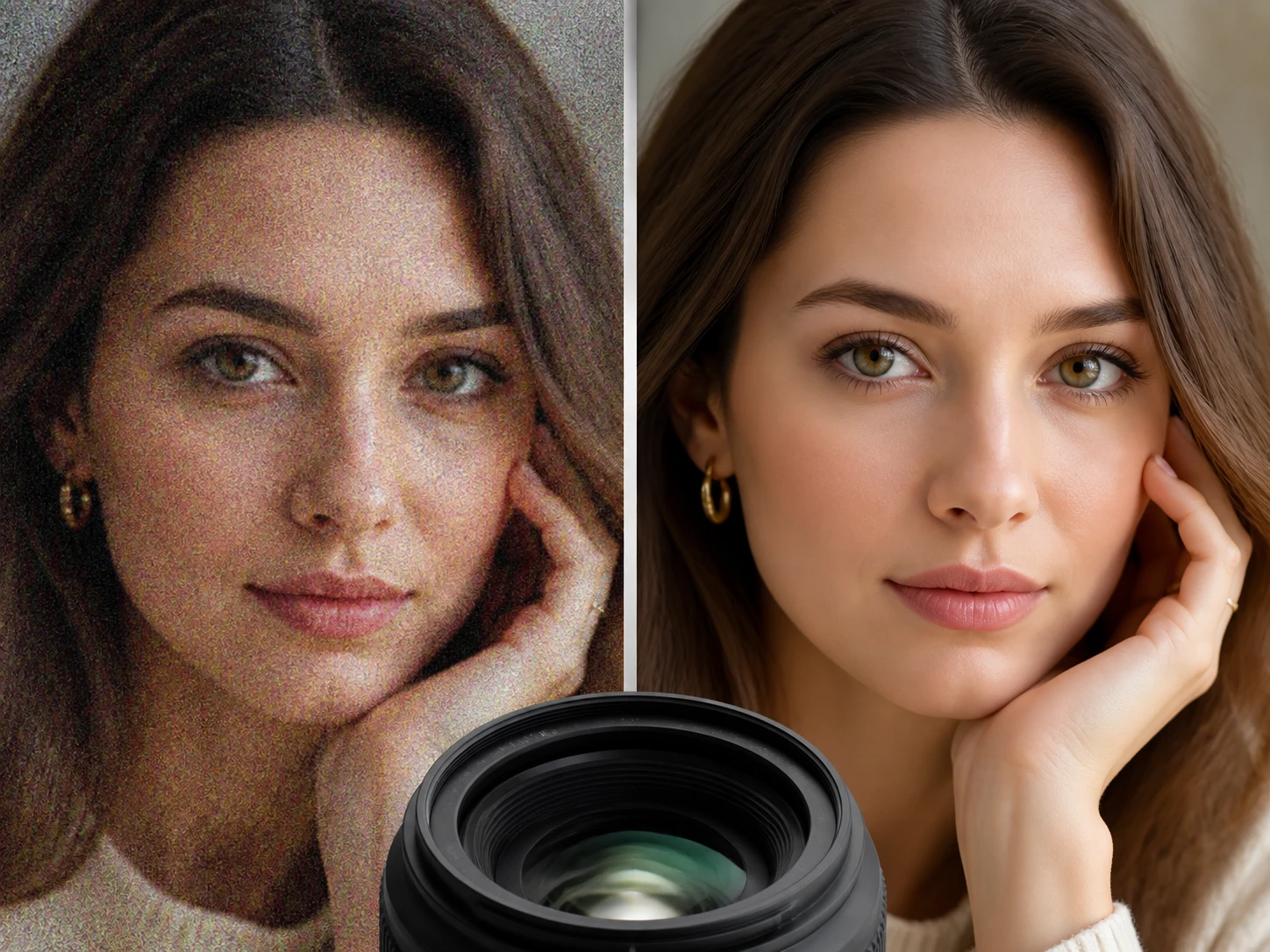
Verifica al 100 %
Confronta l'originale con il risultato: cielo e muro devono essere più uniformi, le tonalità separate e le texture presenti. Quando ti convince, scarichi senza filigrana o continui fino a 8K.
Dubbi sulla grana
Rifinisci una foto reale
Apri Enhancers AI, carica una foto sgranata e guarda al 100 % quali bordi, grigi e volti sono migliorati prima di scaricare.