
Mempertajam Video
Unggah klip yang terlihat buram lalu periksa sendiri hasilnya: Enhancers AI mengenali dulu jenis buramnya baru mempertajam kualitas video, tanpa harus mengubah resolusi.
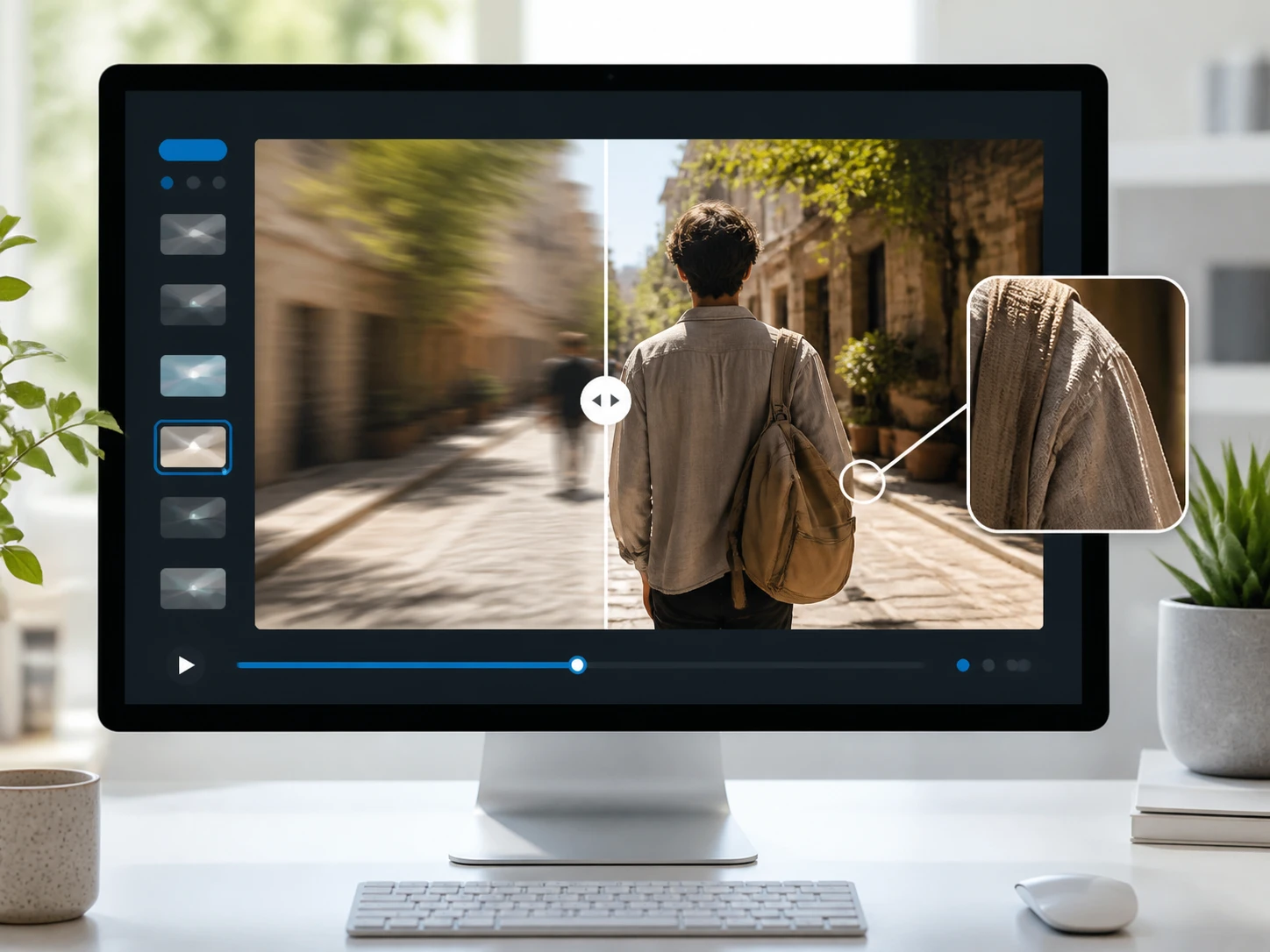
Begini Cara Mempertajam Video Anda
Tiga langkah dari unggah sampai unduh, dengan pemeriksaan yang bisa Anda lihat sendiri di setiap tahap.
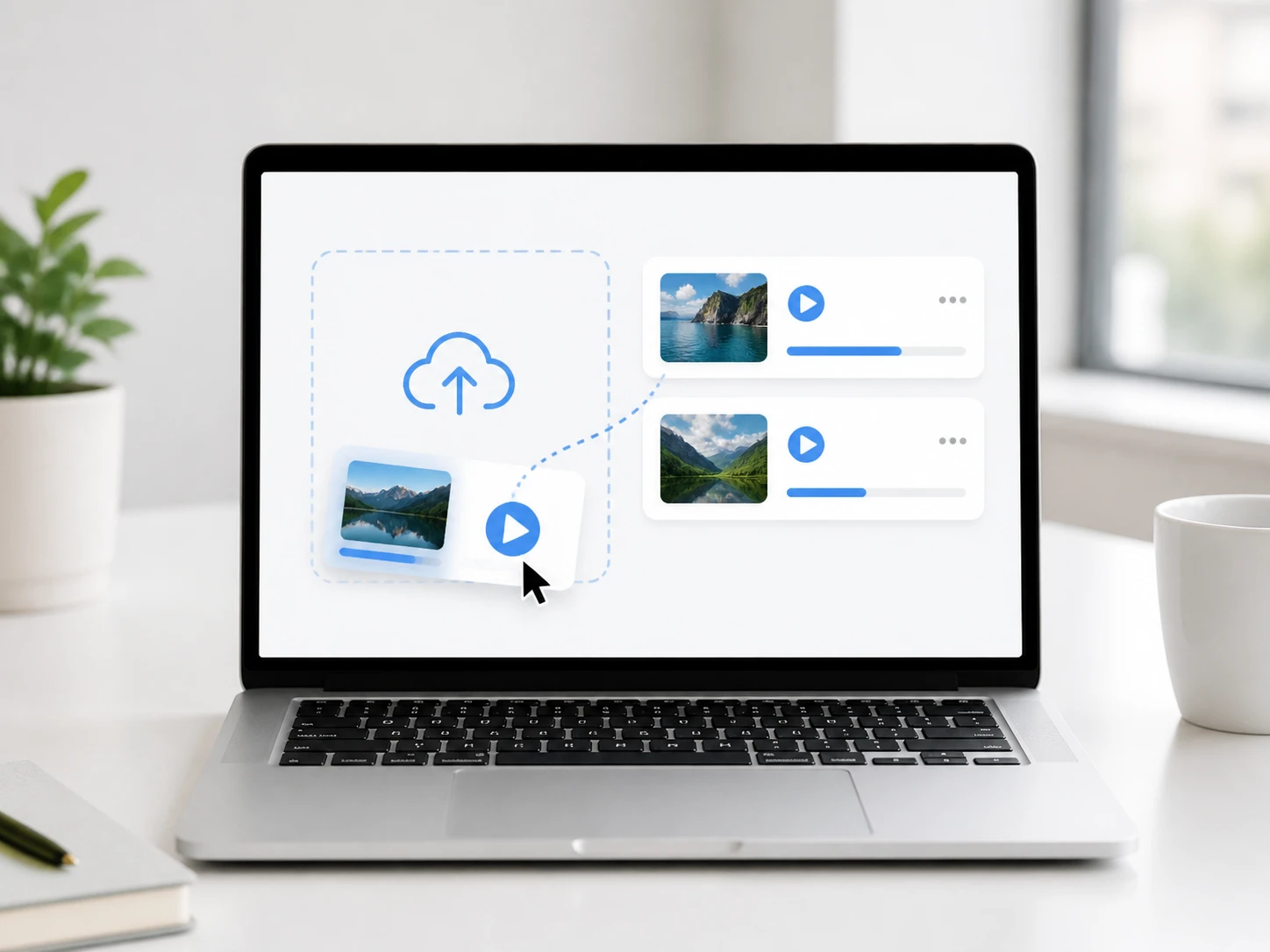
Unggah klip yang lembut
Seret atau klik untuk mengunggah berkas MP4 atau MOV, dan Anda bisa memasukkan beberapa klip sekaligus. Berkas dan hasilnya tersimpan di akun Anda, jadi bisa dibuka lagi kapan saja.
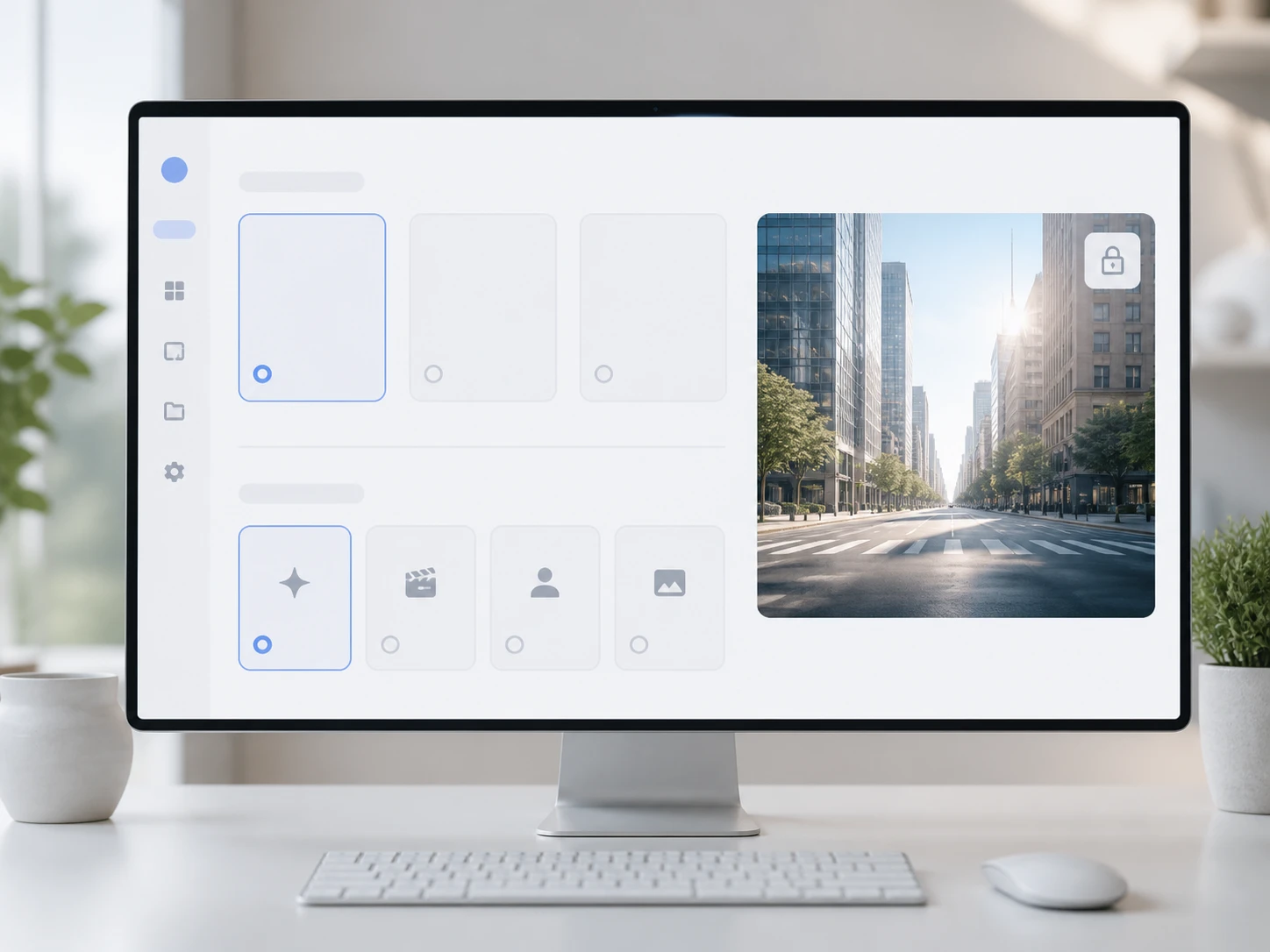
Biarkan otomatis atau pilih sendiri
Secara bawaan sistem menajamkan video secara otomatis setelah menilai penyebab buramnya, dan Anda tetap bisa memilih model atau skenario secara manual. Resolusi adalah pilihan terpisah: biarkan tetap seperti aslinya, atau naikkan sampai batas 4K bila memang butuh frame lebih besar.
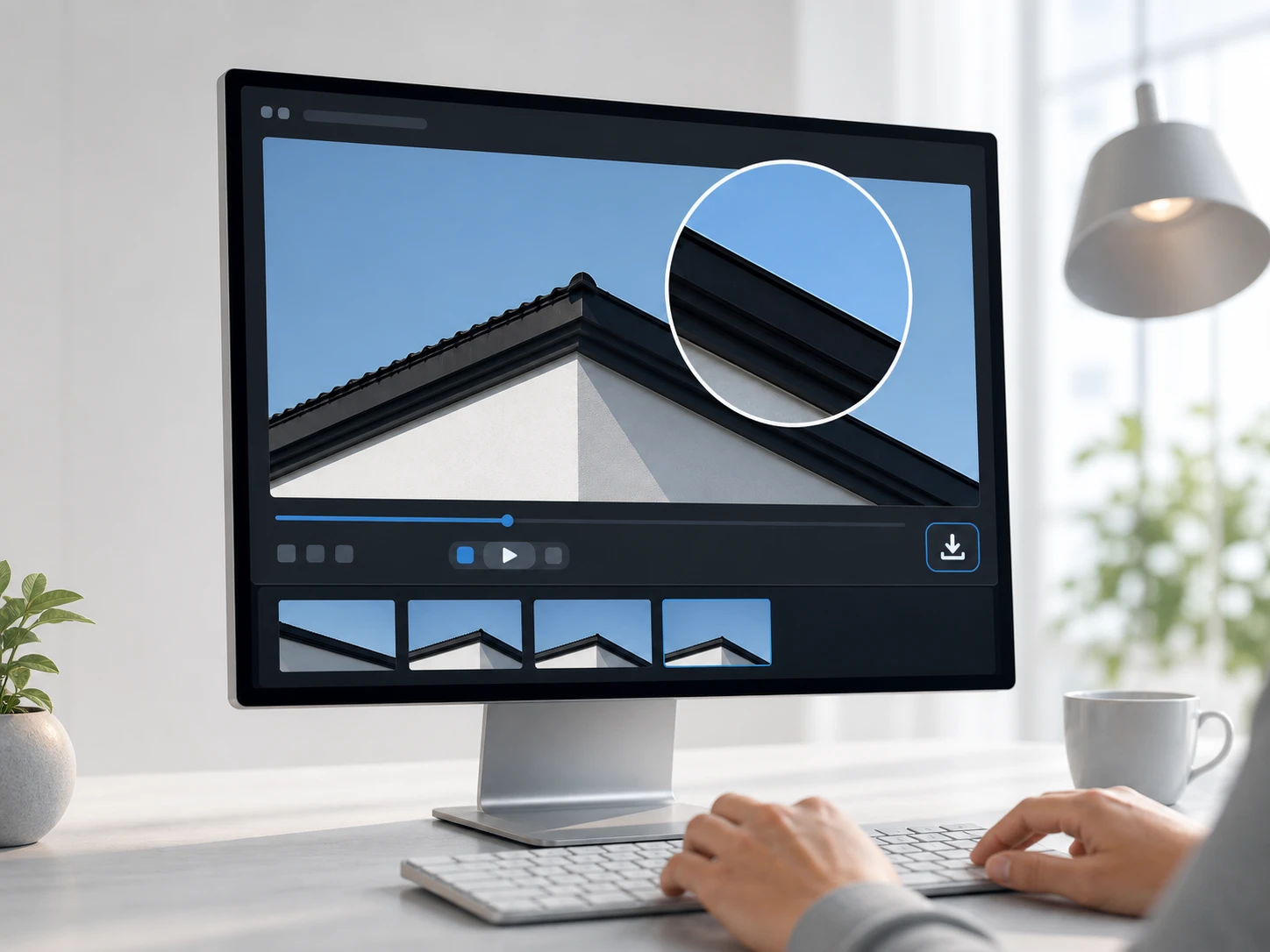
Bandingkan lalu unduh
Setelah selesai, sandingkan hasil dengan klip asli, berhenti di detik yang paling lembut, lalu perbesar 100 persen untuk melihat apakah tepinya benar-benar terpisah atau hanya bertambah satu garis terang. Belum puas, ganti skenario dan jalankan lagi; sudah pas, unduh tanpa watermark.
Rekaman yang Sering Perlu Dipertajam
Empat jenis rekaman yang paling sering datang dalam keadaan lembut, berbutir, atau kurang kontras.
Wawancara sambil berjalan
Klip yang direkam sambil bergerak sering terlihat baik di layar HP, tapi begitu dibuka di layar besar tepi wajah mulai menjejak. Jalankan lewat jalur untuk guncangan ringan, dan konturnya kembali diam serta terbaca.
Fokus jatuh ke latar
Kamera acara kadang mengunci fokus ke dinding di belakang, sehingga orang di depan terlihat lembut sementara latarnya justru tajam. Lapisan detail pada subjek utama diangkat kembali tanpa mengeraskan latar yang sudah tajam.
Rekaman yang terlalu sering dikompres
Video buram yang sudah berkali-kali diteruskan lewat aplikasi pesan biasanya lebih terganggu oleh blok dan tepi kotor daripada oleh kelembutannya sendiri. Artefak kompresi itu dibersihkan dulu, baru sisa kelembutannya ikut rapi.
Klip buatan AI yang terasa palsu
Sebagian klip AI sudah cukup besar resolusinya, tetapi teksturnya terasa seperti plastik. Detail yang wajar ditambahkan kembali pada kulit dan bidang rata sehingga gambarnya berhenti terlihat dibuat mesin.
Untuk Siapa Alat Ini Berguna
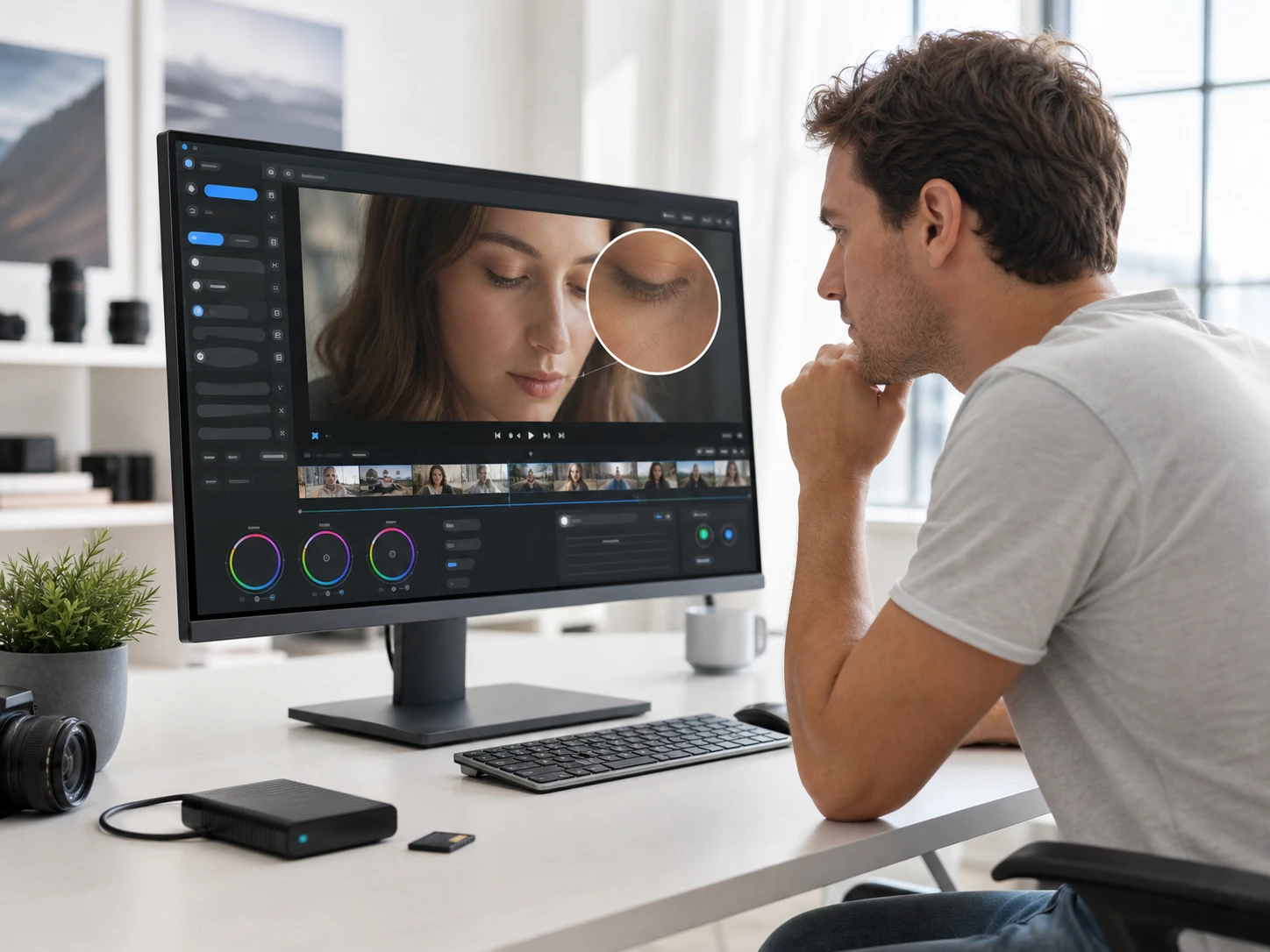
Editor yang menerima materi orang lain
Saat rekaman datang dari banyak kamera dan tangan, tugas pertama bukan langsung memperbaiki melainkan menilai sejauh mana klip masih bisa diselamatkan. Enhancers AI menampilkan hasilnya berdampingan dengan aslinya, jadi keputusan itu bisa Anda ambil sendiri.
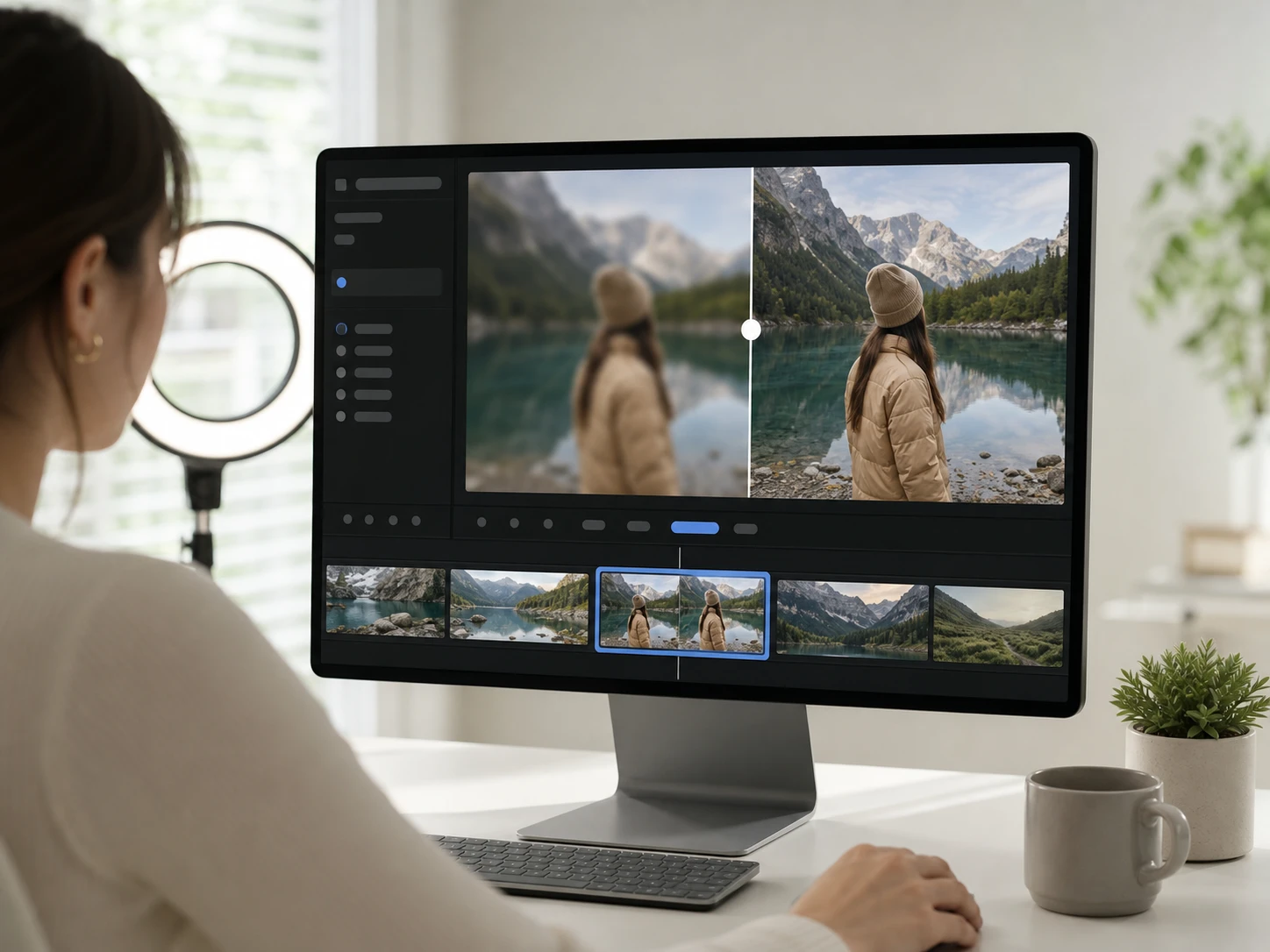
Orang yang mencari cara, bukan aplikasi
Kalau yang Anda cari adalah langkah nyata untuk memperbaiki satu klip, ikuti alurnya satu per satu. Setiap langkah punya sesuatu yang bisa Anda lihat sendiri, dari jenis buram sampai perbandingan akhir pada 100 persen.
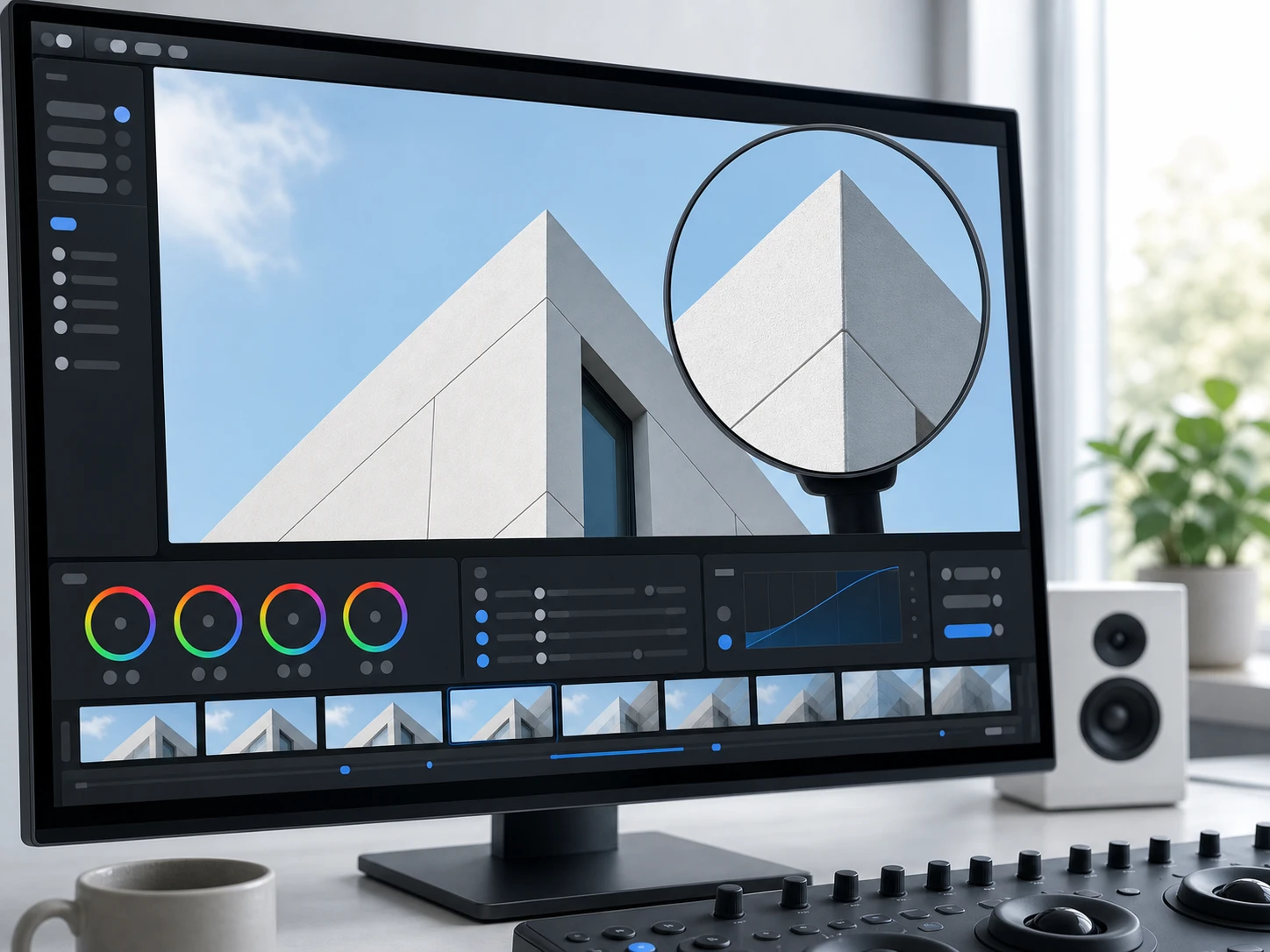
Pihak produksi yang takut hasil terlalu tajam
Bagi yang mengirim ke klien, garis terang di sepanjang kontur lebih ketahuan daripada gambar yang dibiarkan sedikit lembut. Perbandingan pada 100 persen membuat batas itu terlihat sebelum berkas dikirim.
Kemampuan untuk Mempertajam Video Anda
Setiap kemampuan Enhancers AI menangani satu penyebab video buram, dari optik yang lembut sampai kompresi yang berlebih.
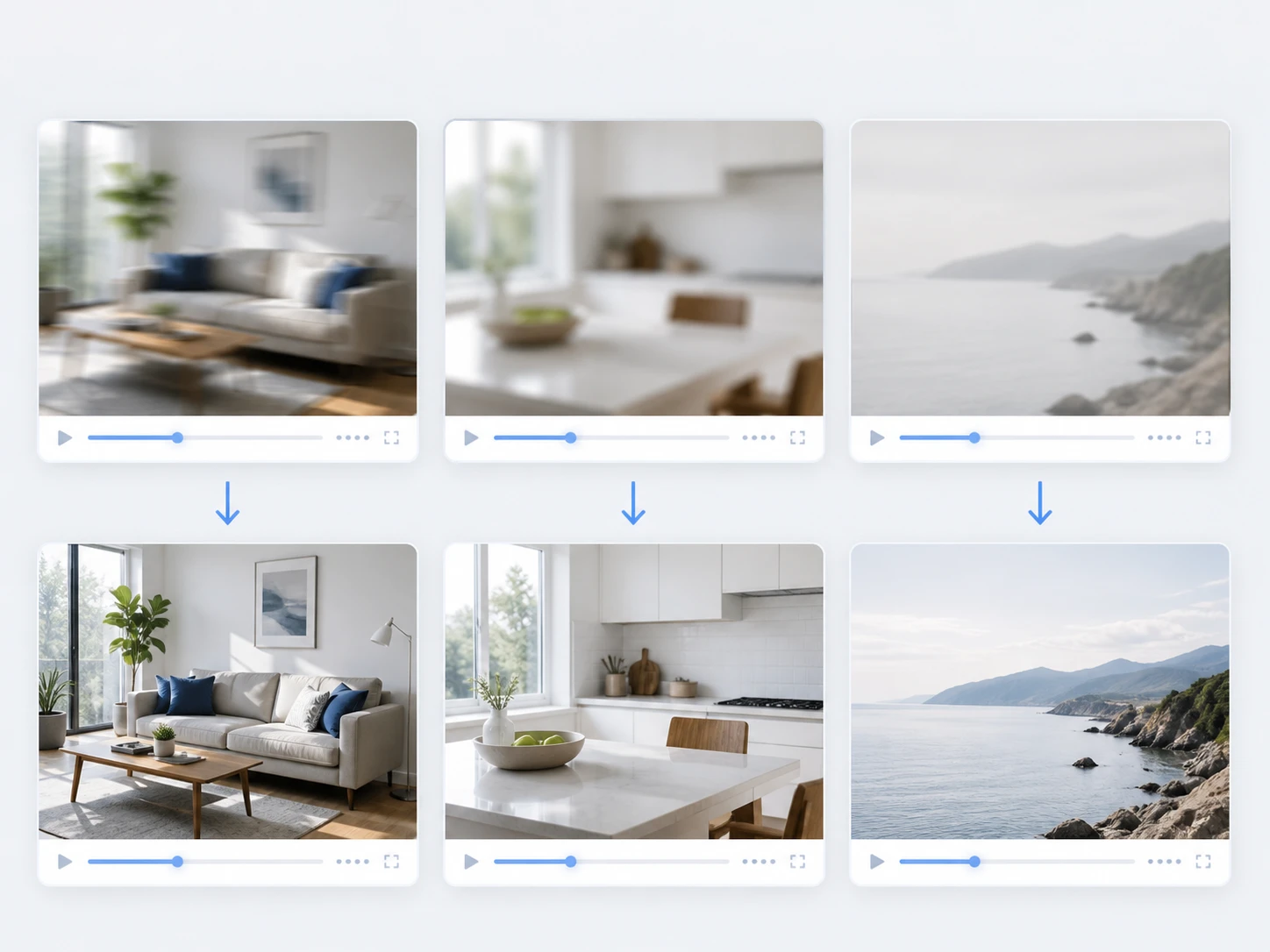
Kenali dulu jenis buramnya
Guncangan tangan, fokus yang meleset, lensa yang memang lembut, dan kompresi berlebih meninggalkan jejak yang berbeda. Masing-masing diperiksa dari tanda tersendiri: guncangan dari jejak searah, fokus meleset dari lapisan detail, dan lensa lembut dari kontras keseluruhan.
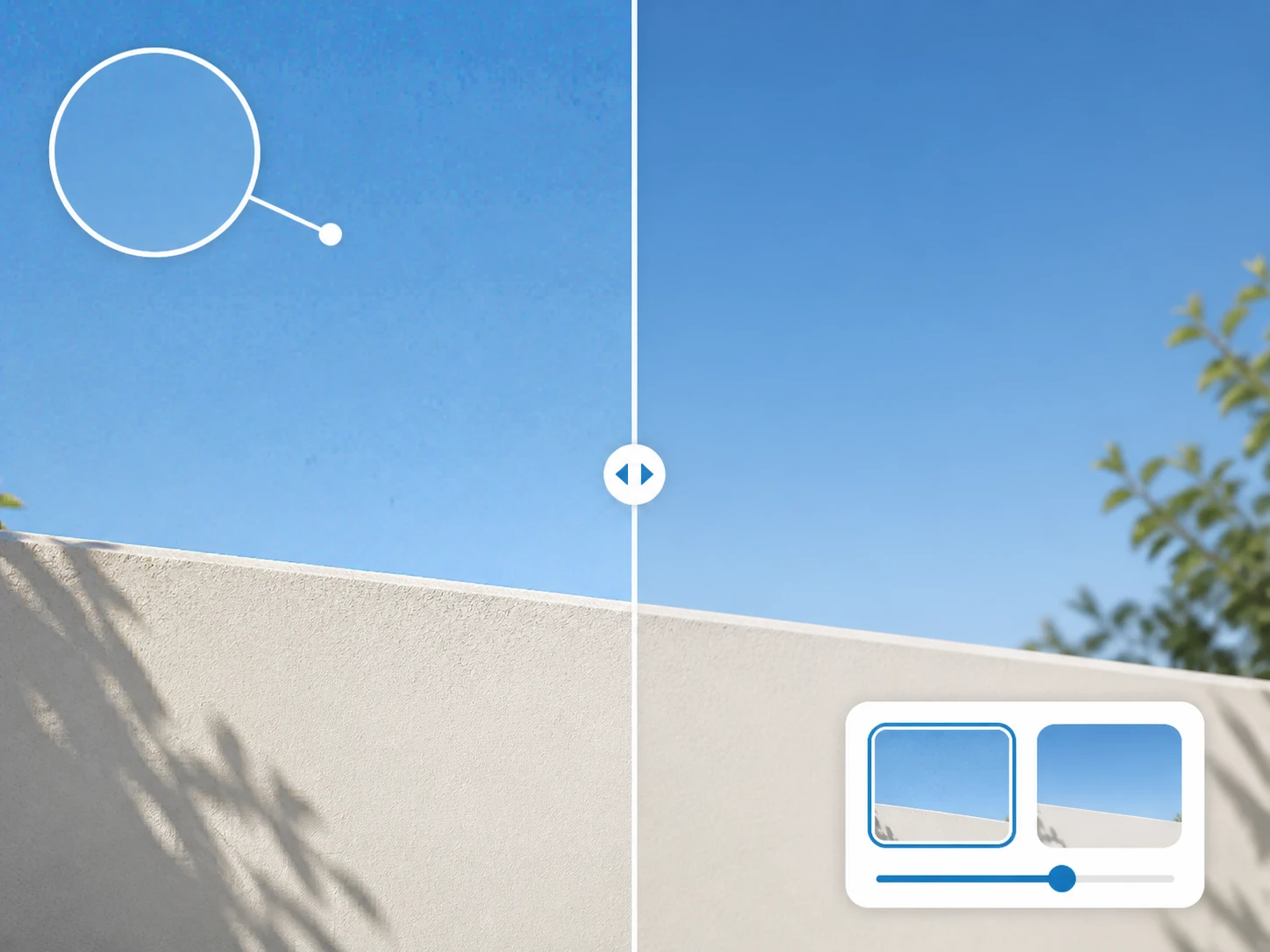
Noise dan blok kompresi ikut bersih
Buram karena butiran noise berbeda dari buram karena optik, jadi keduanya ditangani dalam satu proses. Cari bidang rata seperti langit atau dinding polos, perbesar 100 persen, dan bidang itu harus bersih tanpa berubah seperti plastik.
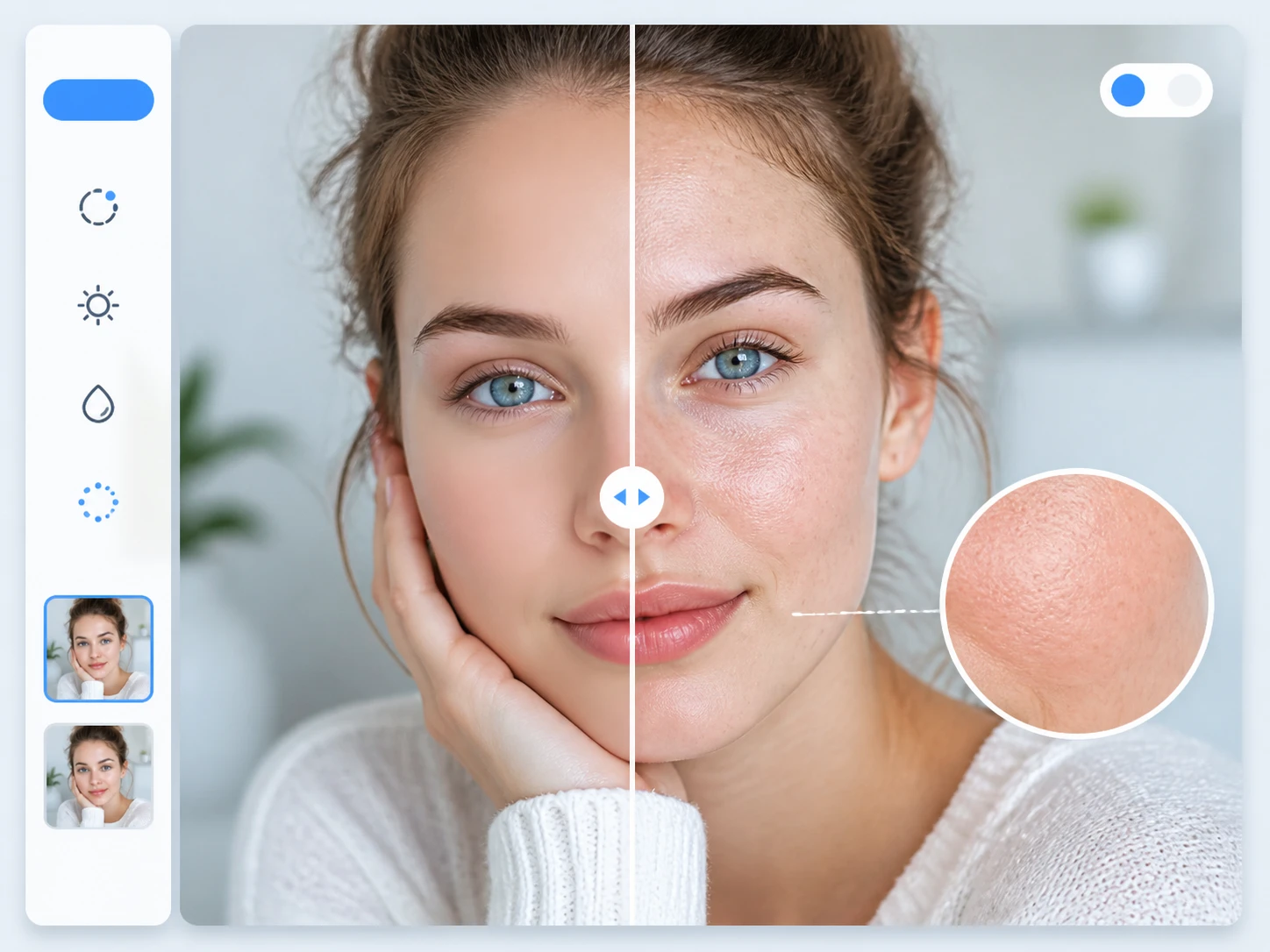
Lebih tajam, ukuran frame tetap
Bila spesifikasi pengiriman sudah dikunci, Anda bisa mempertajam kualitas video tanpa mengubah resolusinya sama sekali. Menaikkan ke 4K adalah jalur terpisah yang hanya dipakai saat memang butuh frame lebih besar.
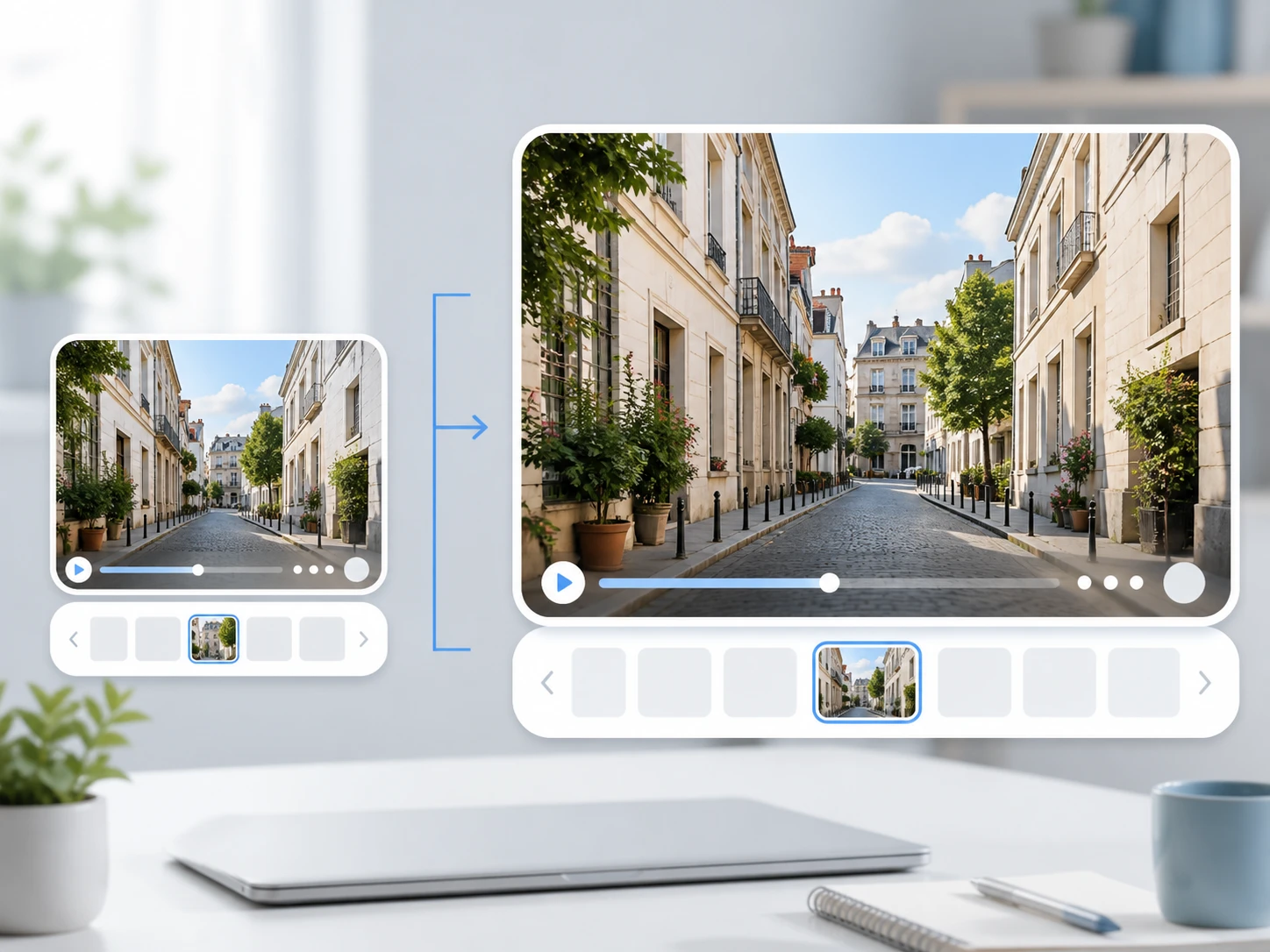
Semua berjalan di dalam browser
Anda bisa mempertajam video online langsung di browser, tanpa memasang apa pun dan tanpa kartu grafis khusus. Unggah, proses, bandingkan, lalu unduh hasilnya tanpa watermark.
Pertanyaan tentang Mempertajam Video
Perjelas Klip Buram Anda Sekarang
Unggah satu klip untuk memperjelas video buram Anda dan lihat sendiri hasilnya di Enhancers AI sebelum memutuskan.