


Penghilang Noise Foto
Enhancers AI merapikan noise di foto, menjaga tekstur penting, dan memberi Anda kontrol untuk memeriksa hasil di ukuran penuh sebelum ekspor.
Saat Foto Perlu Dirapikan
Pilih alur yang sesuai dengan sumber noise, lalu cek bagian yang paling mudah menunjukkan masalah.
Foto Noise
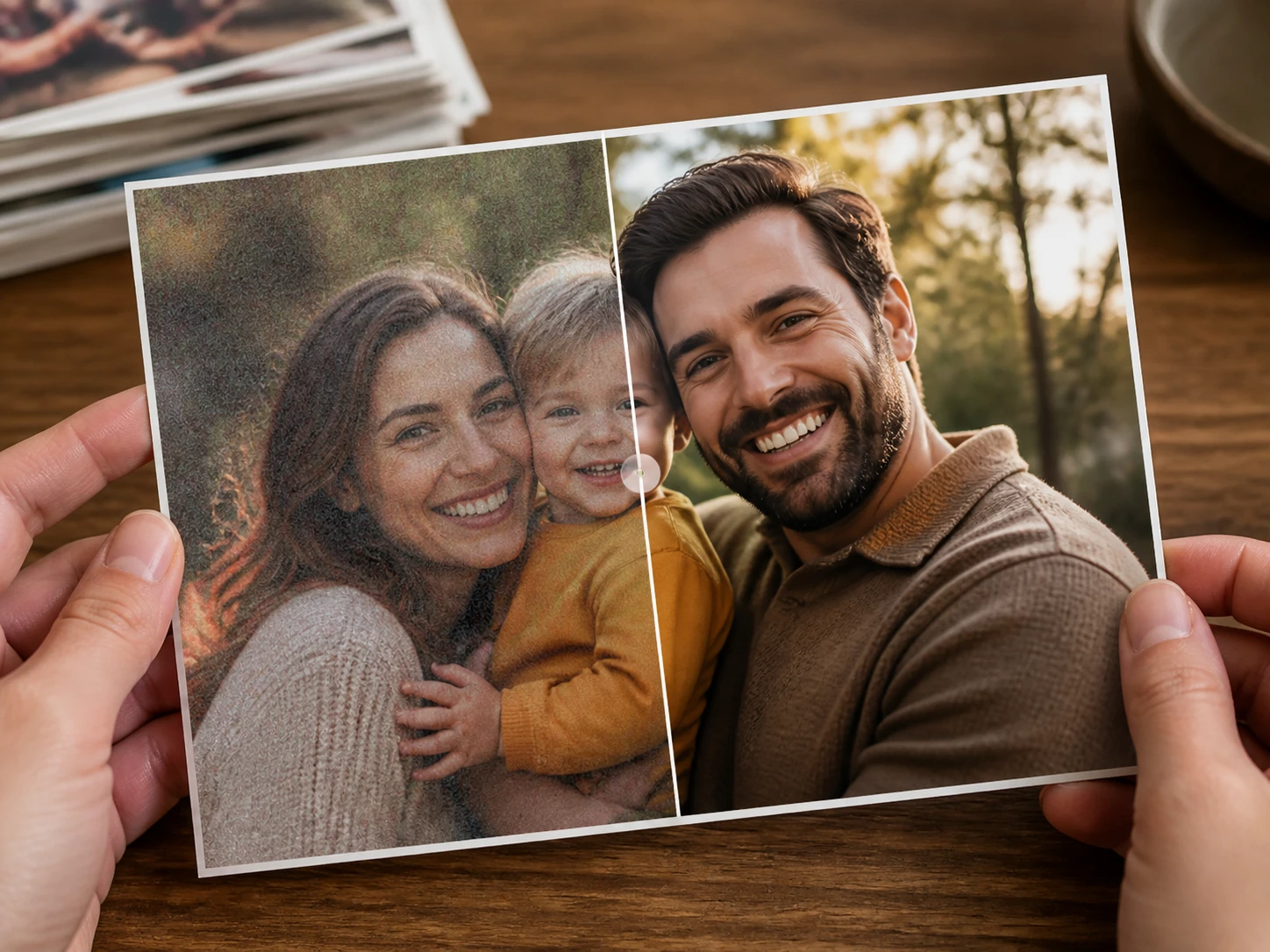
Foto malam di pasar, pentas kecil, atau acara dalam ruangan sering penuh bintik karena kamera menaikkan ISO. Bersihkan grain, lalu periksa area gelap yang rata dan kulit orang di ukuran penuh.
Noise Pada Foto
Gambar yang berkali-kali dikirim ulang atau berasal dari kamera lama biasanya membawa noise pada foto bersama artefak kompresi. Gunakan proses denoise untuk merapikan pinggir blok warna dan membuat bidang abu-abu terlihat lebih rata.
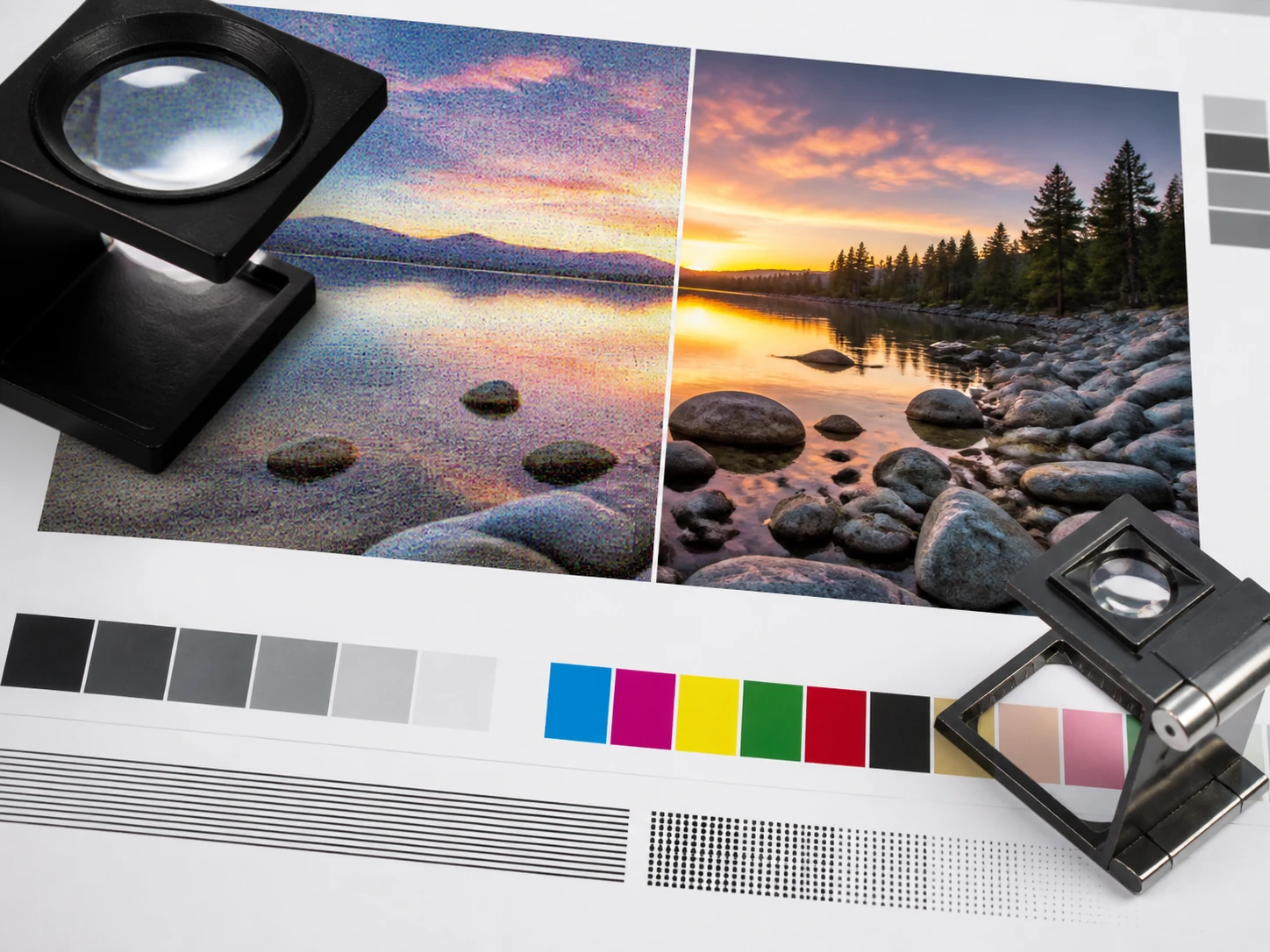
Pindaian Untuk Dicetak
Pindaian lama yang akan diperbesar sebaiknya dibersihkan dulu agar bintik tidak ikut membesar. Setelah denoise, lanjutkan pembesaran dalam alur yang sama sampai 8K bila Anda membutuhkan ukuran lebih besar.
Ilustrasi AI Berbutir
Pada ilustrasi atau frame animasi, butiran kecil bisa mengganggu tanpa harus menghapus sapuan gambar. Pilih alur ini saat Anda ingin mengurangi noise foto sambil mempertahankan tekstur visualnya.
Untuk Pekerjaan Visual Serius
Operator Halaman Produk
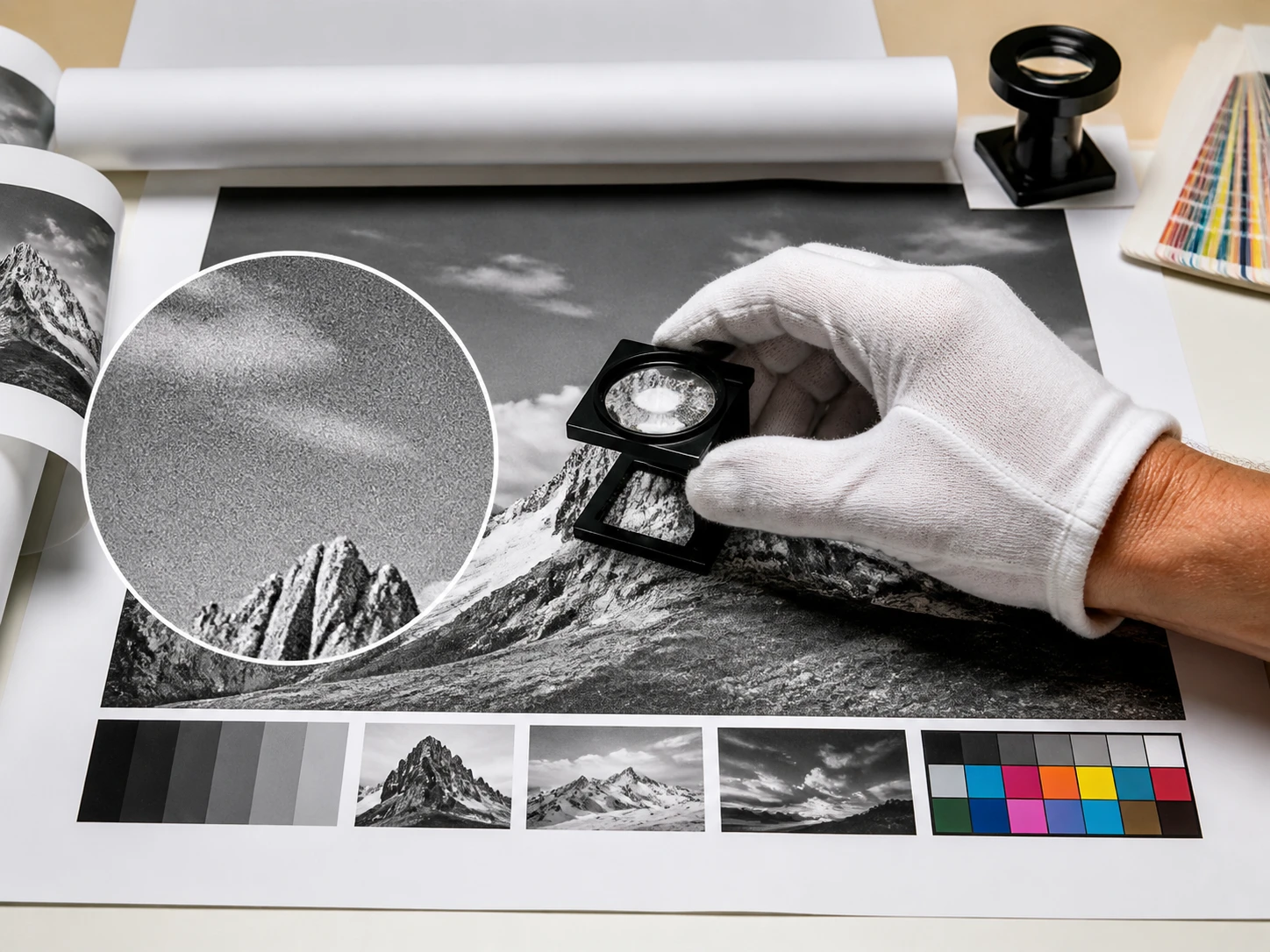
Sumber gambar produk sering bercampur antara foto studio, kiriman pemasok, dan hasil kompresi. Enhancers AI membantu merapikan noise di foto sebelum gambar diperiksa pada detail kain, label, atau tepi objek.
Pengarsip Foto Lama
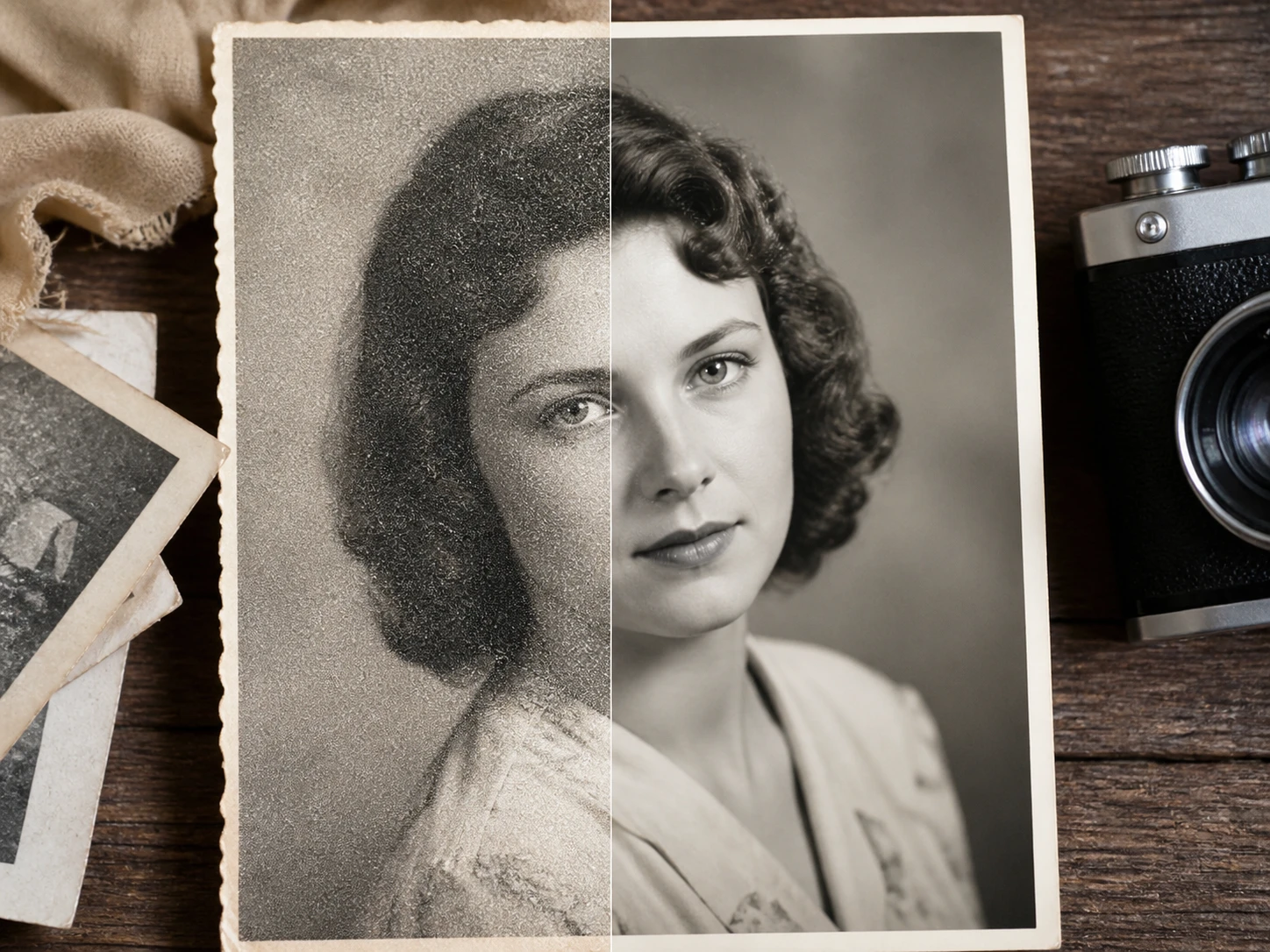
Saat hanya ada satu pindaian, keputusan edit perlu bisa dilihat ulang. Periksa wajah, latar datar, dan bekas grain agar detail kembali tanpa membuat orangnya terasa berubah.
Kreator Ilustrasi AI
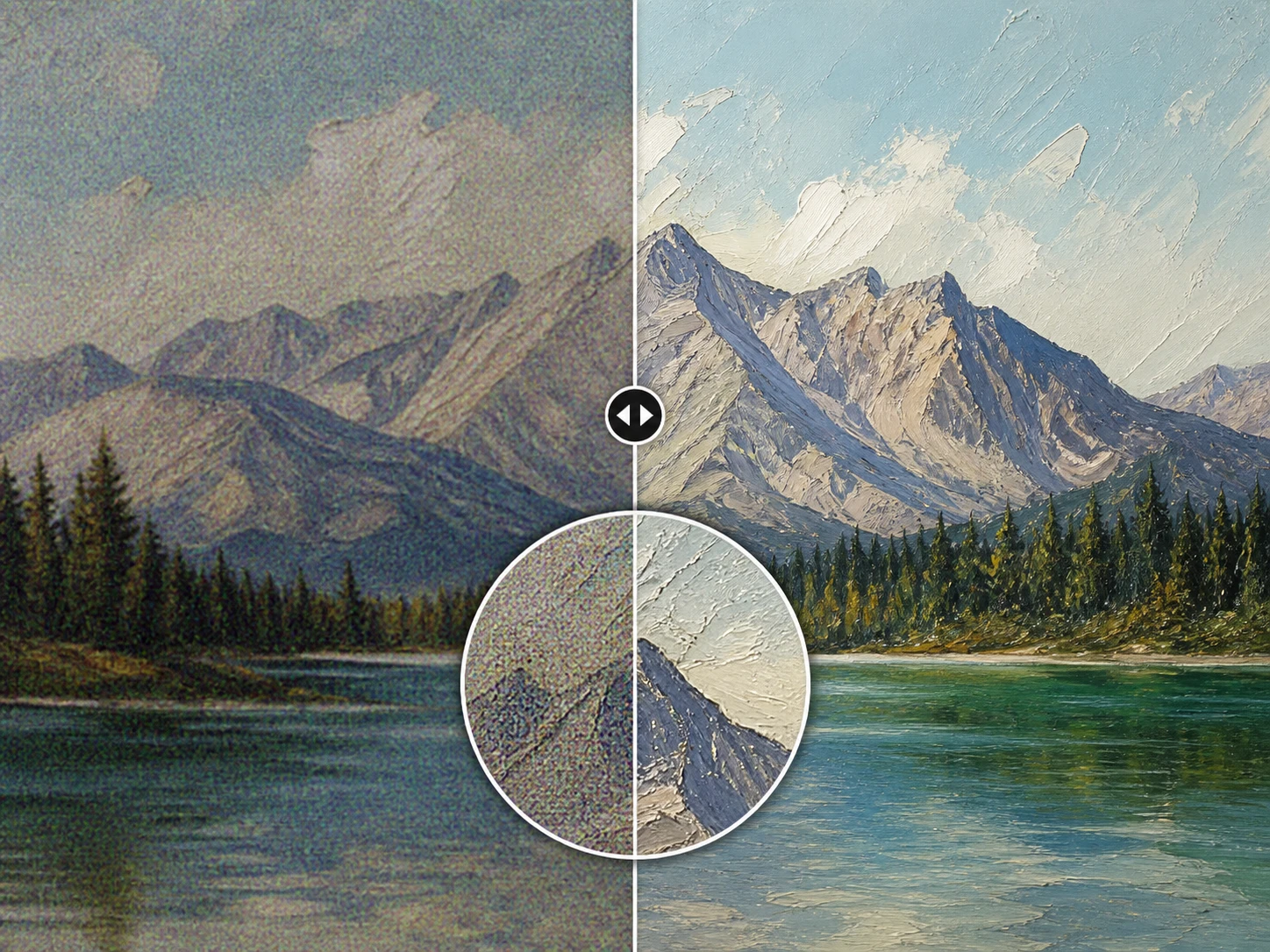
Gambar AI dan frame bergaya animasi kadang menyisakan noise halus di area warna. Gunakan pemrosesan yang sesuai dengan jenis file, lalu pastikan garis dan tekstur gambar masih terbaca.
Penghilang Noise Foto yang Bisa Dicek
Enhancers AI menempatkan hasil di depan mata Anda: bersihkan, bandingkan, lalu sesuaikan bila intensitasnya belum pas.
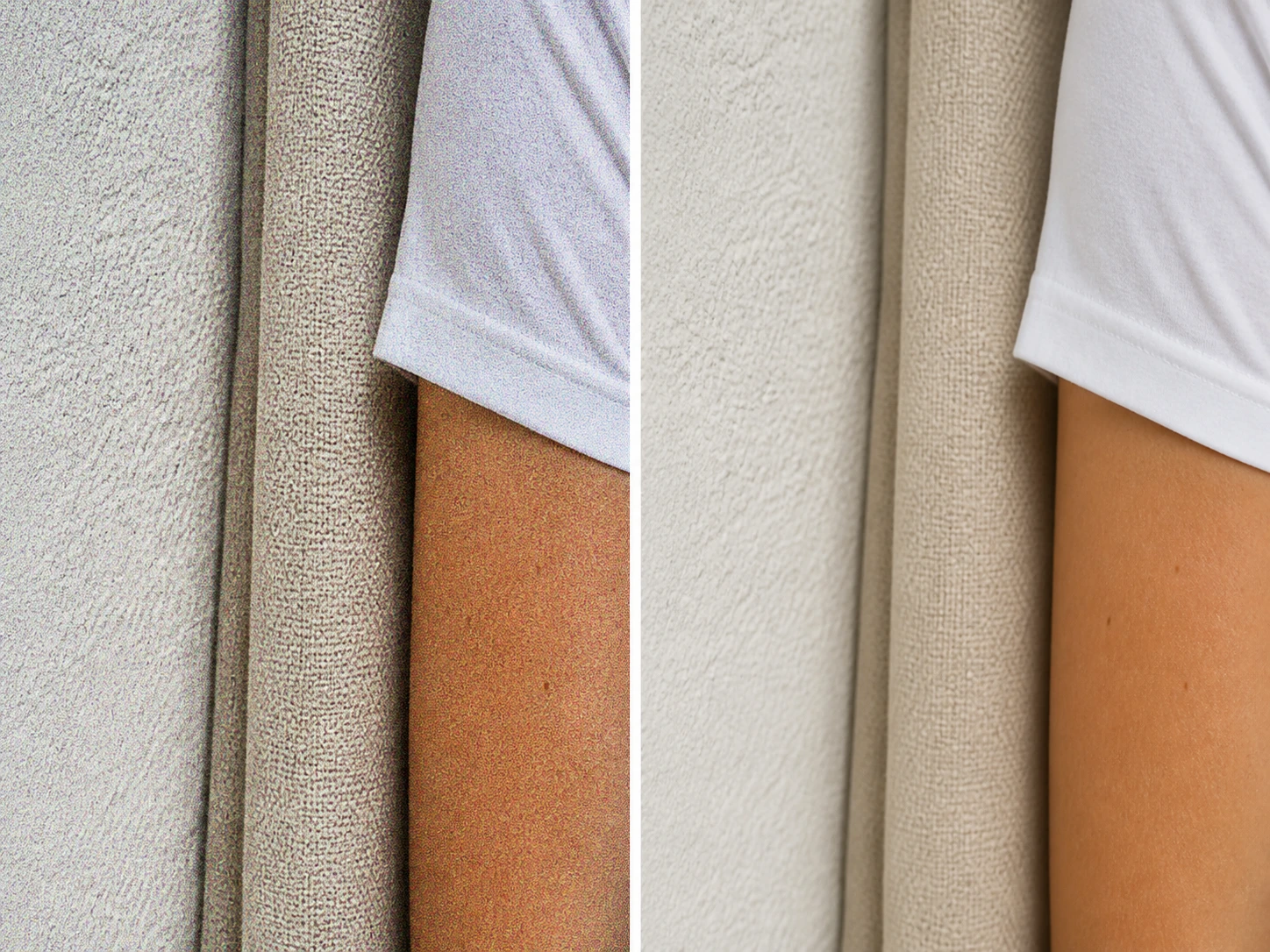
Detail Tetap Terbaca
Sebagai ai penghilang noise foto, Enhancers AI membedakan bintik dari tekstur asli. Lihat bidang datar, kulit, kain, dan wajah di ukuran penuh untuk memastikan detail kembali dan orangnya tetap sama.
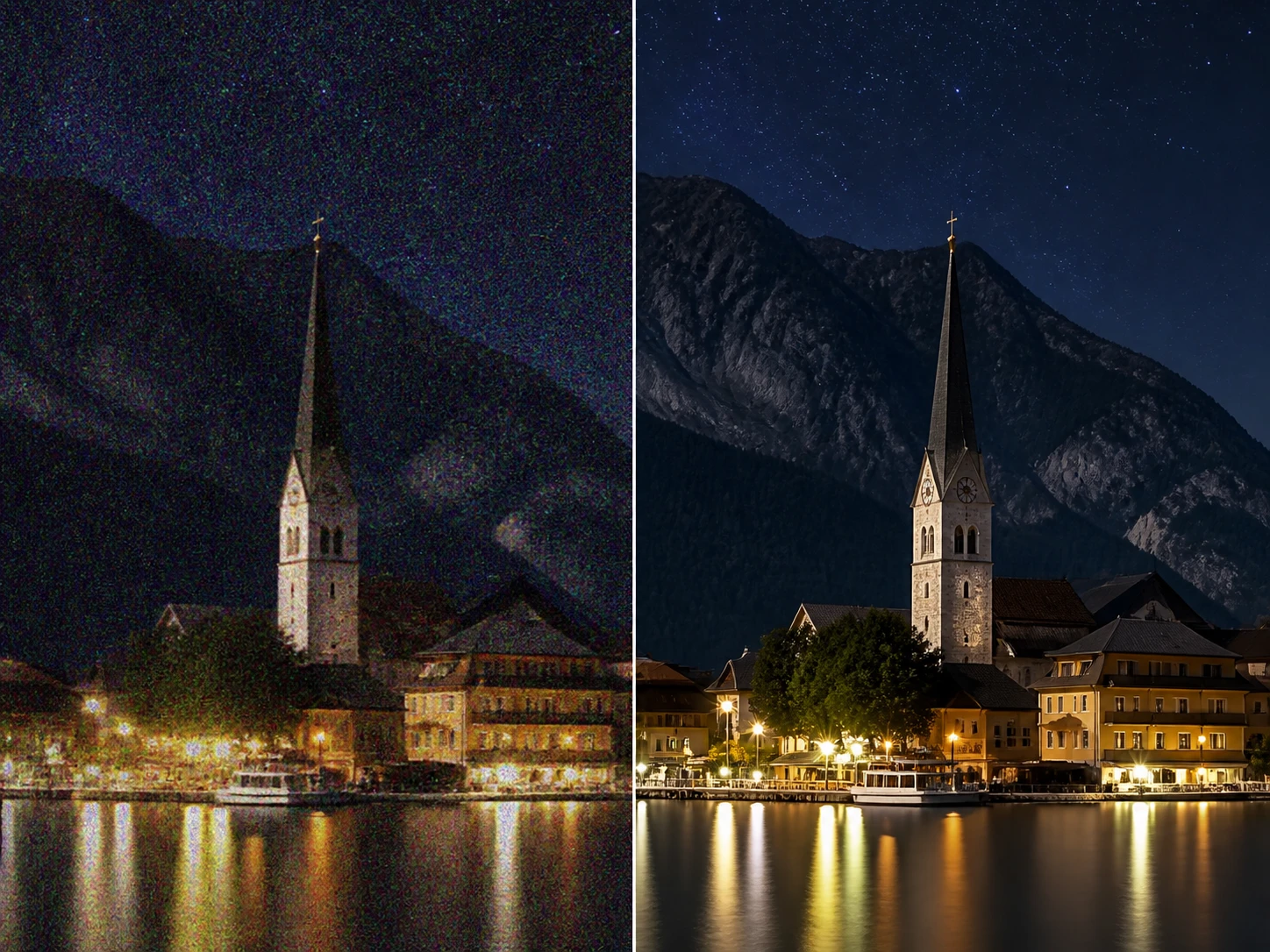
Online Tanpa Instalasi
Untuk menghilangkan noise foto online, unggah JPG, PNG, atau WEBP dari browser. Setelah proses selesai, gunakan titik pemeriksaan yang sama sebelum mengunduh hasil tanpa watermark.
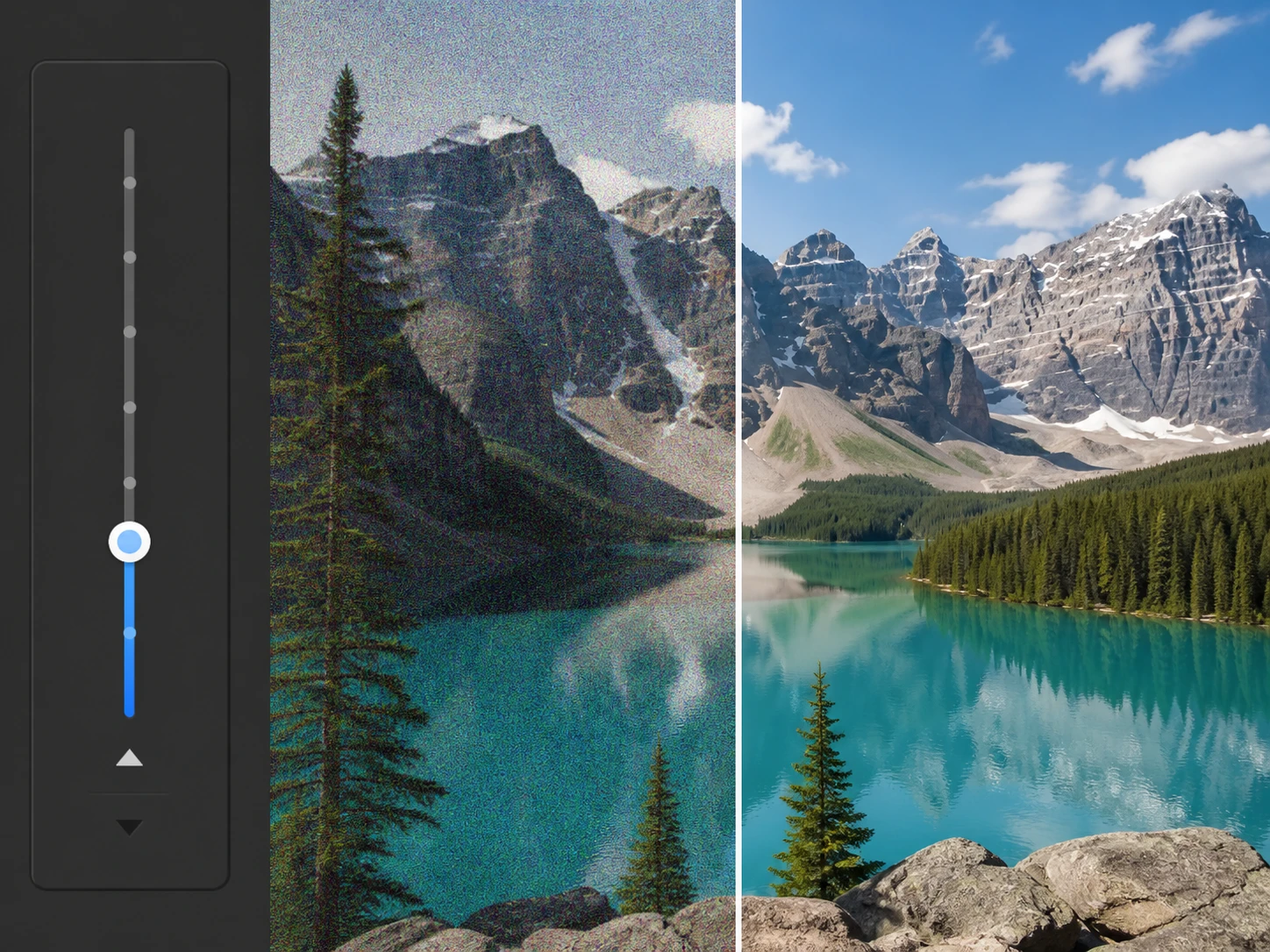
Intensitas Bisa Disetel
Pengaturan otomatis memilih model dan kekuatan awal sesuai file. Bila hasil terasa terlalu ringan atau terlalu halus, tarik penggeser intensitas dan jalankan ulang dengan kontrol yang lebih tepat.
Denoise Lalu Perbesar
Setelah noise foto online dirapikan, Anda dapat melanjutkan pembesaran dalam workflow yang sama sampai 8K. Ini berguna untuk pindaian, arsip, dan gambar yang perlu dicek pada ukuran cetak.
Cara Kerjanya Sampai Selesai
Alurnya dibuat agar Anda tahu apa yang masuk, apa yang diproses, dan bagian mana yang perlu diperiksa.
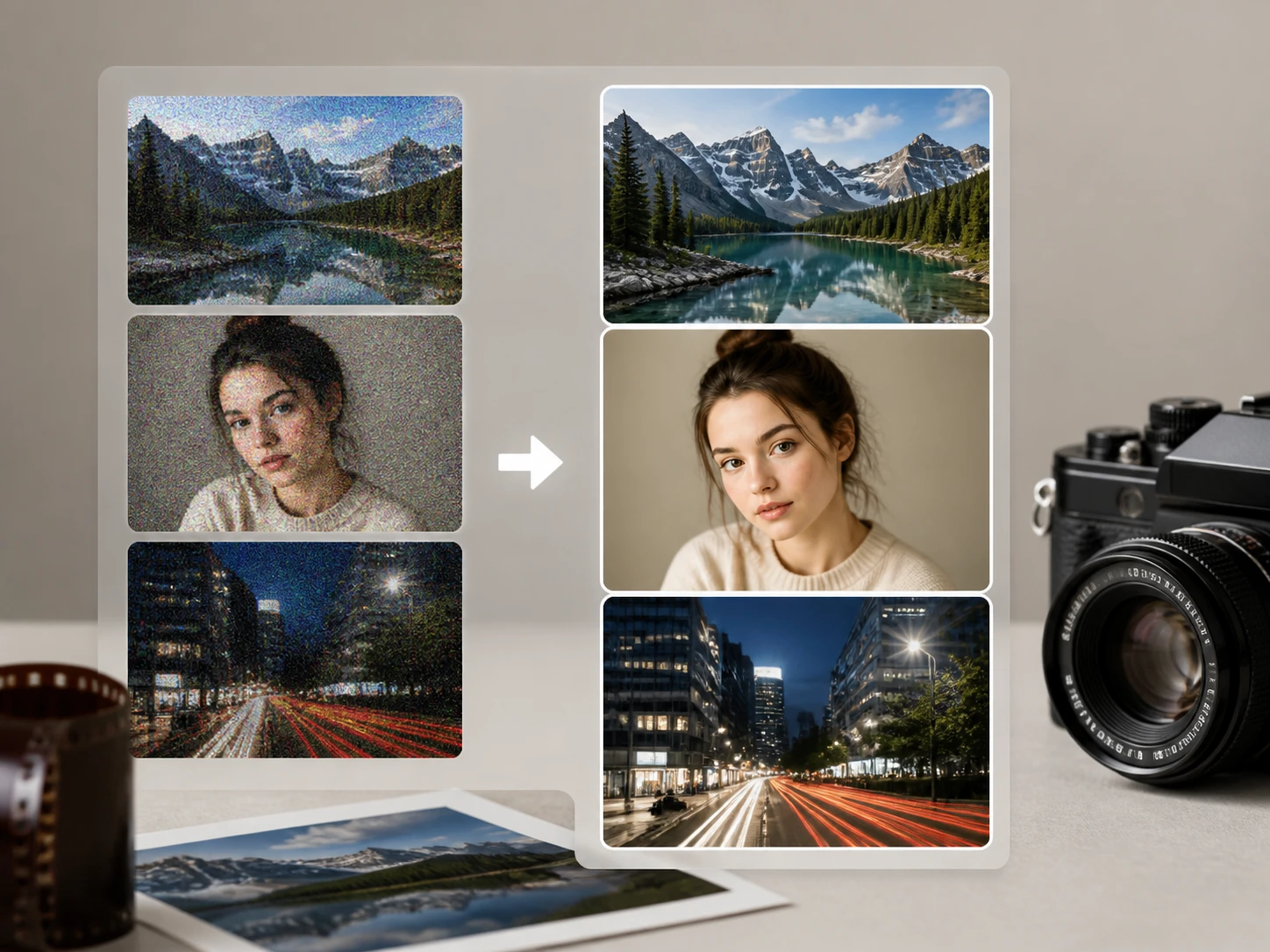
Unggah JPG, PNG, atau WEBP
Seret foto ke halaman atau pilih dari perangkat. Anda dapat memasukkan beberapa gambar sekaligus, dan file yang masuk ke ruang akun bisa dibuka kembali saat perlu ditinjau.
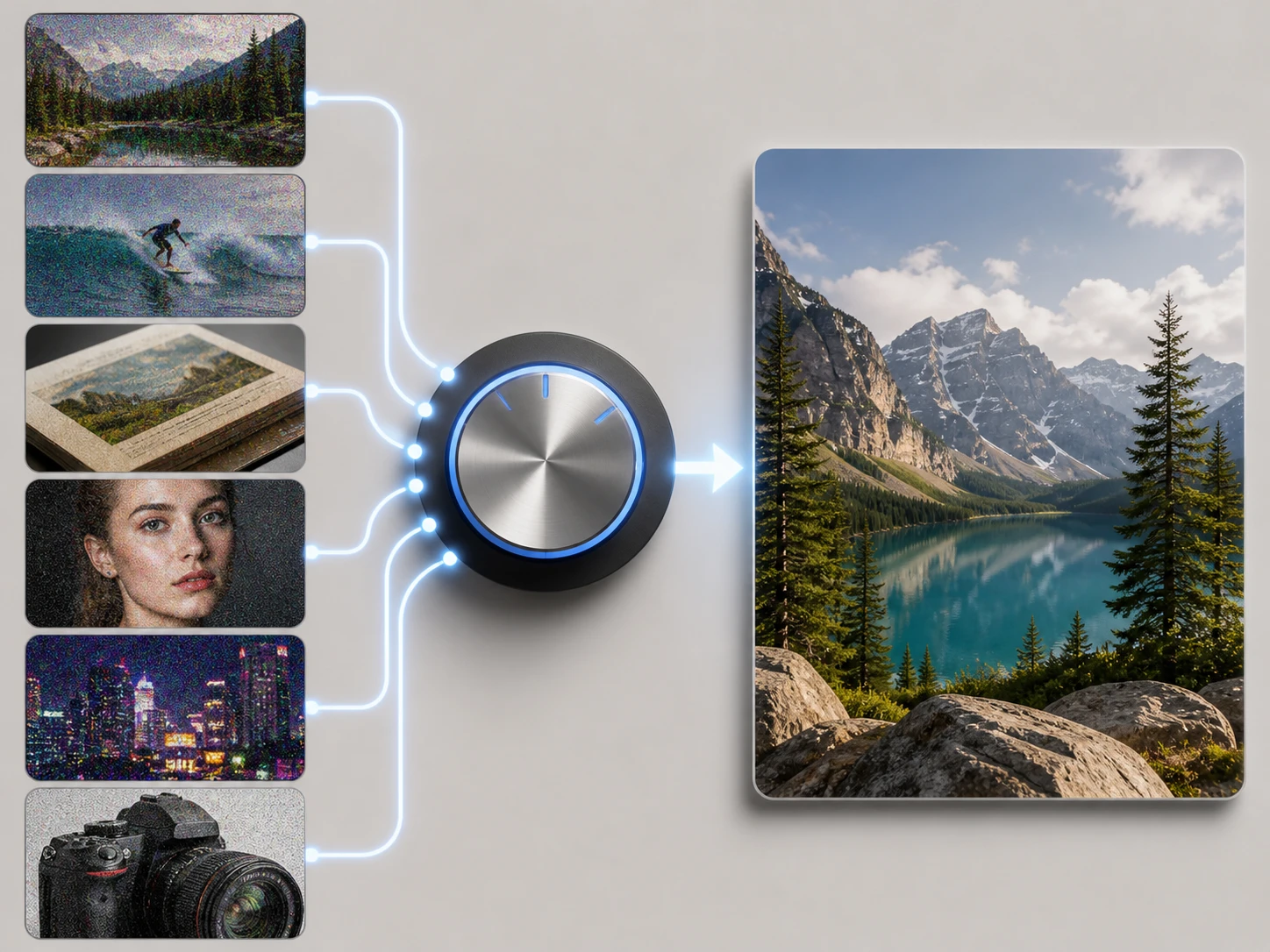
Biarkan Sistem Memilih Adegan
Enhancers AI mencocokkan model dengan jenis file, seperti foto rendah cahaya, gambar berkompresi, atau pindaian. Anda tetap bisa memilih adegan sendiri atau mengatur penggeser intensitas.
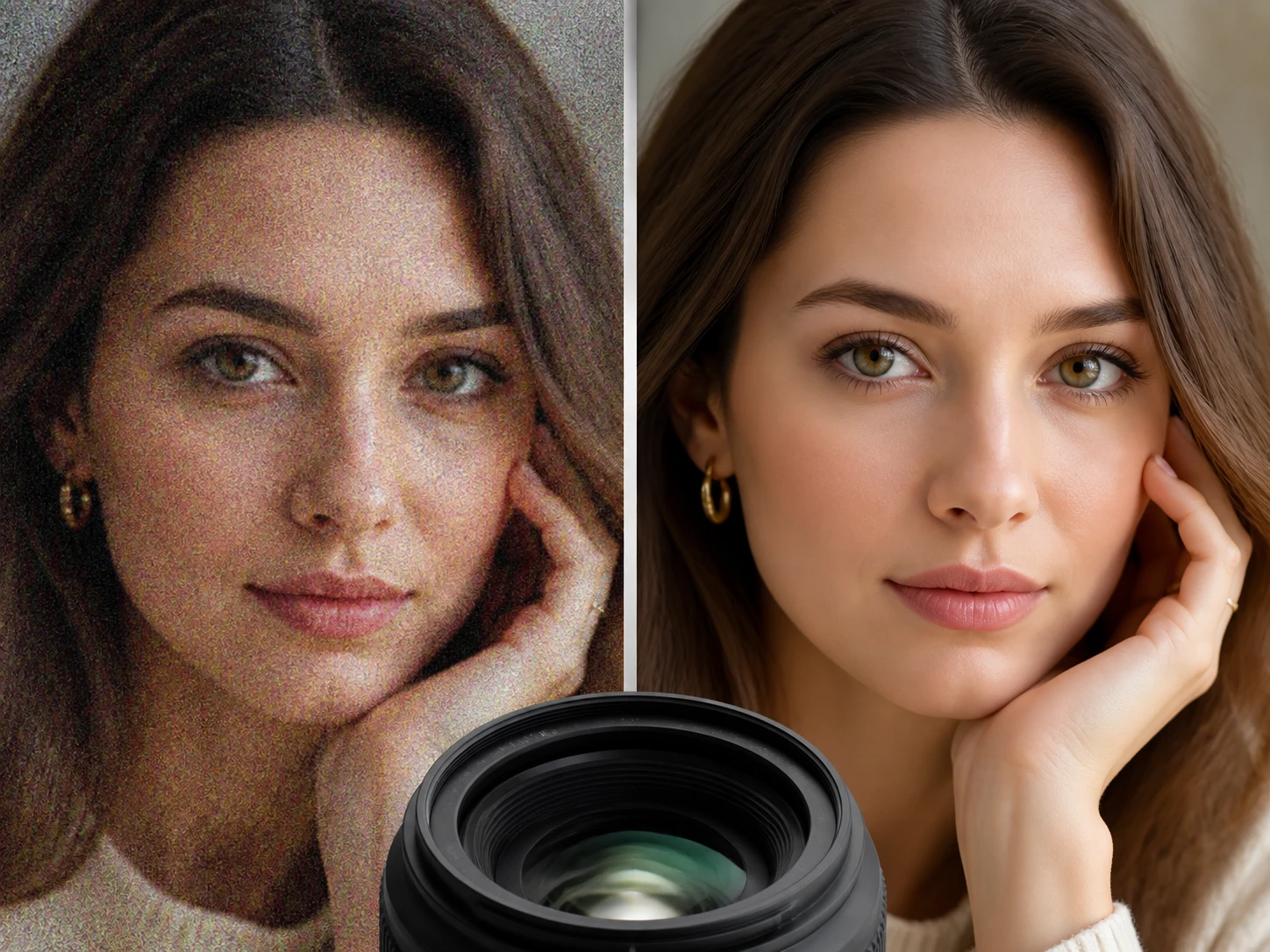
Periksa, Jalankan Ulang, Unduh
Lihat hasil di ukuran penuh pada langit, dinding, bayangan, tekstur, dan noda warna gelap. Jika belum pas, ubah intensitas atau adegan, lalu unduh tanpa watermark.
Tanya Jawab Penghilang Noise Foto
Rapikan Foto Pertama Anda
Unggah gambar ke Enhancers AI, bersihkan bintik dan artefak, lalu periksa hasilnya di ukuran penuh sebelum ekspor.