
Jelajahi lebih banyak fitur enhancer
Setiap kartu menangani satu jenis materi—dari video sampai foto dan grafis—dan menyebut tepat bagian mana yang perlu Anda perbesar untuk memeriksanya.
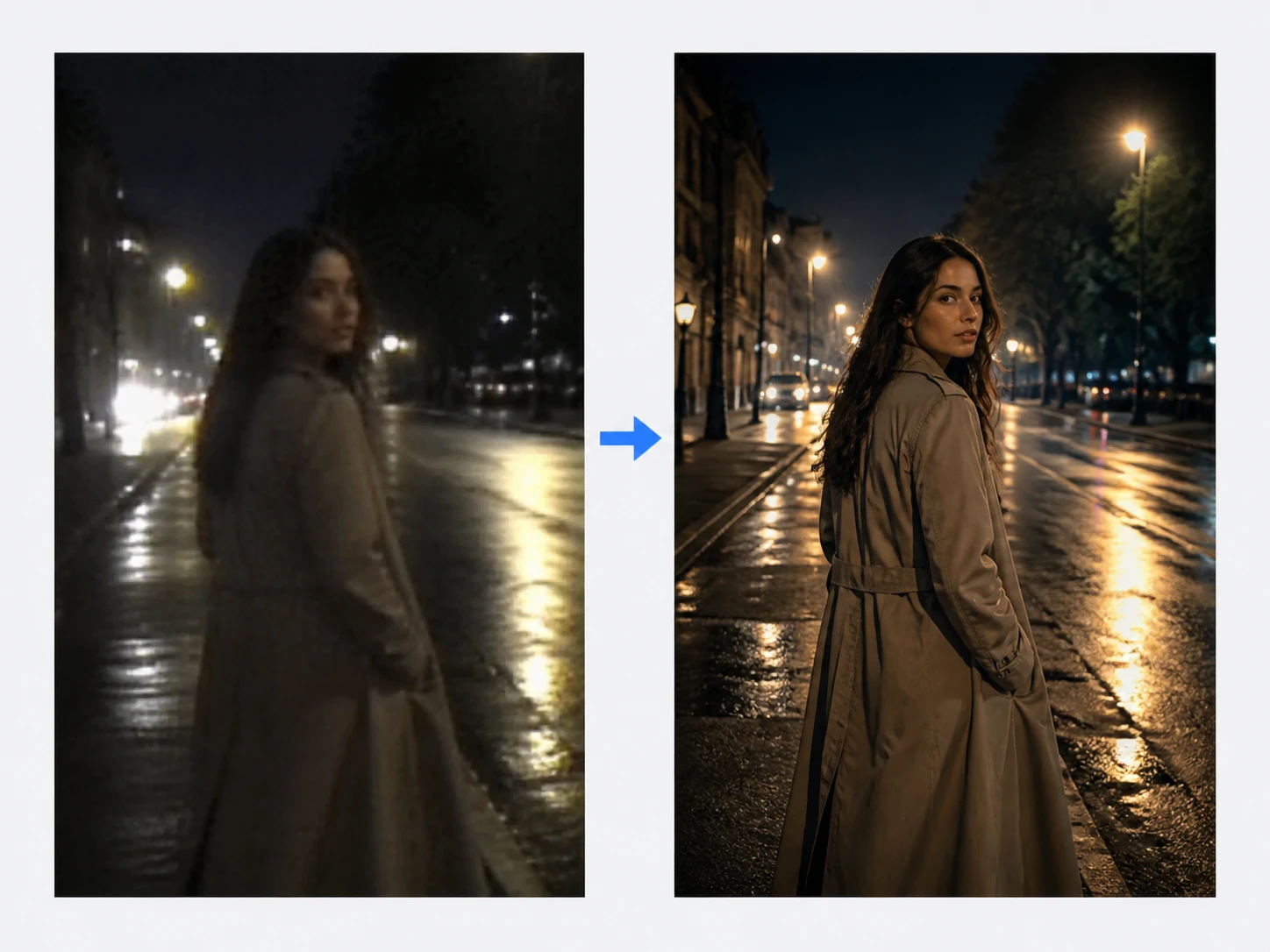
Cara Menjernihkan Video
Rekaman lawas beresolusi rendah dinaikkan hingga 4K dengan interpolasi ke 60fps dan peredaman noise, memakai model yang cocok dengan jenis sumbernya. Ambil satu frame paling lemah pada ukuran asli untuk melihat tepian dan bidang datar sebelum menyimpannya.
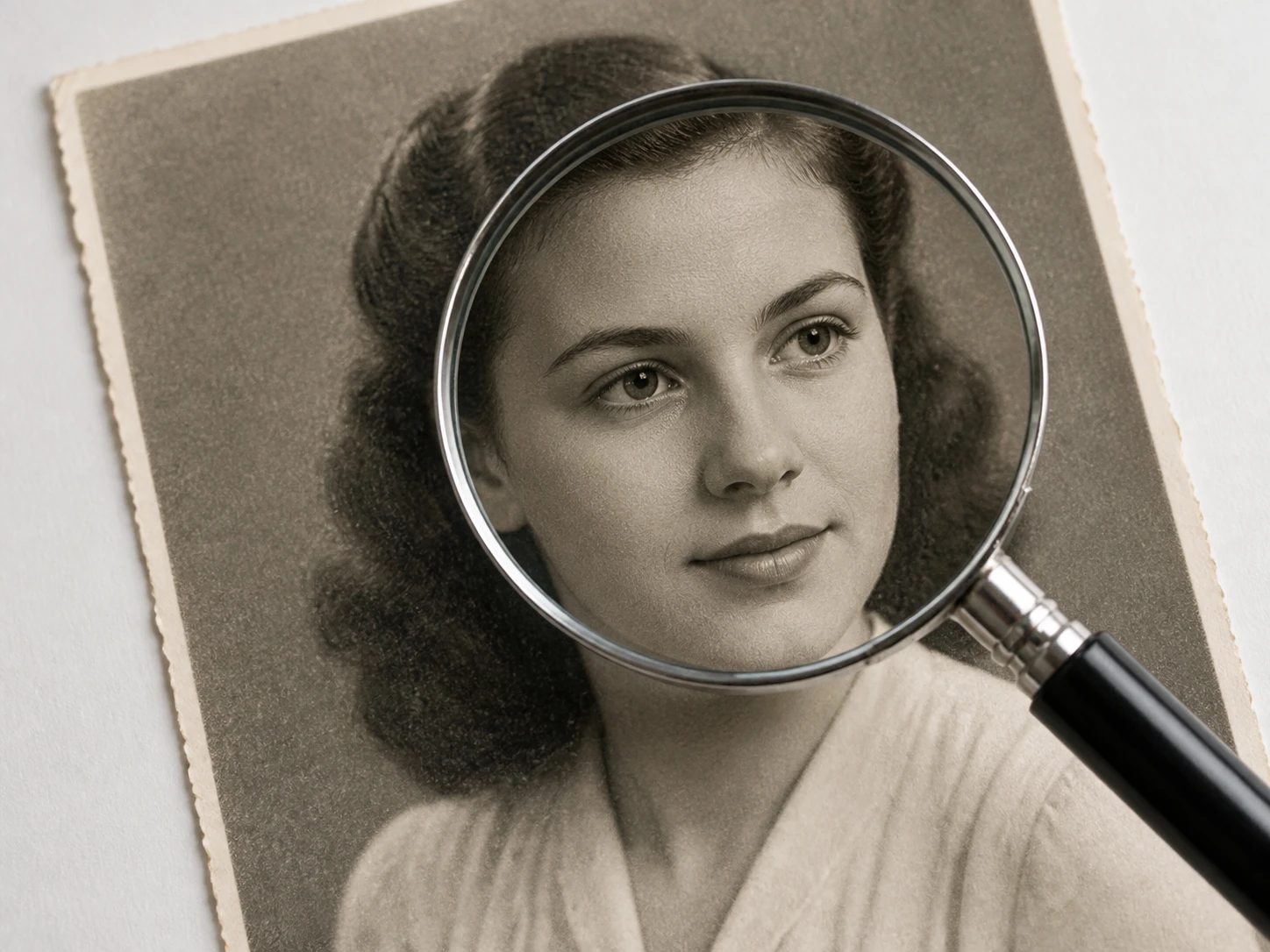
Memperjelas Gambar
Foto beresolusi rendah diperbesar hingga 8K sambil mengembalikan detail yang sesuai isi gambar. Perbesar ke 100% untuk mengecek tepian dan tekstur, lalu putuskan apakah hasil memperjelas gambar sudah cukup rapi.
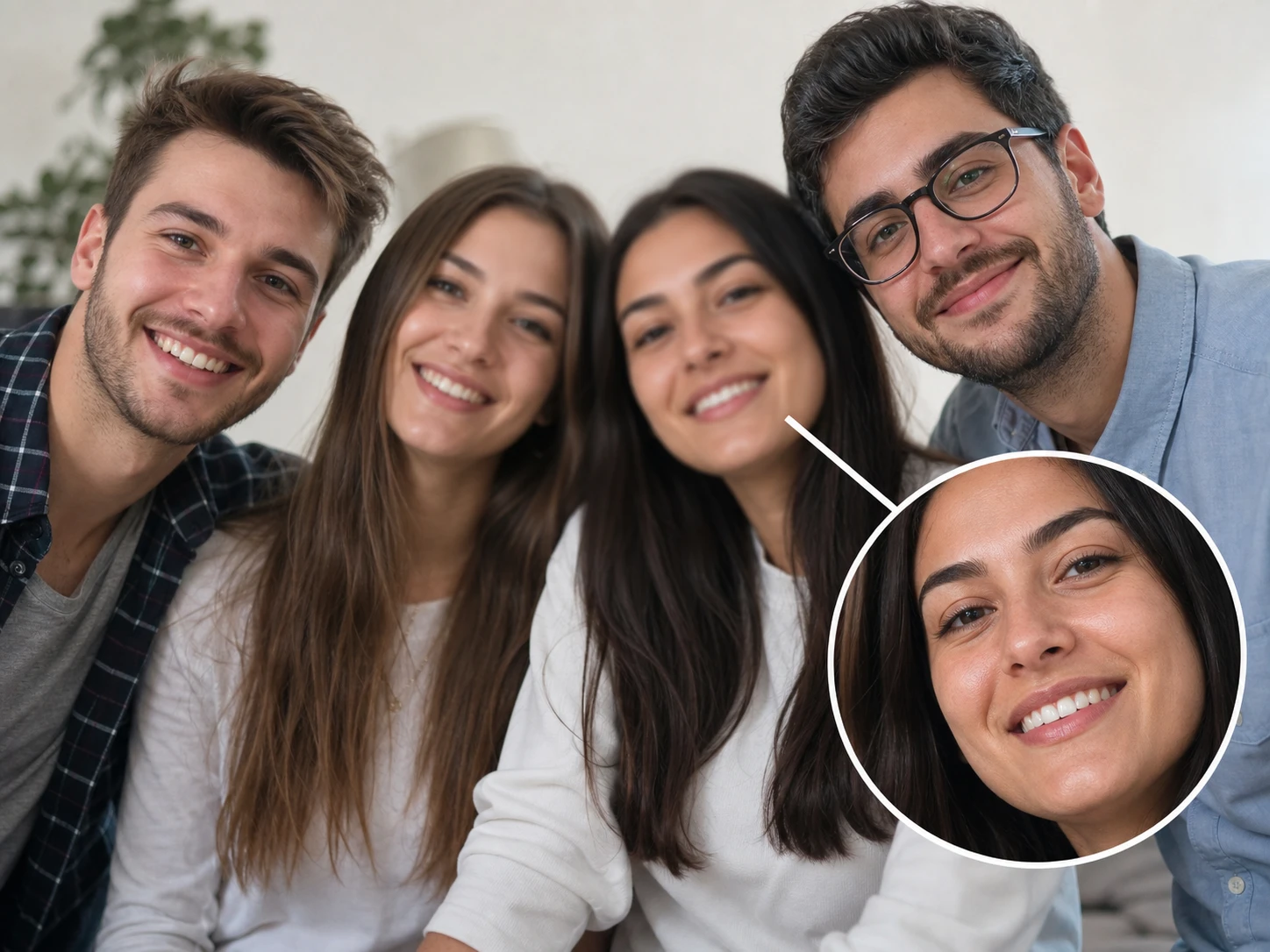
Perjelas Foto Wajah
Setiap wajah dalam bingkai memperoleh kembali detail rambut dan pori kulit. Yang dipulihkan hanya detailnya; wajah tidak ditukar dan tidak ada wajah baru yang dibuat. Perbesar untuk memastikan rambut dan kulit terlihat wajar.
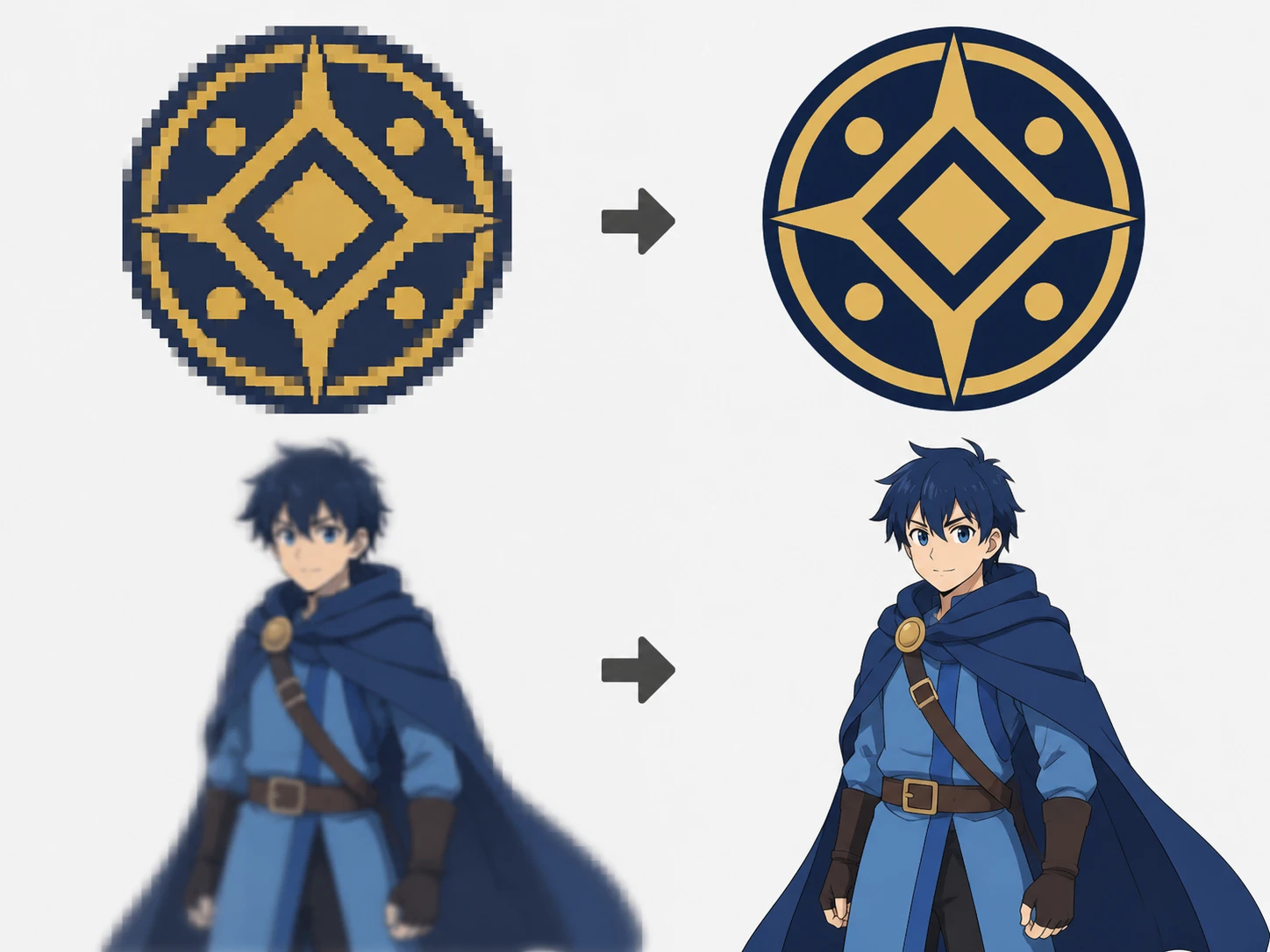
Memperjelas Grafis
Logo, ilustrasi, dan frame anime dinaikkan ke resolusi cetak dengan garis dan tepian yang tetap tegas. Perbesar untuk melihat garis tetap bersih dan blok warna tidak pecah saat memperjelas grafis.
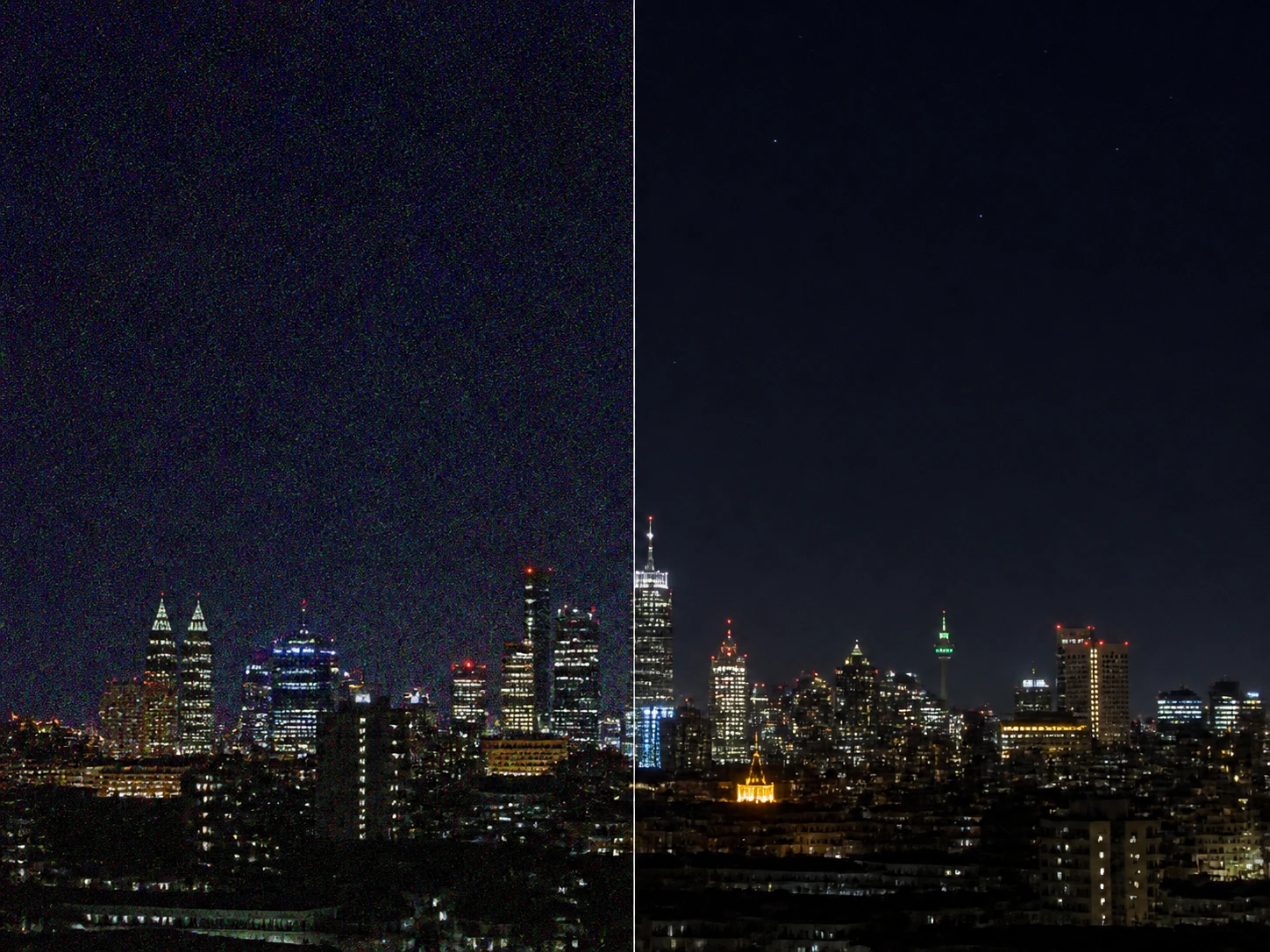
Penghilang Noise Foto
Bintik noise, hasil ISO tinggi, dan artefak kompresi dibersihkan, lalu foto bisa lanjut diperbesar dalam alur yang sama. Pilih bagian yang mulus untuk memastikan hasilnya bersih tanpa tampak seperti lilin.
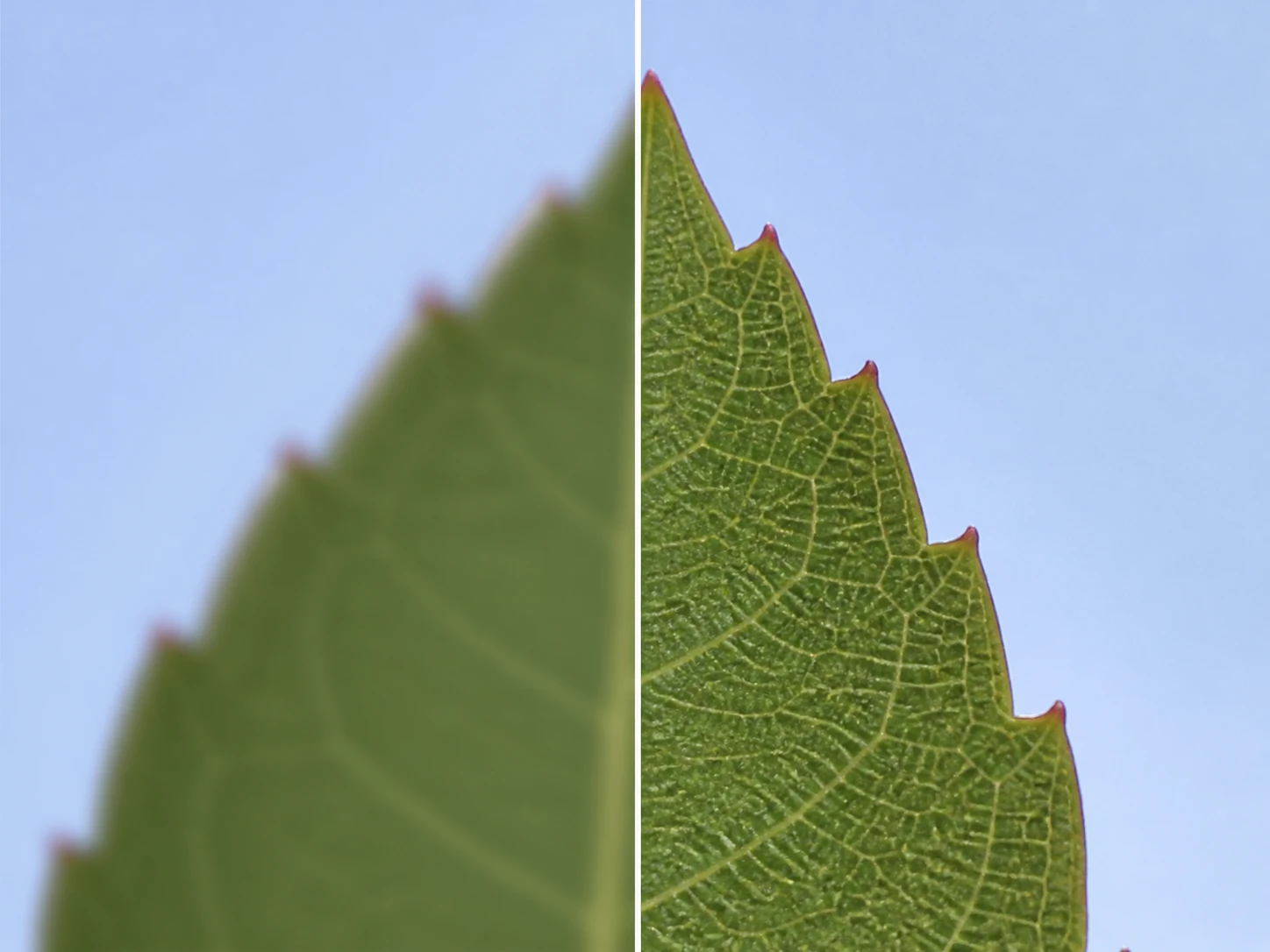
Mempertajam Foto
Foto yang sedikit lembut, meleset dari fokus, atau terkena sedikit motion blur dibangun ulang ketajamannya sesuai penyebabnya, hanya pada bagian yang melunak. Perbesar untuk melihat tepian terpisah tegas, bukan muncul halo.
Dari unggah hingga hasil siap unduh
Tiga langkah: serahkan file, biarkan berjalan atau ambil alih, lalu periksa hasilnya sebelum mengunduhnya.
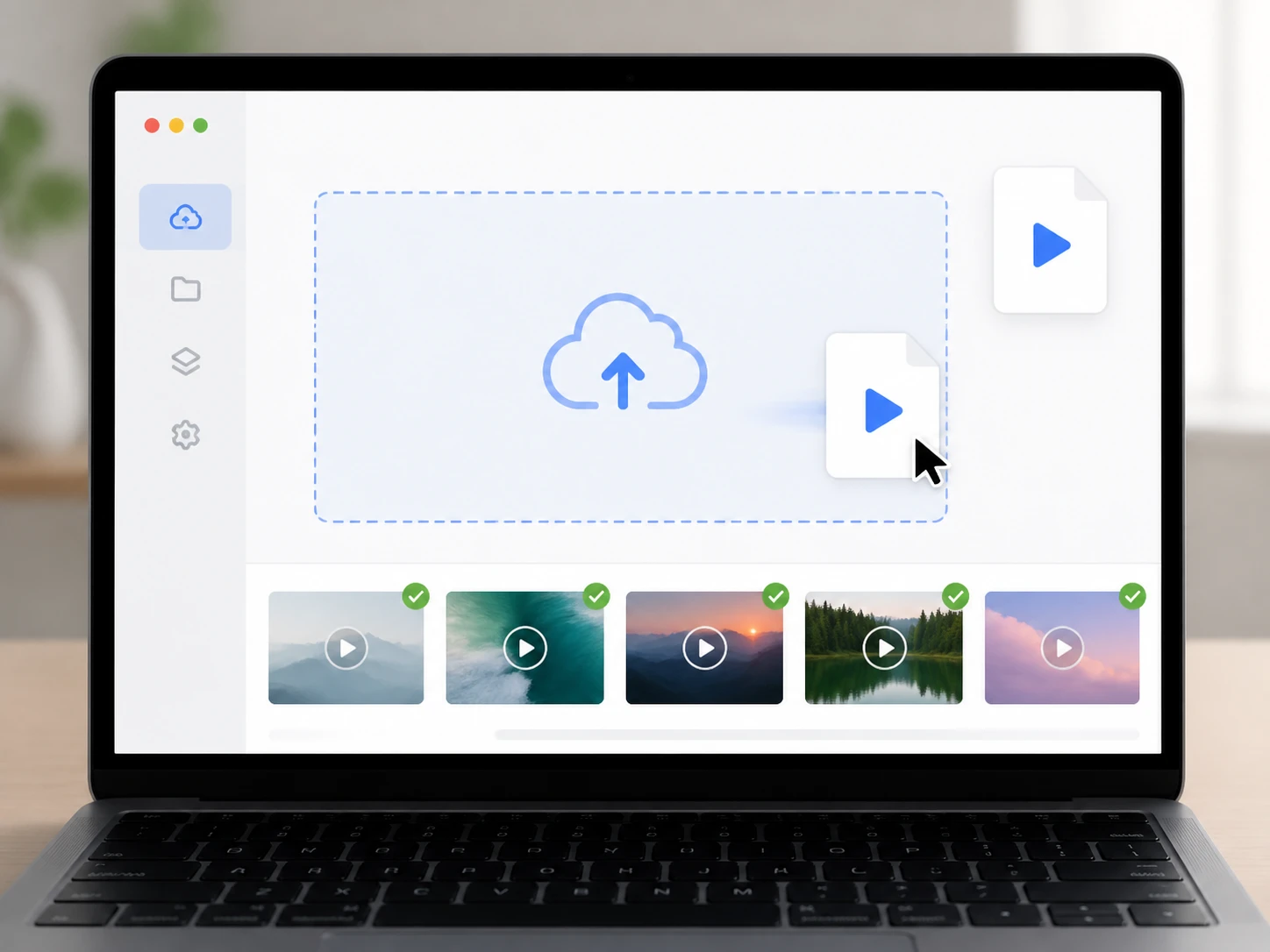
Unggah video Anda
Masukkan file MP4 atau MOV, satu per satu maupun sekaligus beberapa; semuanya tersimpan di akun Anda sehingga bisa dibuka kembali di lain waktu.
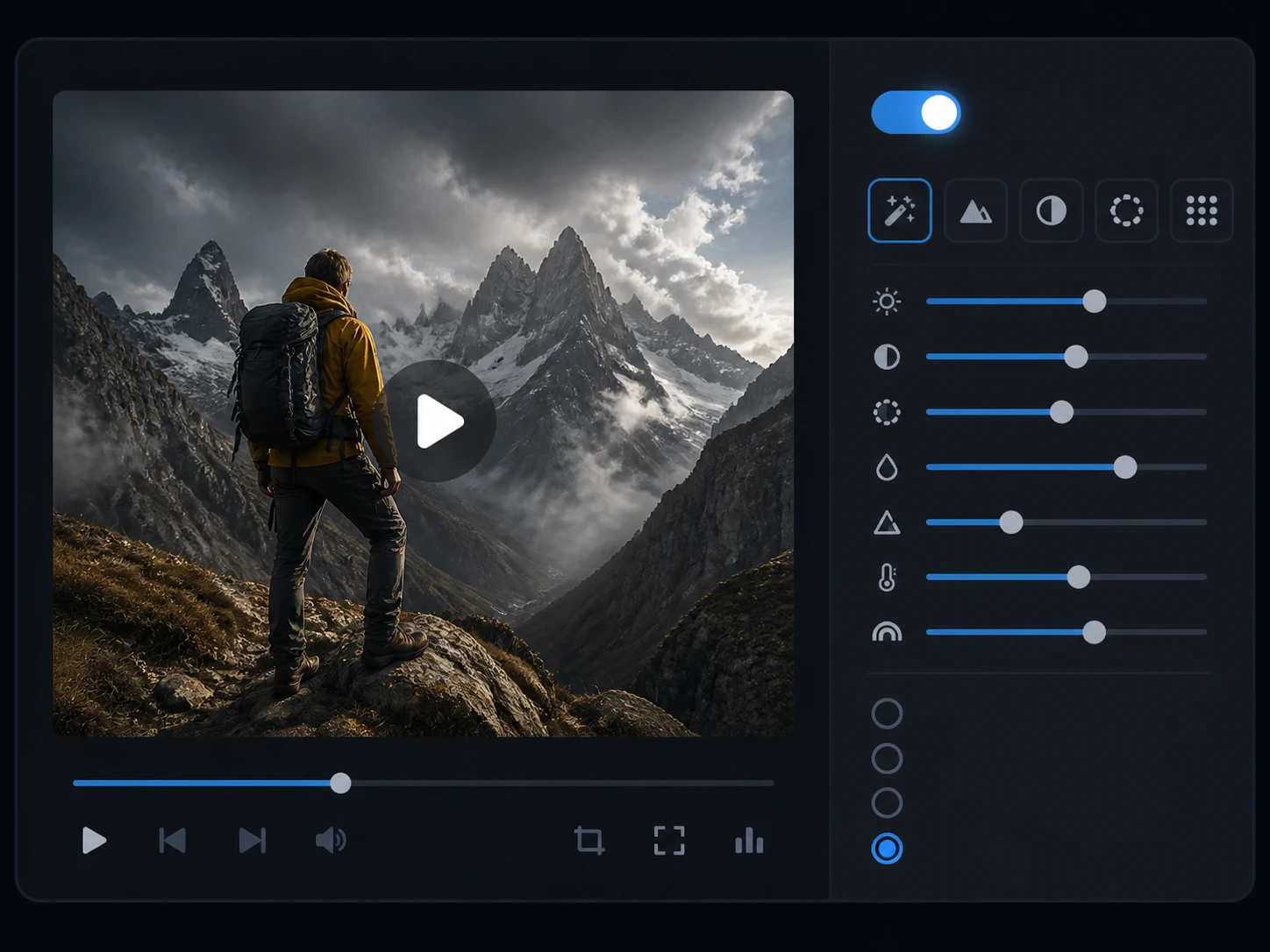
Biarkan berjalan atau ambil alih
Enhancers AI memilih model yang cocok dengan sumbernya secara otomatis, atau Anda yang menentukan model, skenario, dan slider dengan target resolusi hingga 4K sesuai kebutuhan rekaman.
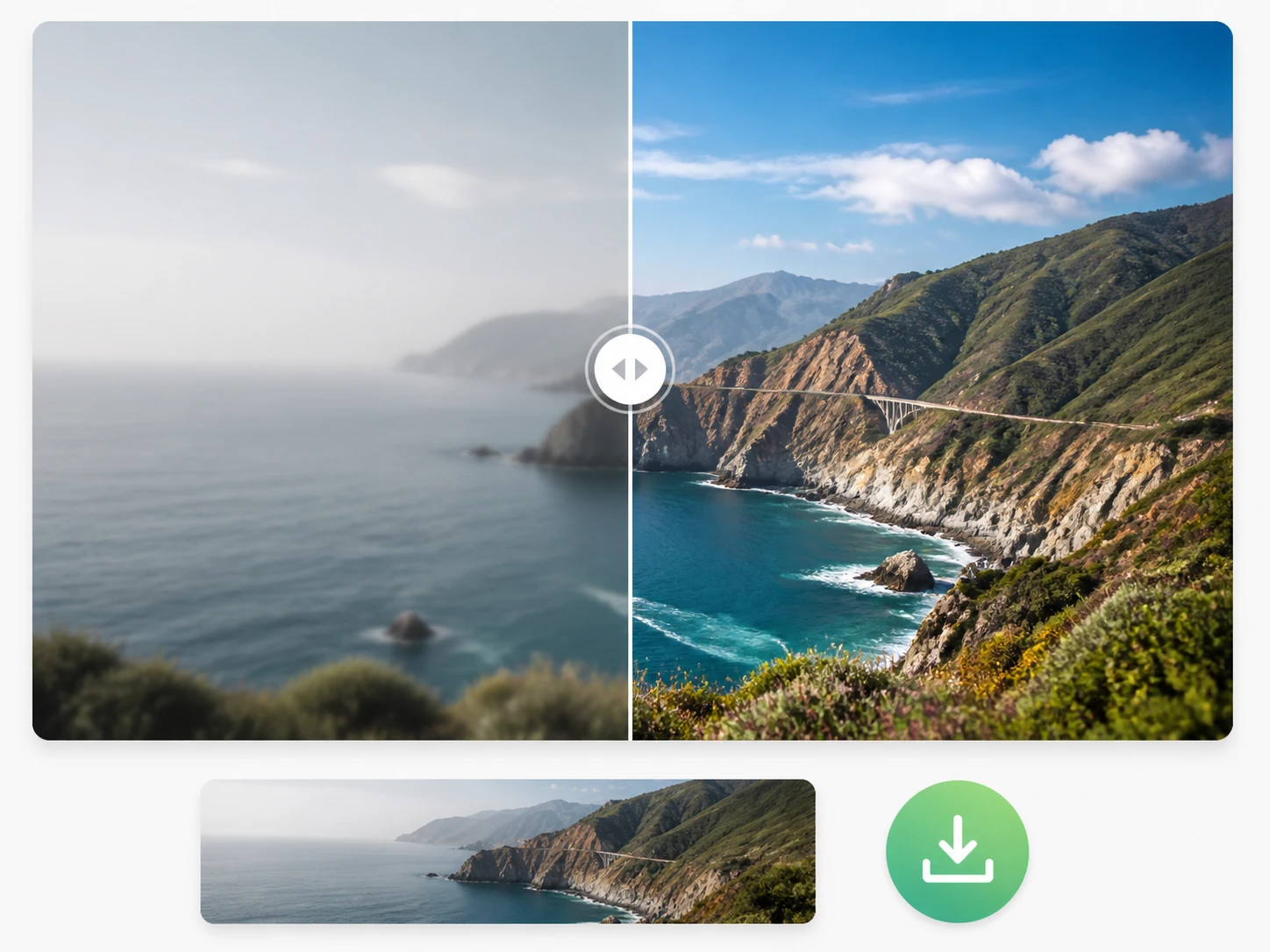
Periksa lalu unduh
Setelah peningkatan ketajaman, interpolasi 60fps, dan peredaman noise berjalan di alur yang sama, ambil frame terburuk untuk diperiksa; jika kurang pas, ganti skenario dan jalankan ulang, lalu unduh tanpa watermark.
Situasi nyata untuk memperbaiki video
Empat keadaan umum saat rekaman lama atau lembut perlu dibuat kembali terbaca.
Memperjelas Video Yang Blur
Klip lama dari kamera ponsel yang goyah sering keluar buram; unggah ke Enhancers AI, naikkan ketajamannya, lalu periksa apakah wajah dan teks di layar kini terbaca. Langkah ini menyisakan satu salinan yang layak diarsipkan.
Cara Bikin Video Buram Jadi Jernih
Video awal dari channel Anda sendiri kerap penuh tepian kotor akibat kompresi dan area subtitle yang berbintik. Perbaiki bagian yang paling rusak itu, periksa area subtitle pada ukuran asli, lalu putuskan apakah sudah layak untuk tayang ulang.
Menyerahkan potongan akhir ke klien
Sebelum mengirim hasil kepada klien, ambil frame paling lemah dari timeline, jernihkan, dan periksa tepiannya pada ukuran asli agar tak ada kejutan ketika diputar layar penuh.
Merapikan cuplikan buatan AI
Klip yang dihasilkan AI kadang terasa terlalu halus dan kehilangan tekstur nyata; jalankan lewat penjernih video ai ini untuk menambah detail yang meyakinkan, lalu perbesar guna memastikan hasilnya tidak terlihat plastik.
Untuk berbagai peran di balik video
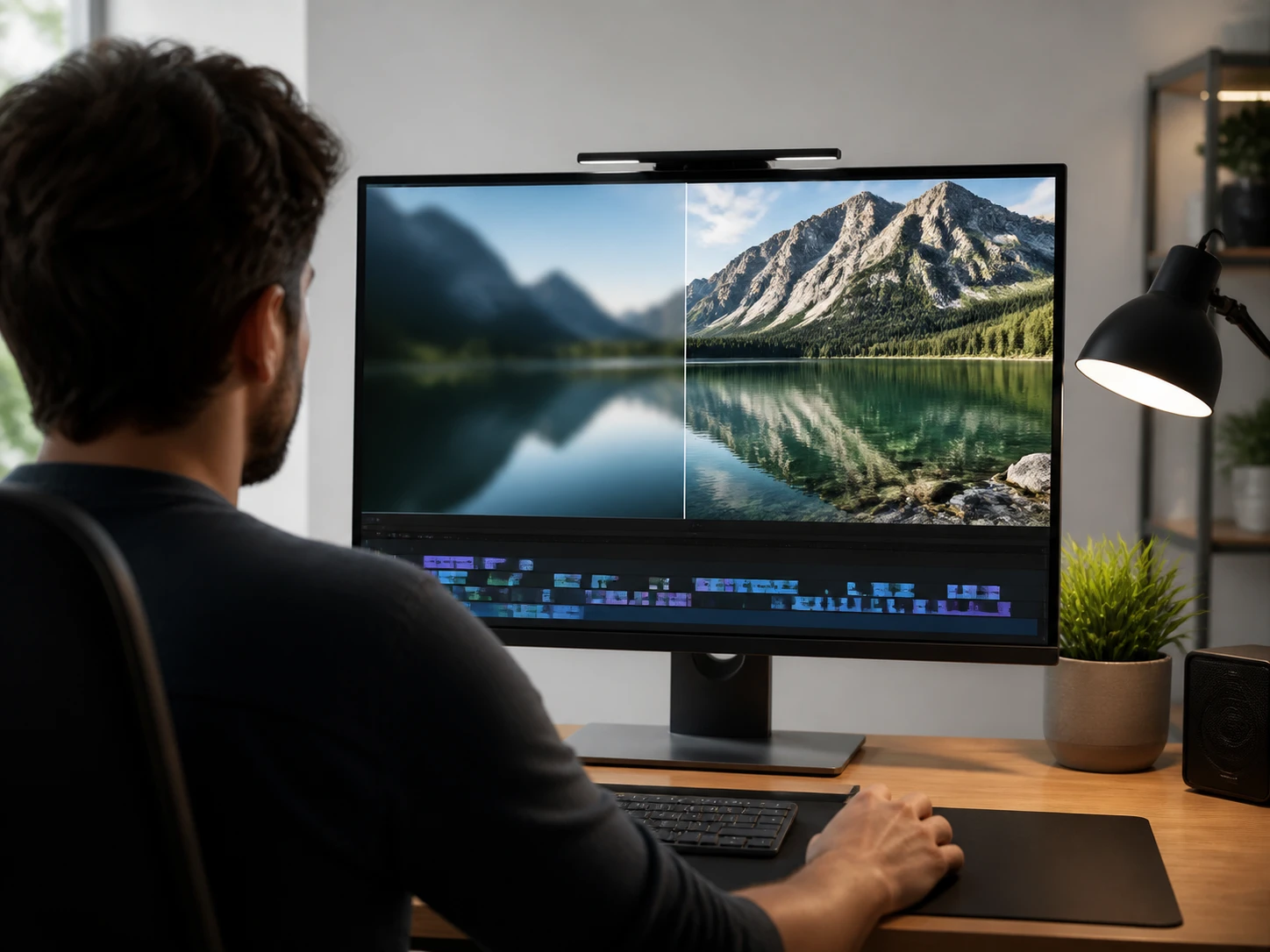
Menyatu dengan timeline
Bagi editor yang menyusun potongan akhir, tarik satu frame terburuk sebelum render, jernihkan, dan pastikan tepiannya bersih supaya seluruh timeline terlihat seragam saat diserahkan.

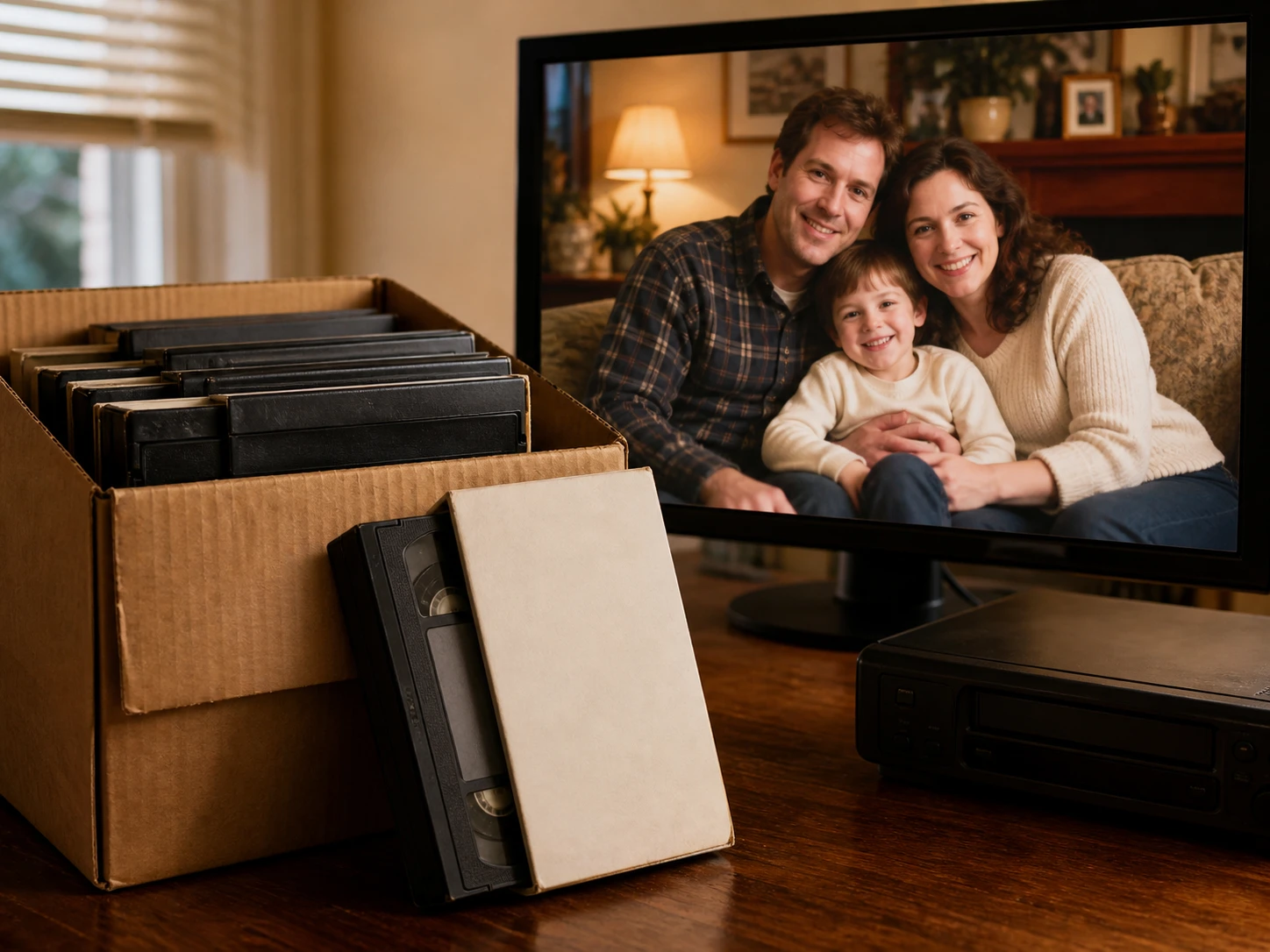
Video kenangan lama
Untuk video keluarga yang tinggal satu salinan, naikkan ketajamannya dan cocokkan dengan ingatan Anda—apakah wajah dan tempatnya masih terbaca sebagaimana Anda mengingatnya.
Video produk e-commerce
Bagi penjual, perjelas segmen paling lembut dari video produk supaya pembeli bisa memperbesar dan melihat bahan serta detail barang tanpa gambar yang pecah.
Kualitas hasil yang bisa dibuktikan
Poin-poin yang Anda timbang sebelum memakai sebuah penjernih video: hasil akhir, kontrol, dan cara membuktikannya.
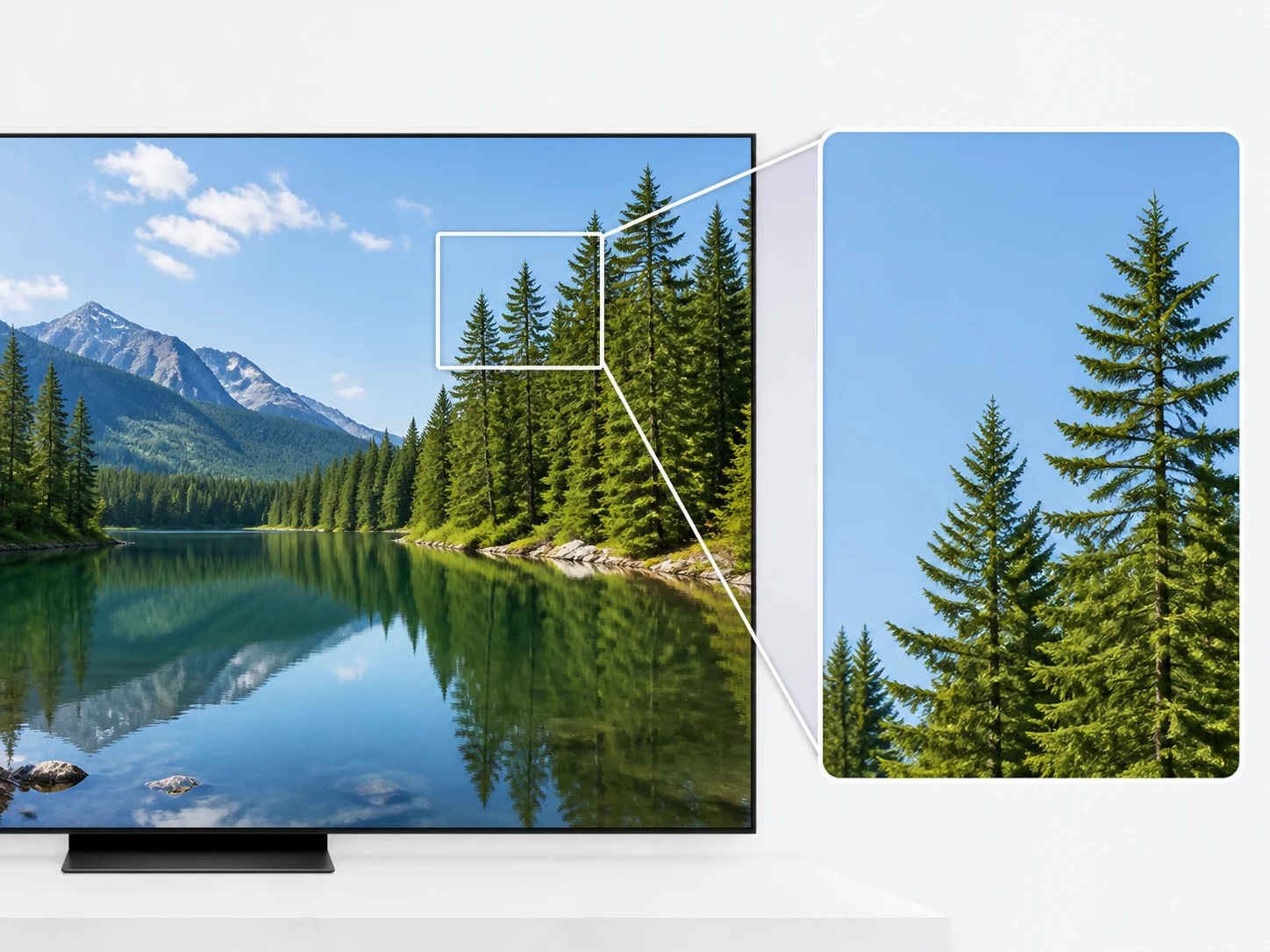
Naik ke 4K, bukan diregangkan
Sumber di bawah 4K dibangun ulang detailnya alih-alih sekadar diregangkan, sehingga meningkatkan resolusi video online terasa pada tepian yang tegas. Ambil satu frame pada ukuran asli untuk membuktikannya.
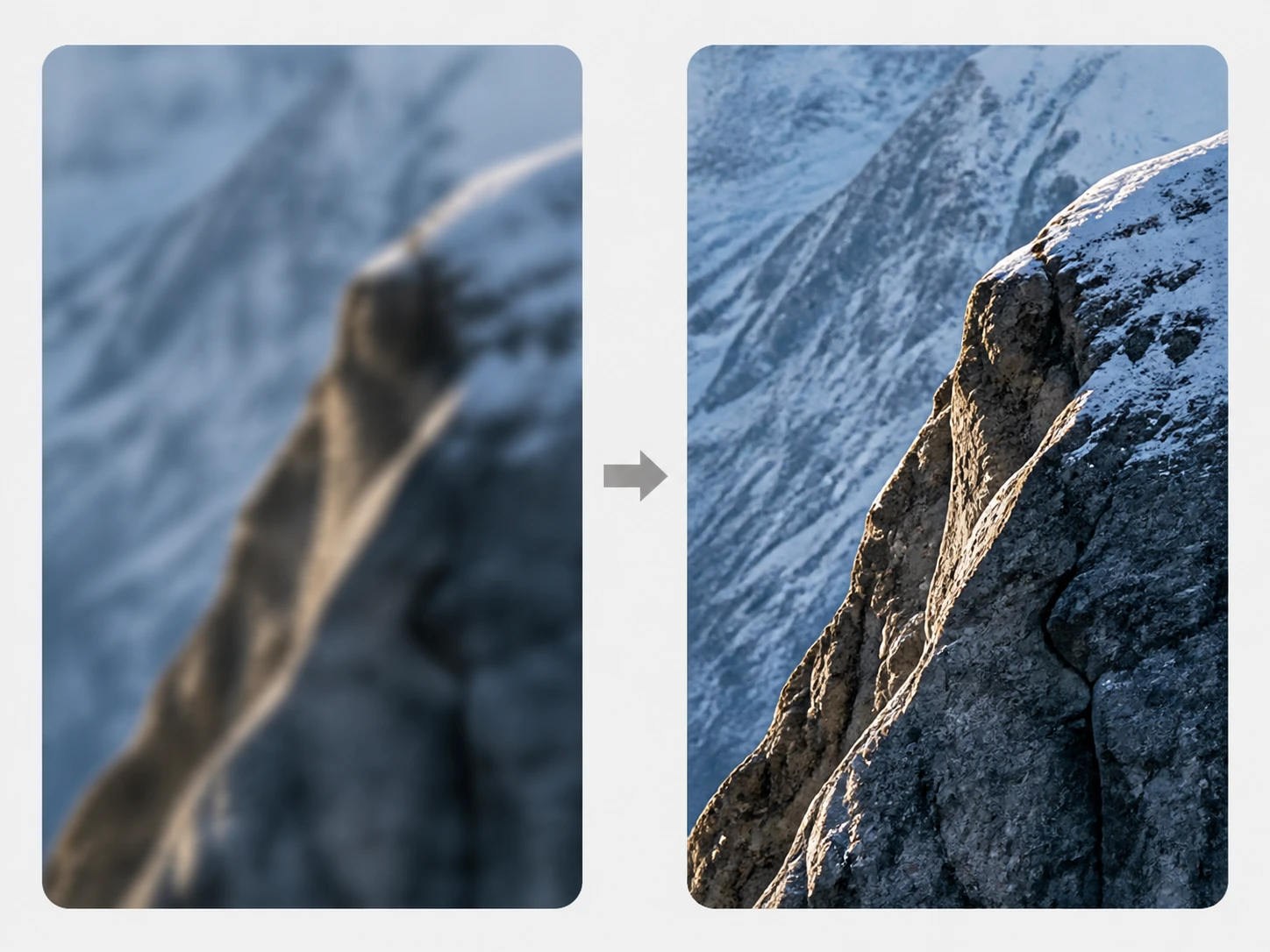
Model AI sesuai sumber
Sebagai penjernih video ai, Enhancers AI mencocokkan model dengan jenis rekaman—gawai, kamera, atau cuplikan buatan AI—lalu menambah detail yang meyakinkan, bukan sekadar menghaluskan gambar.
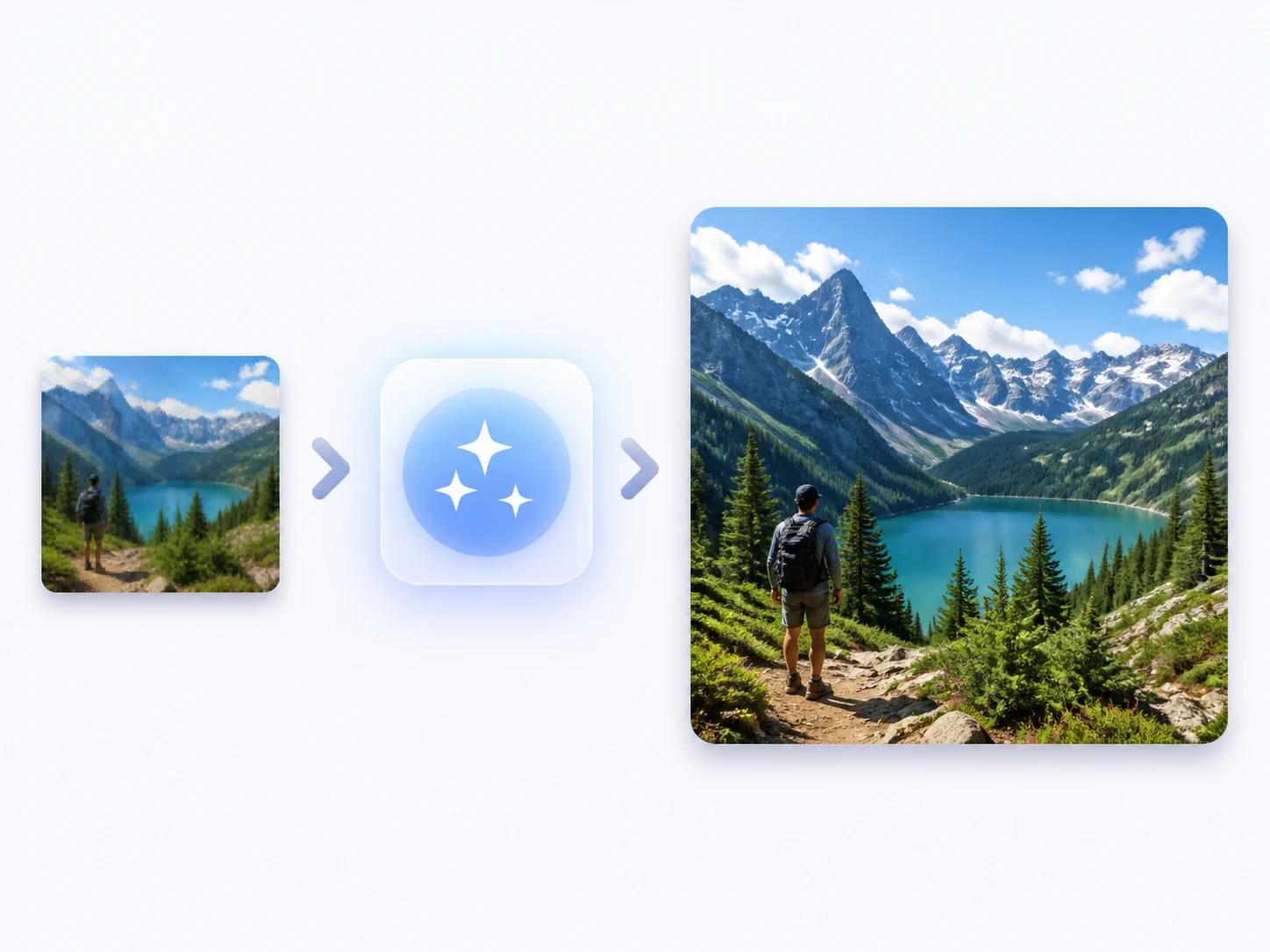
Satu alur, semua sekaligus
Peningkatan ketajaman, interpolasi 60fps, dan peredaman noise berjalan dalam satu proses, langsung dari website penjernih video di browser tanpa memasang apa pun.
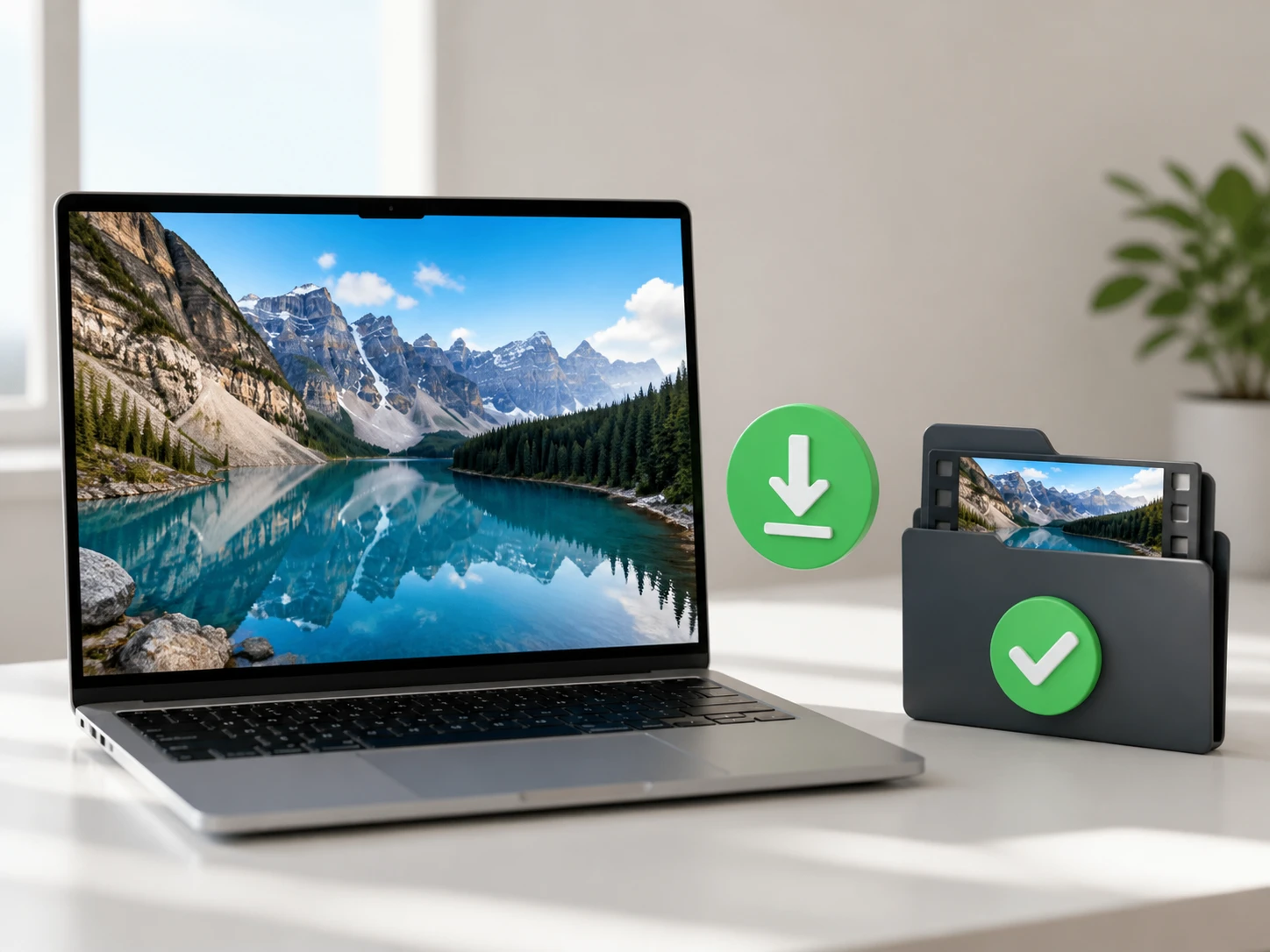
Ekspor tanpa watermark
Hasil akhir diunduh bersih tanpa watermark dan tersimpan di akun Anda, siap dipakai untuk keperluan kerja maupun komersial.
Pertanyaan sebelum mencoba
Perjelas video Anda dan periksa sendiri
Unggah satu klip, jalankan lewat Enhancers AI, dan buktikan hasilnya pada frame terburuk sebelum menyimpan.