
Memperlambat Video
Perlambat rekamanmu langsung di browser bersama Enhancers AI, lalu putar ulang bagian tercepat untuk memastikan tepi subjek tetap nyambung—memperlambat video online tanpa memasang software.
Siapa yang memakai perlambatan ini
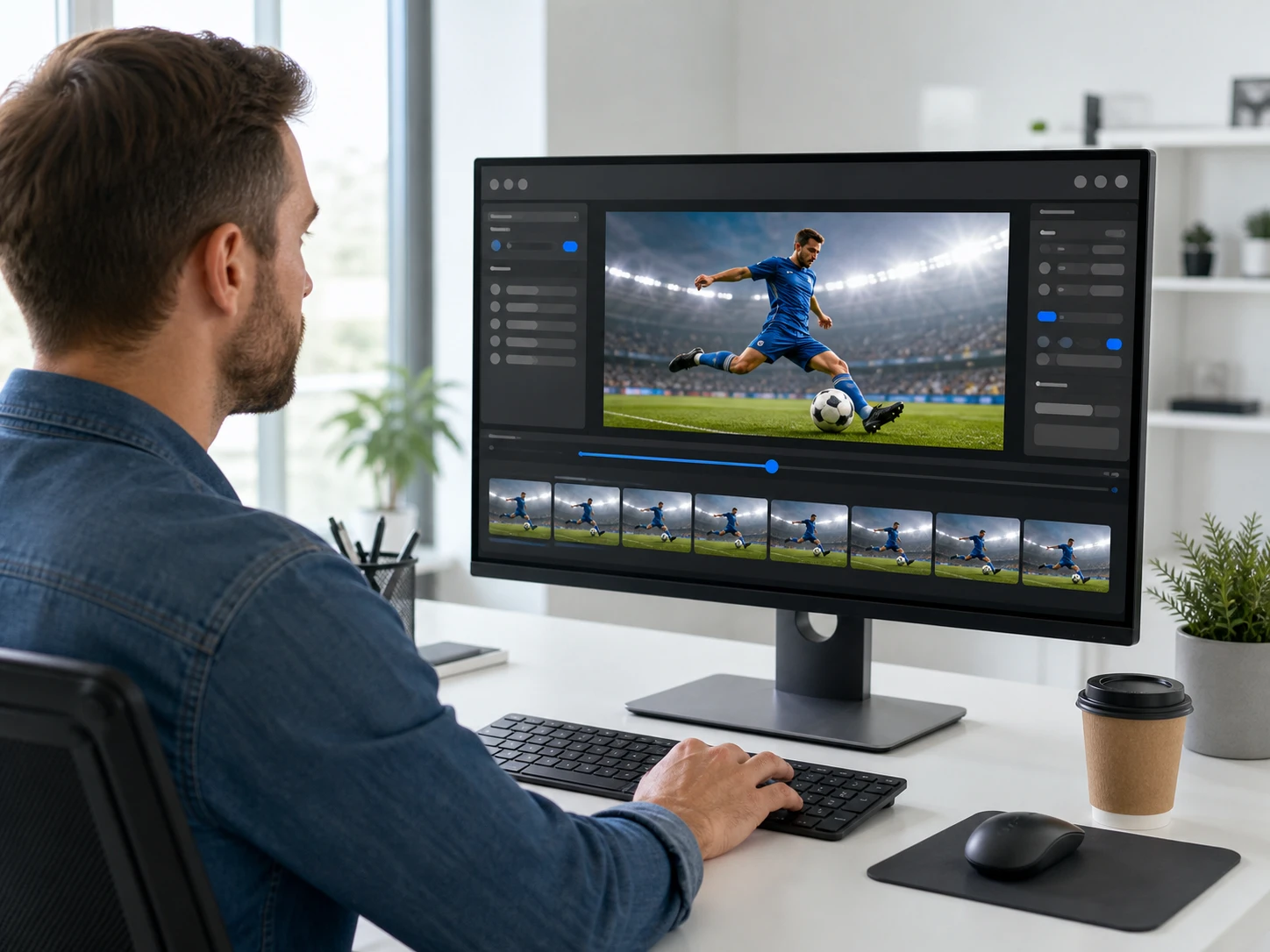
Editor yang menjaga hasil tetap bersih
Sebelum menyerahkan hasil, kamu ingin memastikan tak ada ekor pada bagian yang cepat. Perlambat klipnya, lalu periksa frame demi frame di titik gerakan tertinggi supaya potongan cepat itu benar-benar mulus saat diserahkan.

Kreator konten yang mengejar momen
Penontonmu menonton lewat layar kecil, dan di situlah hasilnya benar-benar diuji. Perlambat momen kuncinya, lalu tonton ulang di ukuran ponsel untuk memastikan gerakannya tetap stabil di mata penonton.
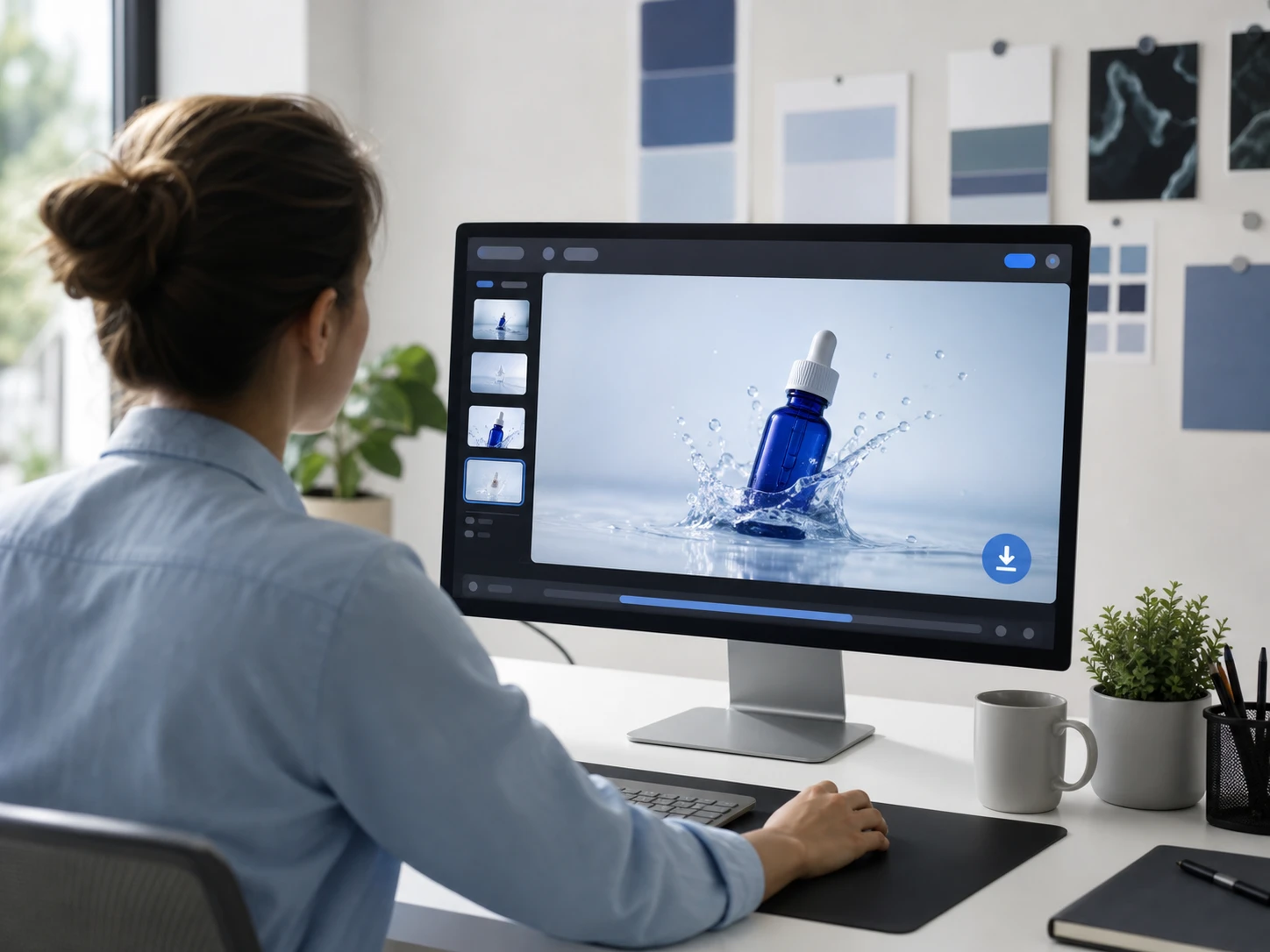
Baru pertama kali menyunting video
Kamu belum terbiasa dengan alat edit, dan itu bukan halangan. Cukup unggah klip, pilih tingkat perlambatan, lalu unduh hasilnya dalam tiga langkah sederhana yang bisa langsung kamu periksa sendiri.
Kendali penuh saat memperlambat video
Setiap tingkat perlambatan meninggalkan sinyal yang bisa kamu cek sendiri, sehingga hasil video gerak lambat yang kamu unduh benar-benar sesuai harapan.
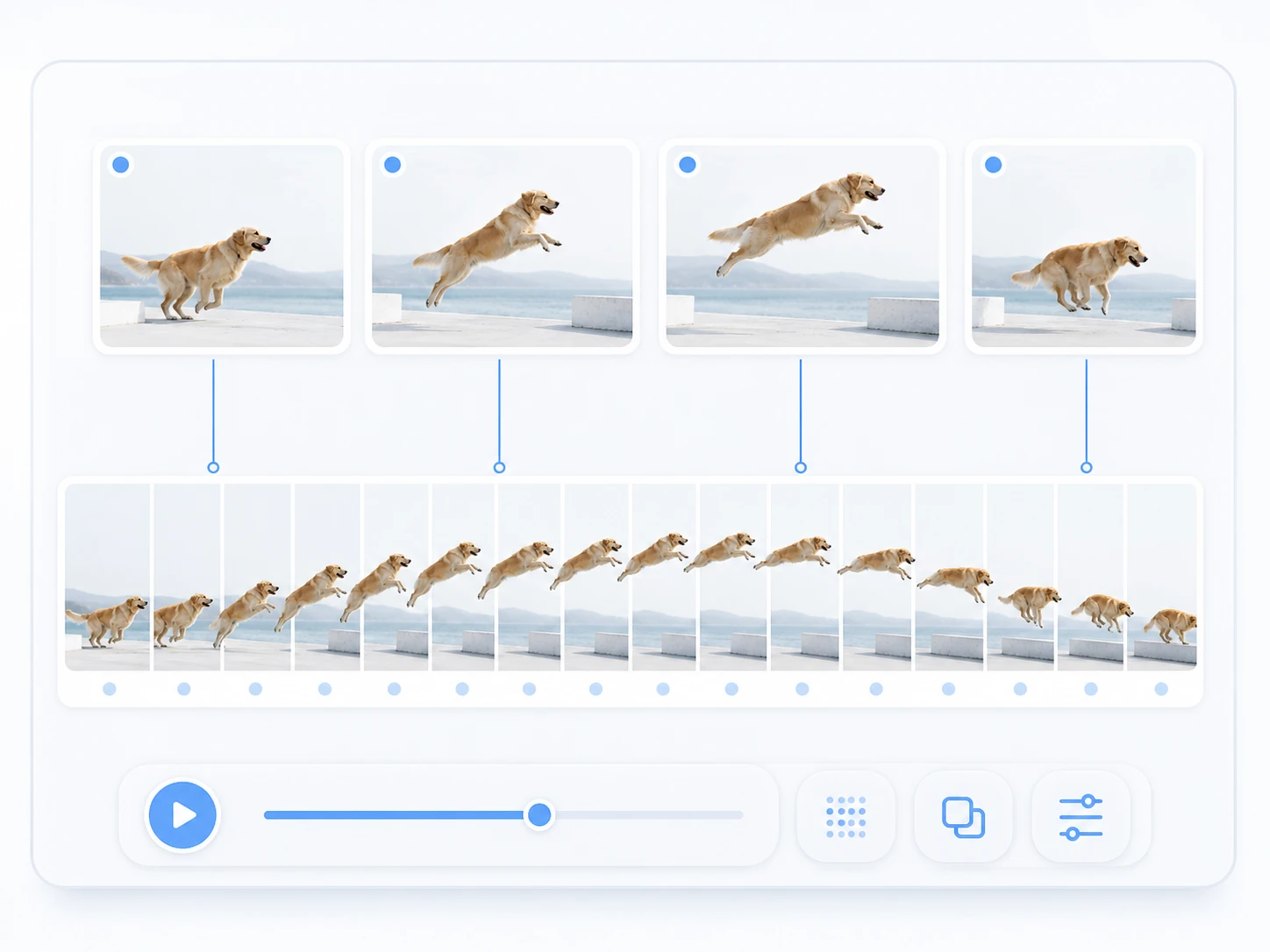
Frame baru, bukan waktu yang diregangkan
Alih-alih membuang frame, Enhancers AI menyisipkan frame di antara yang sudah ada, jadi gerakan tetap menyambung saat diperlambat. Putar ulang bagian yang paling cepat dan perhatikan tepi subjek; kalau rekaman aslinya tak sanggup, kamu akan melihat ekor yang tertinggal.

Pilih 2x, 4x, atau 8x
Mulai dari 2x untuk menguji apakah satu klip sanggup, lalu dorong ke 4x dan 8x saat kamu ingin edit video jadi slow motion yang lebih dalam. Makin dalam tingkatnya, makin banyak frame yang disisipkan, dan makin mudah pula ekor terlihat pada gerakan cepat.
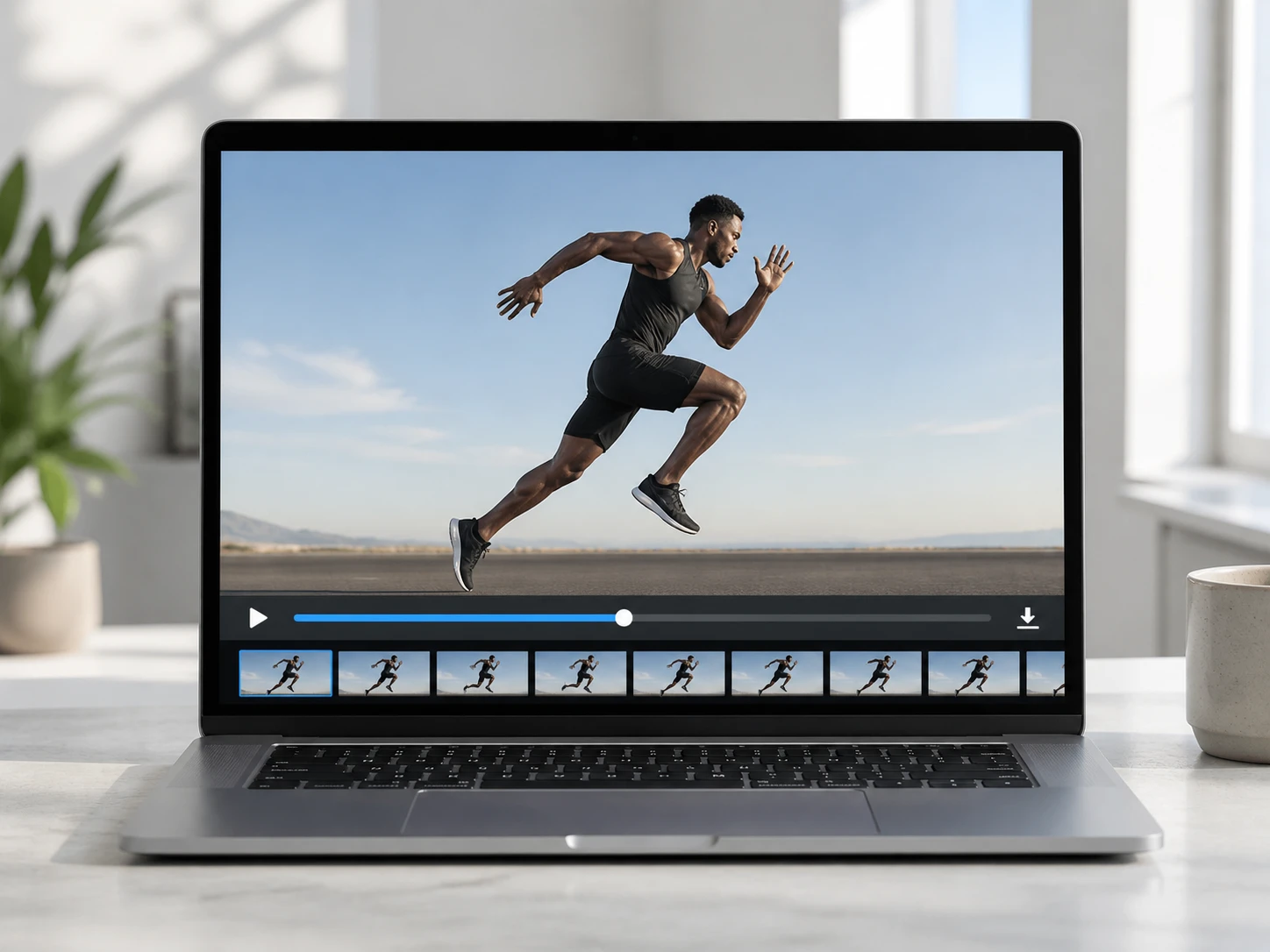
Unduhan tanpa watermark
Hasil akhir keluar bersih tanpa watermark menempel di gambar. File tersimpan di ruang akunmu, jadi kamu bisa kembali mengunduhnya, dan boleh dipakai untuk kebutuhan komersial termasuk penyerahan ke klien.
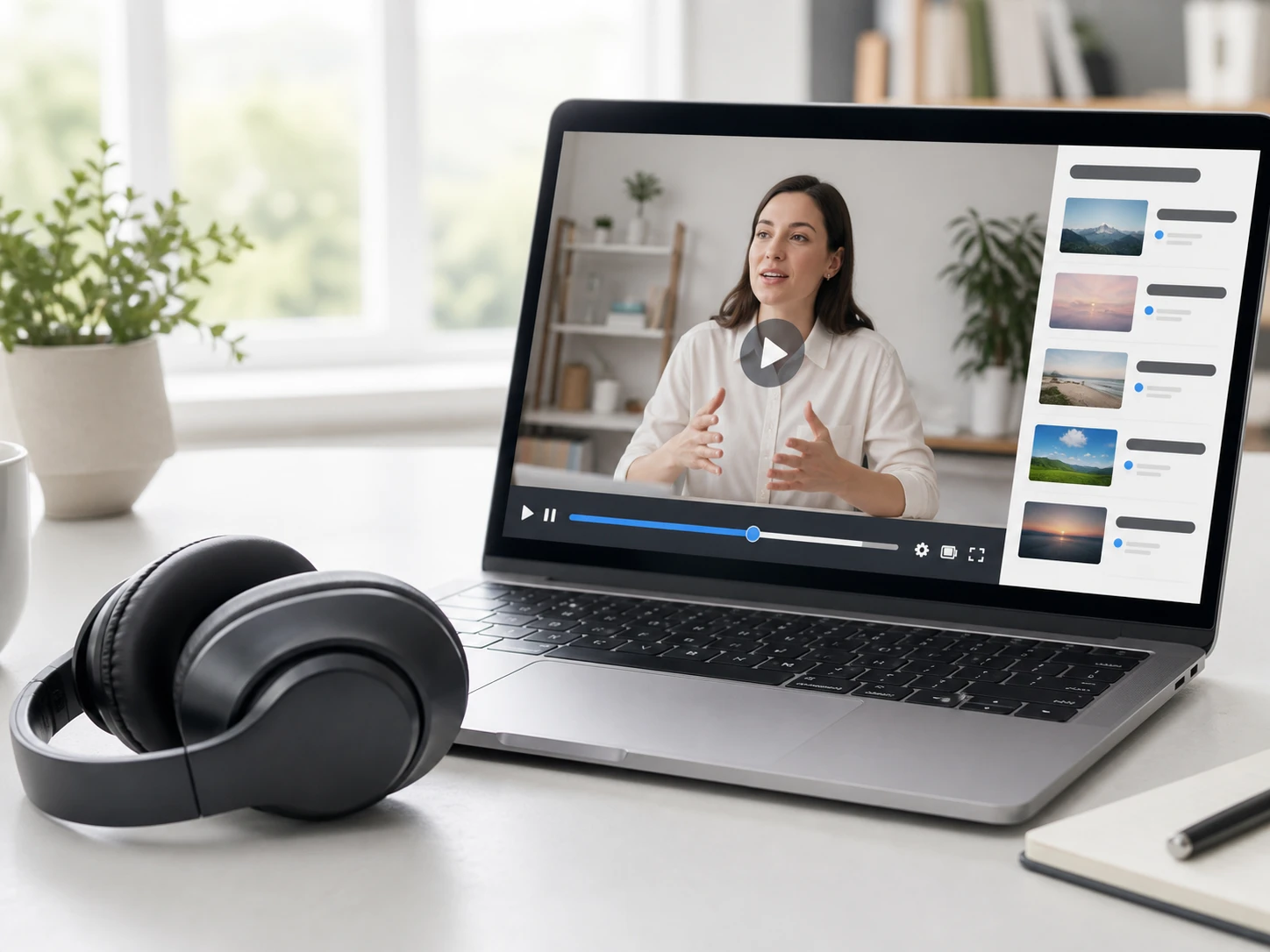
Satu video utuh sekaligus
Tak perlu memotong dulu atau memilih bagian tertentu—unggah satu klip dan seluruhnya diperlambat pada tingkat yang sama. Cara ini memudahkan saat kamu membuat video slow motion dari rekaman panjang, cukup dengan satu kali unggah.
Dari unggah sampai hasil siap
Tiga langkah nyata, masing-masing dengan detail yang kamu butuhkan saat pertama kali mencoba.

Unggah video MP4 atau MOV
Seret atau klik untuk mengunggah klip dalam format MP4 atau MOV, dan kamu bisa mengirim beberapa klip sekaligus. File tersimpan di ruang akunmu sehingga riwayatnya bisa dibuka lagi; kamu perlu masuk lebih dulu untuk memakainya.
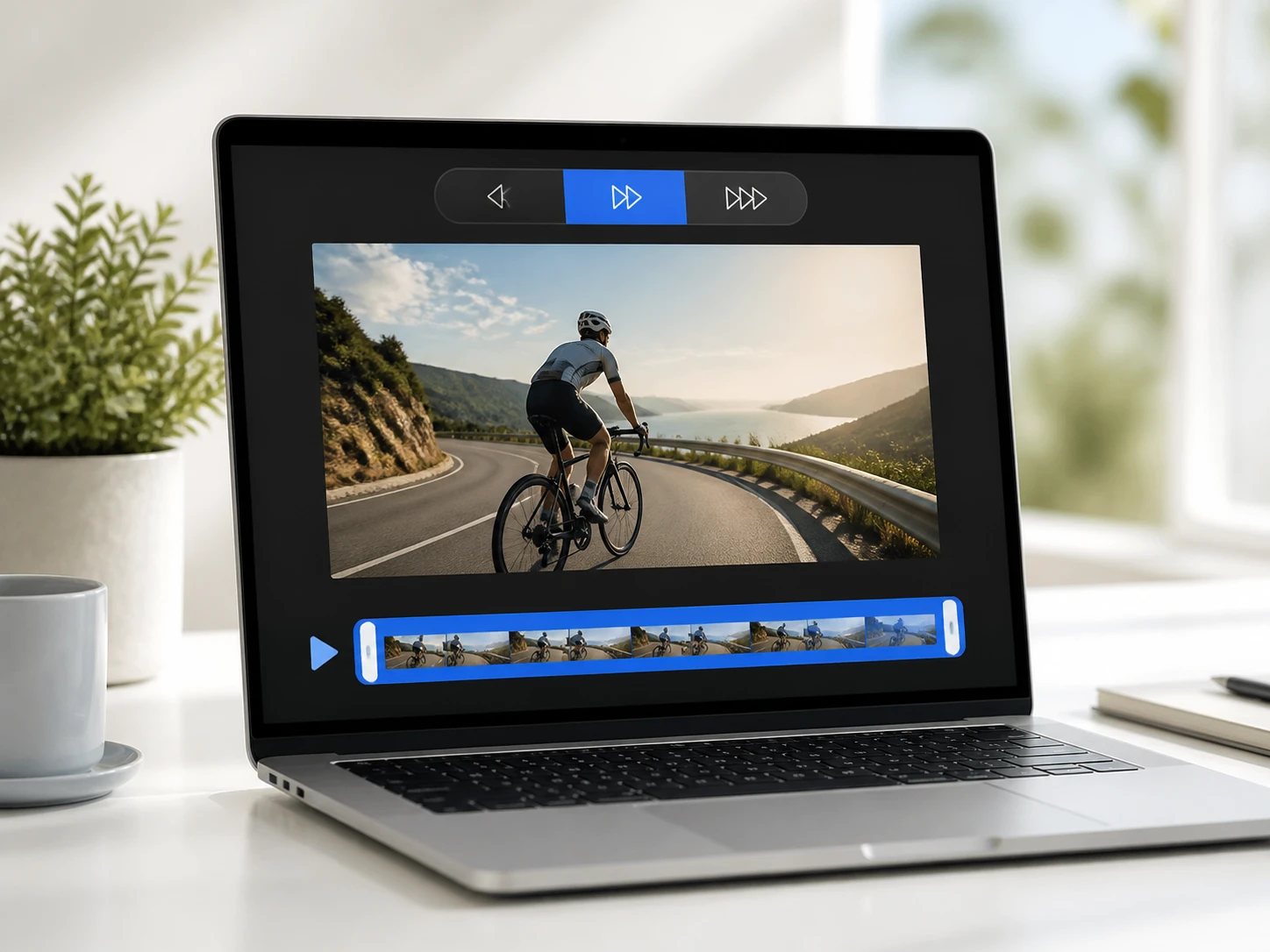
Pilih tingkat perlambatan
Tentukan 2x, 4x, atau 8x yang berlaku untuk seluruh klip. Secara default Enhancers AI memilih model yang cocok dengan rekamanmu dan menyetel parameternya; kalau mau, kamu bisa memilih model atau skenario penggunaan secara manual.
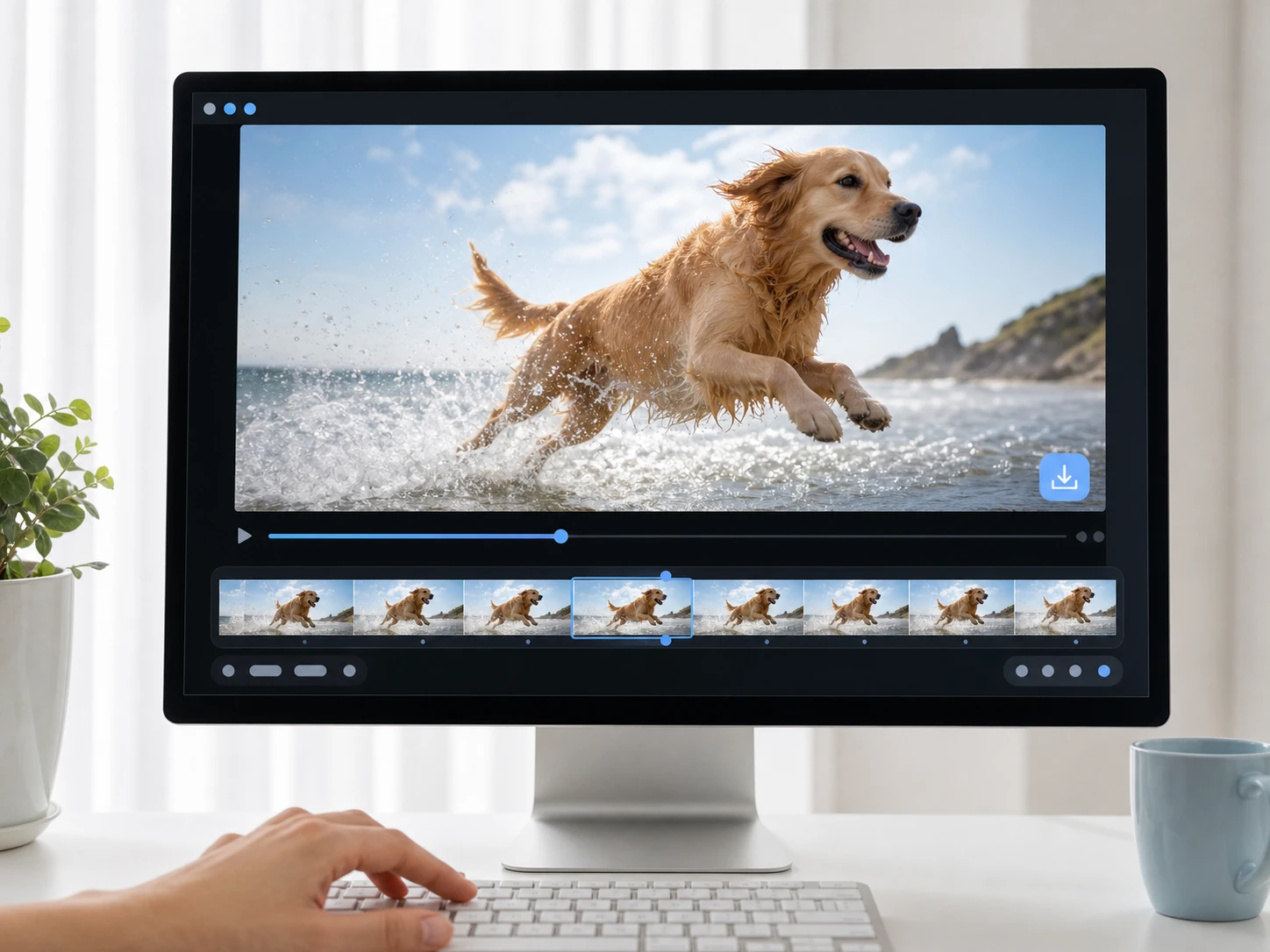
Periksa lalu unduh hasilnya
Setelah frame disisipkan, putar ulang bagian tercepat dan periksa frame demi frame apakah tepi subjek menyambung. Audionya ikut melambat sehingga nadanya turun. Kalau belum pas, jalankan lagi dengan tingkat yang berbeda—ini langkah biasa, bukan tanda gagal—dan unduh saat sudah sesuai.
Kapan perlambatan ini berguna
Beberapa situasi nyata di mana melambatkan klip mengubah hasil akhirnya.
Jeda dramatis di video pendek
Sebuah klip pendek terasa datar tanpa titik henti. Perlambat seluruh videonya, lalu ambil bagian yang ingin kamu tonjolkan sebagai jeda. Penonton pun berhenti sejenak tepat di momen yang kamu mau.
Rekaman ponsel yang baru terasa penting
Kamu merekam dengan kecepatan normal, lalu saat menyunting baru sadar satu momen layak jadi gerak lambat video. Unggah klipnya, pilih tingkat perlambatan, dan momen itu keluar mulus untuk dipakai ulang.
Uraian gerakan tari dan aksi
Koreografi cepat sulit diikuti mata. Dengan memperlambat gerakan video sampai 4x, urutan tangan dan kaki jadi terbaca satu per satu. Kamu bisa memeriksa tiap frame untuk memastikan tak ada yang meloncat.
Klip lama dengan frame rate rendah
Rekaman lama sering ber-frame rate rendah, jadi mudah tersendat saat diperlambat. Mulai dengan 2x untuk cara edit video jadi slow motion yang aman, periksa ekor gerakannya, baru dorong lebih dalam kalau hasilnya masih rapi.
Pertanyaan seputar memperlambat video
Perlambat klipmu dan periksa sendiri
Mulai dengan 10 kredit untuk mencoba tanpa perlu kartu kredit, unggah satu klip, dan lihat hasilnya di 100% sebelum memutuskan.