
Video Netleştirme
Hiçbir program kurmadan, bulanık kareleri doğrudan tarayıcıda netleştirin: önce bulanıklığın hangi türden olduğunu görün, sonra netliği o nedene göre yeniden kurun.
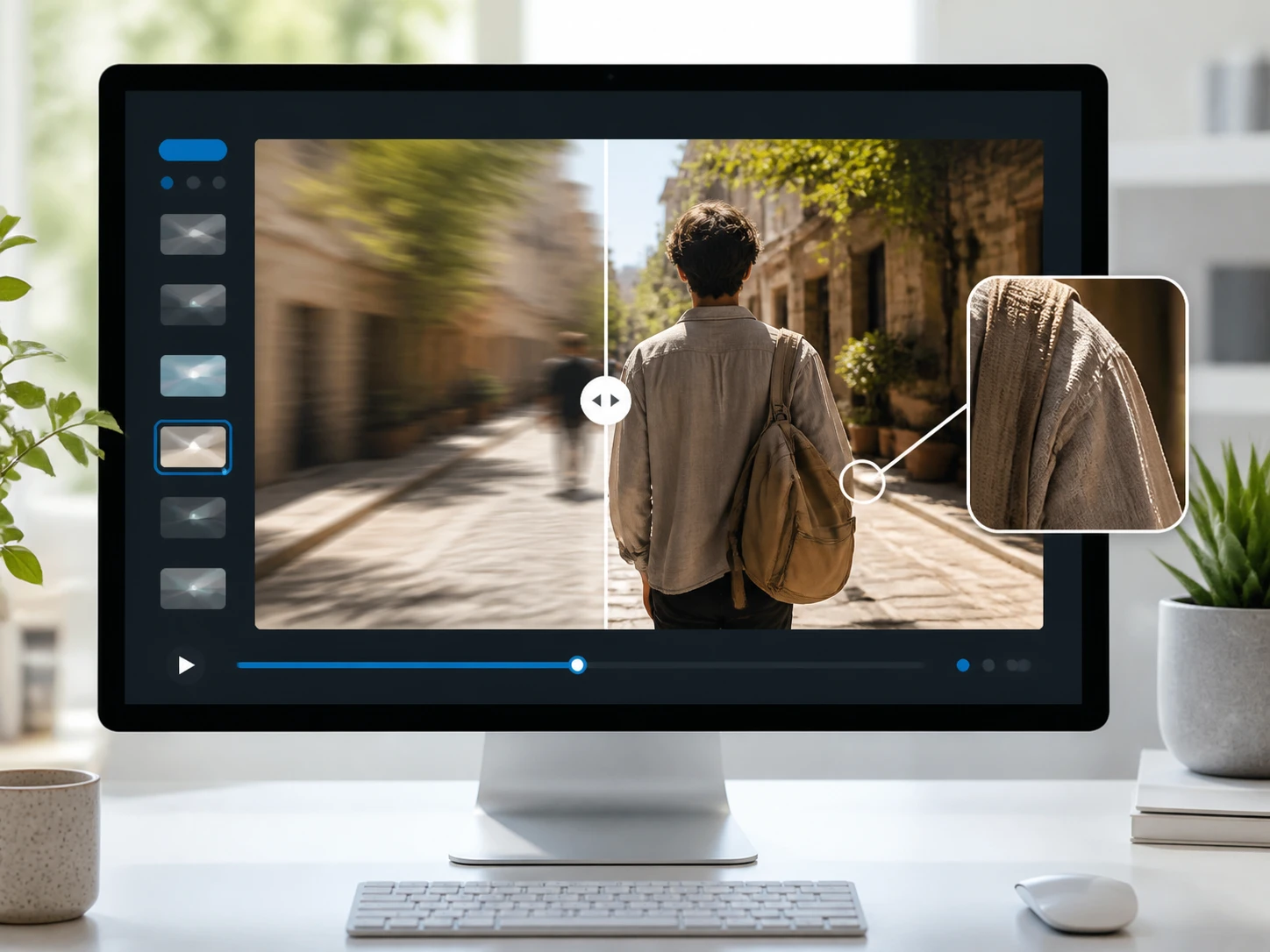
Video netleştirme üç adımda tamamlanır
Yükleyin, bulanıklığın nedenine göre işleyin, sonucu orijinaliyle karşılaştırıp indirin.
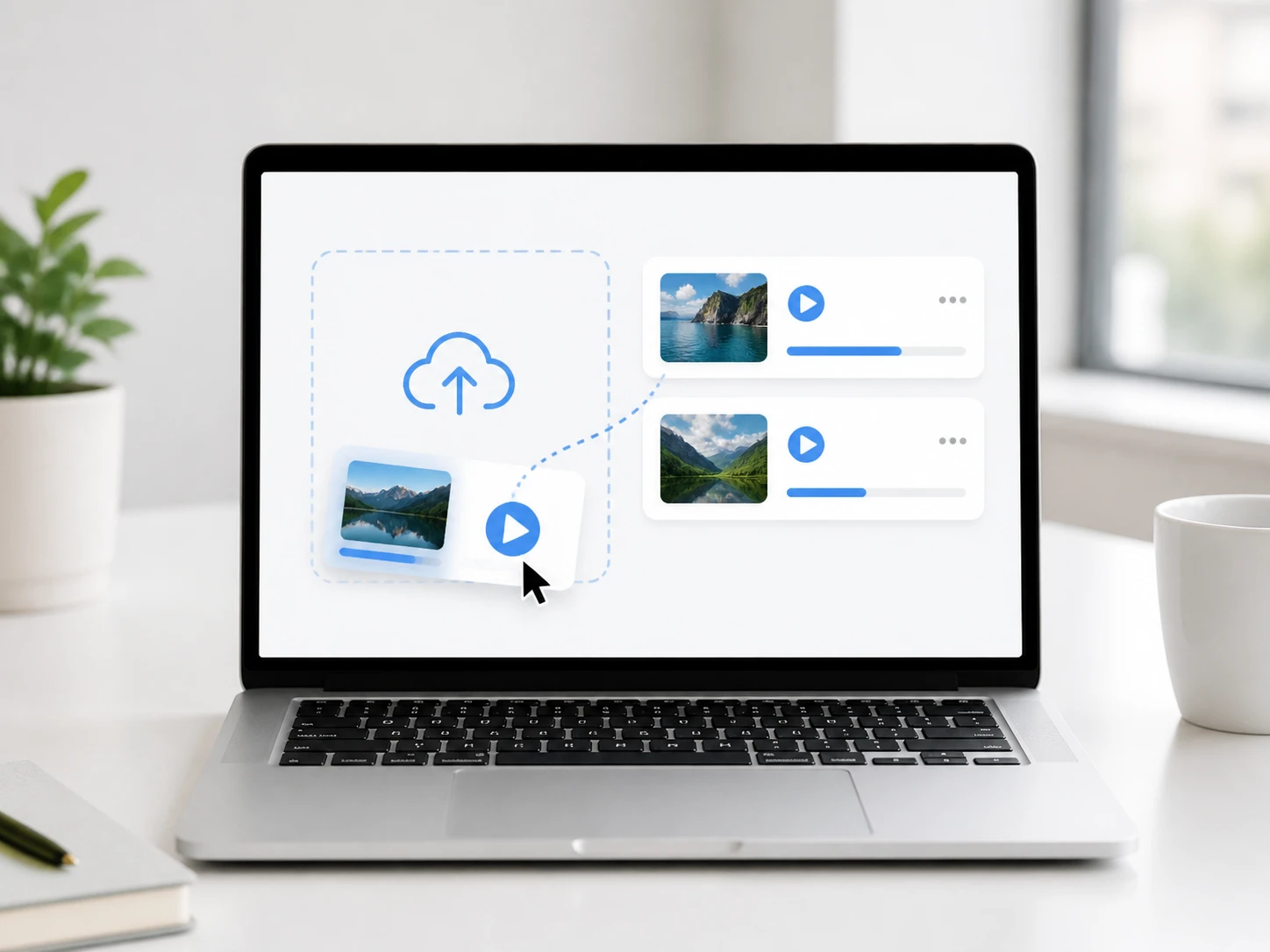
MP4 veya MOV dosyasını yükleyin
Bulanık kaydınızı sürükleyip bırakın ya da tıklayıp seçin; MP4 ve MOV dosyaları geçerlidir ve bir seferde birden fazla klip yükleyebilirsiniz. Dosyalar hesap alanınızda kaldığı için sonuçlara sonradan da dönebilirsiniz.
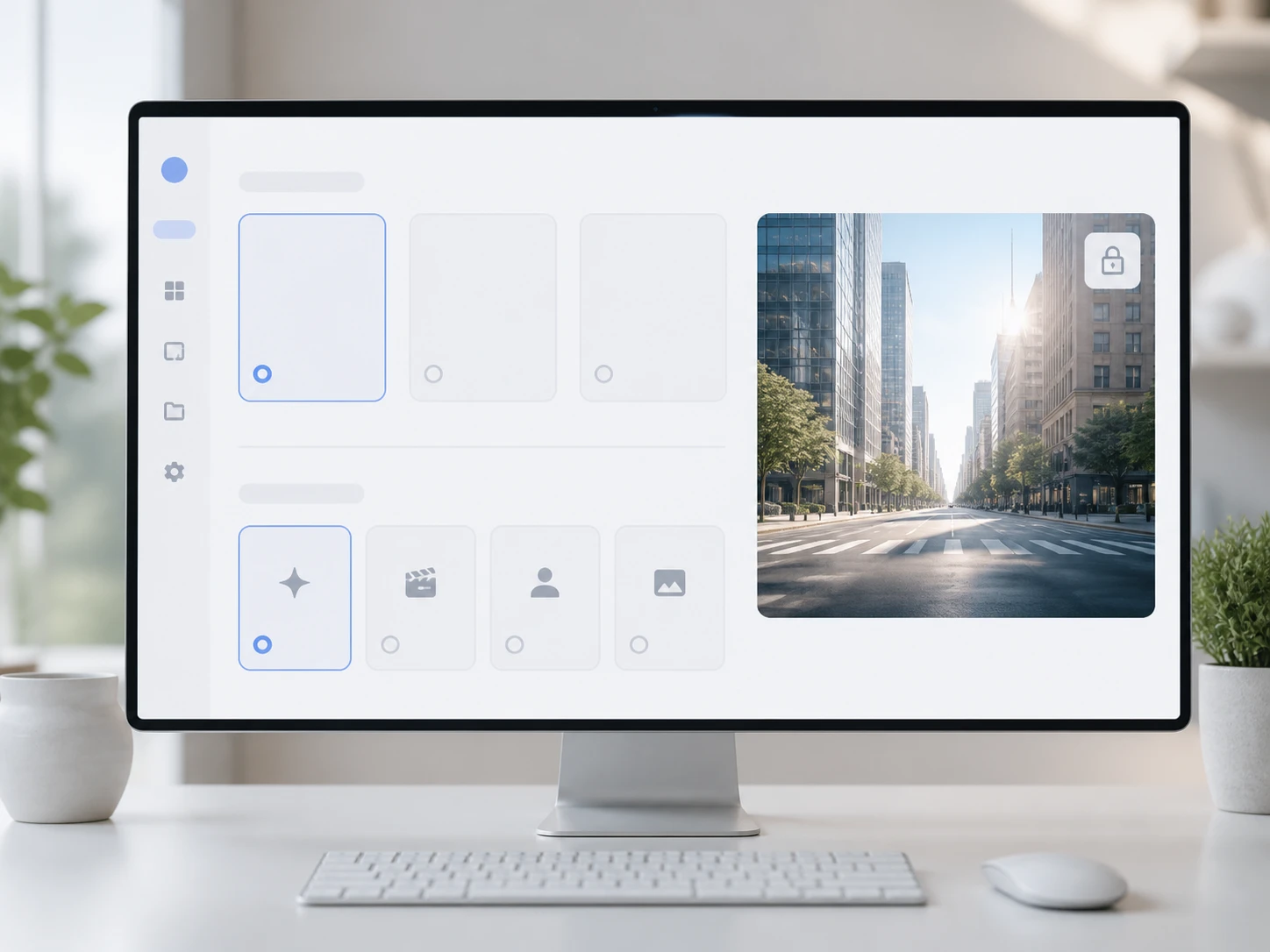
Bulanıklığın nedenini seçin ya da otomatiğe bırakın
Enhancers AI varsayılan olarak bulanıklığın nedenini kendisi belirler; dilerseniz modeli ya da kullanım senaryosunu elle seçebilirsiniz. Çözünürlük ayrı bir tercihtir: sadece daha net görüntü istiyorsanız kareyi büyütmeden aynı çözünürlükte kalırsınız.
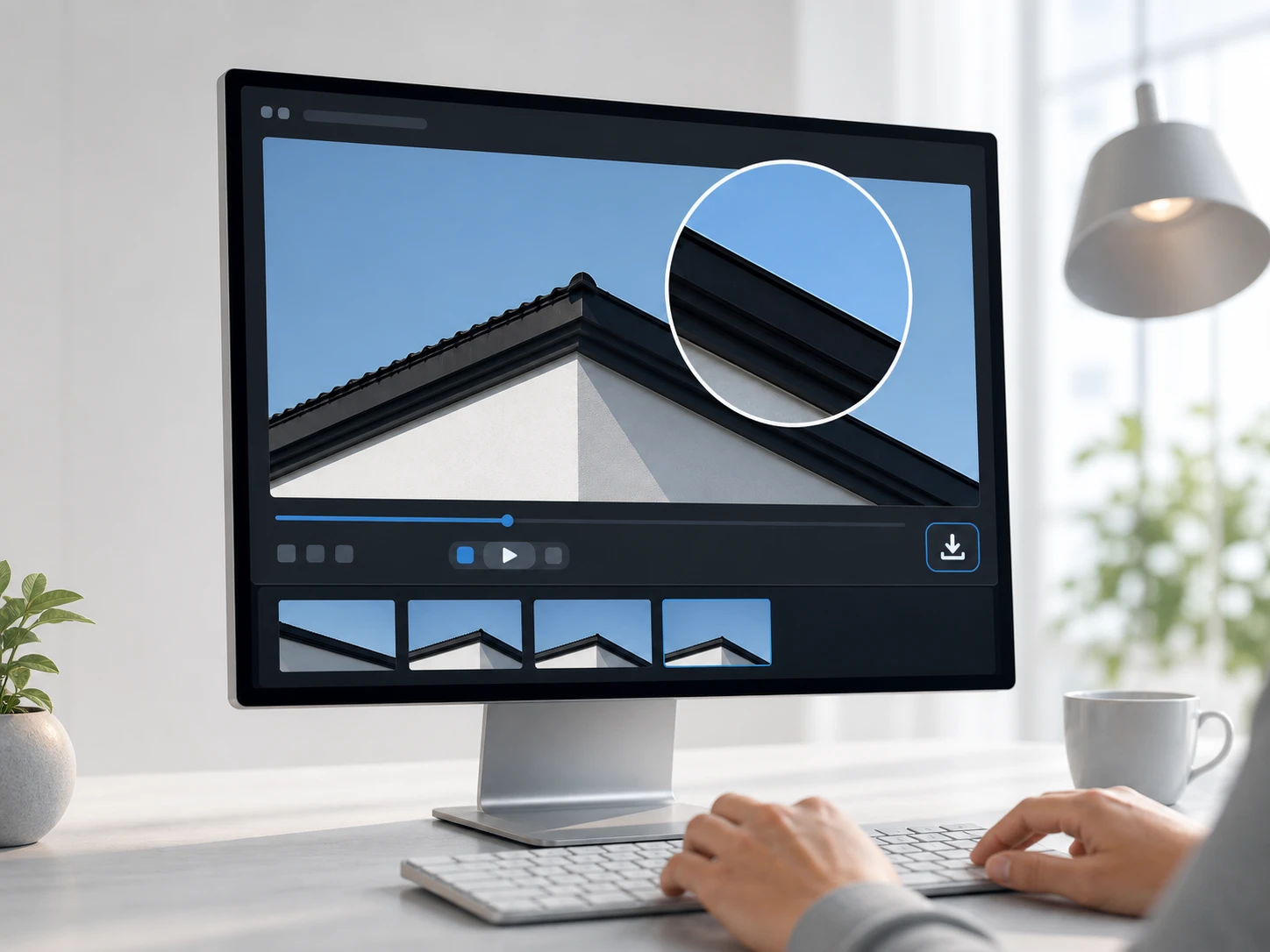
Sonucu orijinaliyle karşılaştırın
İşlem bitince kareyi en yumuşak anında durdurup yüzde yüze yakınlaştırın ve kenarların gerçekten ayrıştığını mı yoksa çevrelerinde ince bir hâle mi oluştuğunu kontrol edin. Beğenmezseniz senaryoyu değiştirip yeniden çalıştırır, memnun kalınca filigransız indirirsiniz.
Video netleştirme hangi kareleri kurtarır
Yumuşak, titrek ya da aşırı sıkışmış farklı kareler, birbirinden farklı yollarla toparlanır.
Yürüyerek çekilen röportaj planları
Küçük ekranda sorun çıkarmayan takip planları büyük ekrana vurunca kenarlarda iz bırakır. Bu klipleri yükleyip hareketten gelen bulanıklığı nedenine göre onarır, kenarları yeniden ayrıştırırsınız. Sonuçta büyük ekranda da temiz duran bir plan kalır.
Odağı yanlışlıkla arkaya kaçmış çekimler
Etkinlik çekimlerinde makine odağı arka plana kilitleyince özne yumuşak, fon net çıkar. Bu kareleri odak kaymasına uygun yolla işler, öznedeki ayrıntı katmanlarını geri getirir ve netliği kareyi büyütmeden toplarsınız.
Eski telefonla çekilmiş yumuşak kayıtlar
Sarsıntısı ya da odak hatası olmayan, sadece merceğinden ötürü genel bir yumuşaklık taşıyan eski kayıtlar vardır. Bunları yükleyip yumuşaklığı gideren yolla işler, genel kontrastın toparlandığı daha okunur bir görüntü elde edersiniz.
Elden ele dolaşıp sıkışmış klipler
Bir grupta birkaç kez paylaşılan klipte sıkışmadan gelen renk blokları ve kirli kenarlar bulanıklıktan daha çok göze batar. Aynı işlemde bu sıkışma izlerini ve gürültüyü temizler, düz alanları yeniden temiz görünen bir kayda kavuşursunuz.
Bu netleştirme kimlerin işine yarar
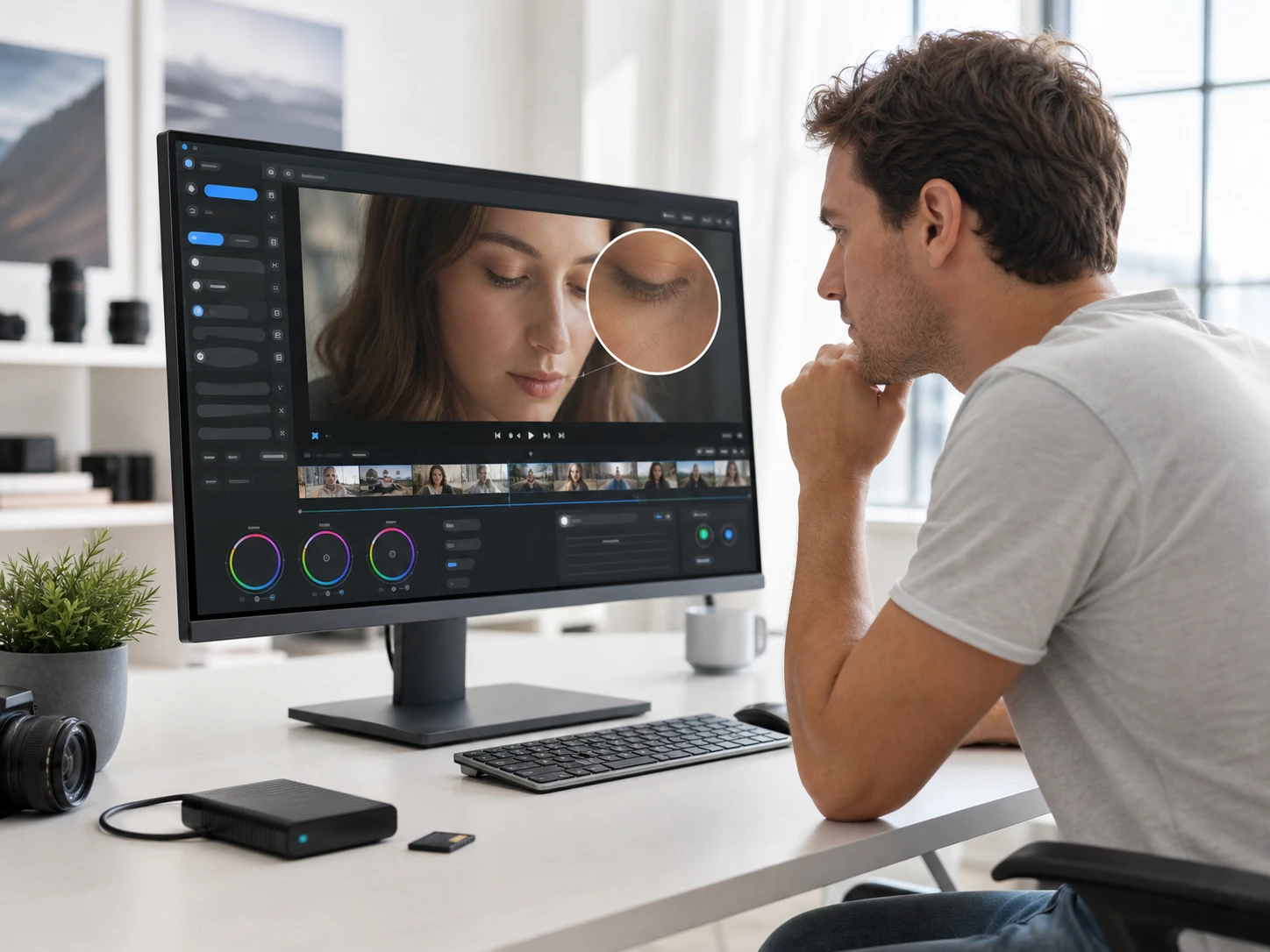
Başkasının çektiği malzemeyle çalışanlar
Malzeme size dışarıdan geliyorsa, önce klibin ne kadar kurtarılabileceğini görmeniz gerekir. Bulanık bir videoyu yükleyip nedenine göre işler, yeniden çekim şart mı yoksa kayıt kurtuluyor mu buna sonucu görerek karar verirsiniz.
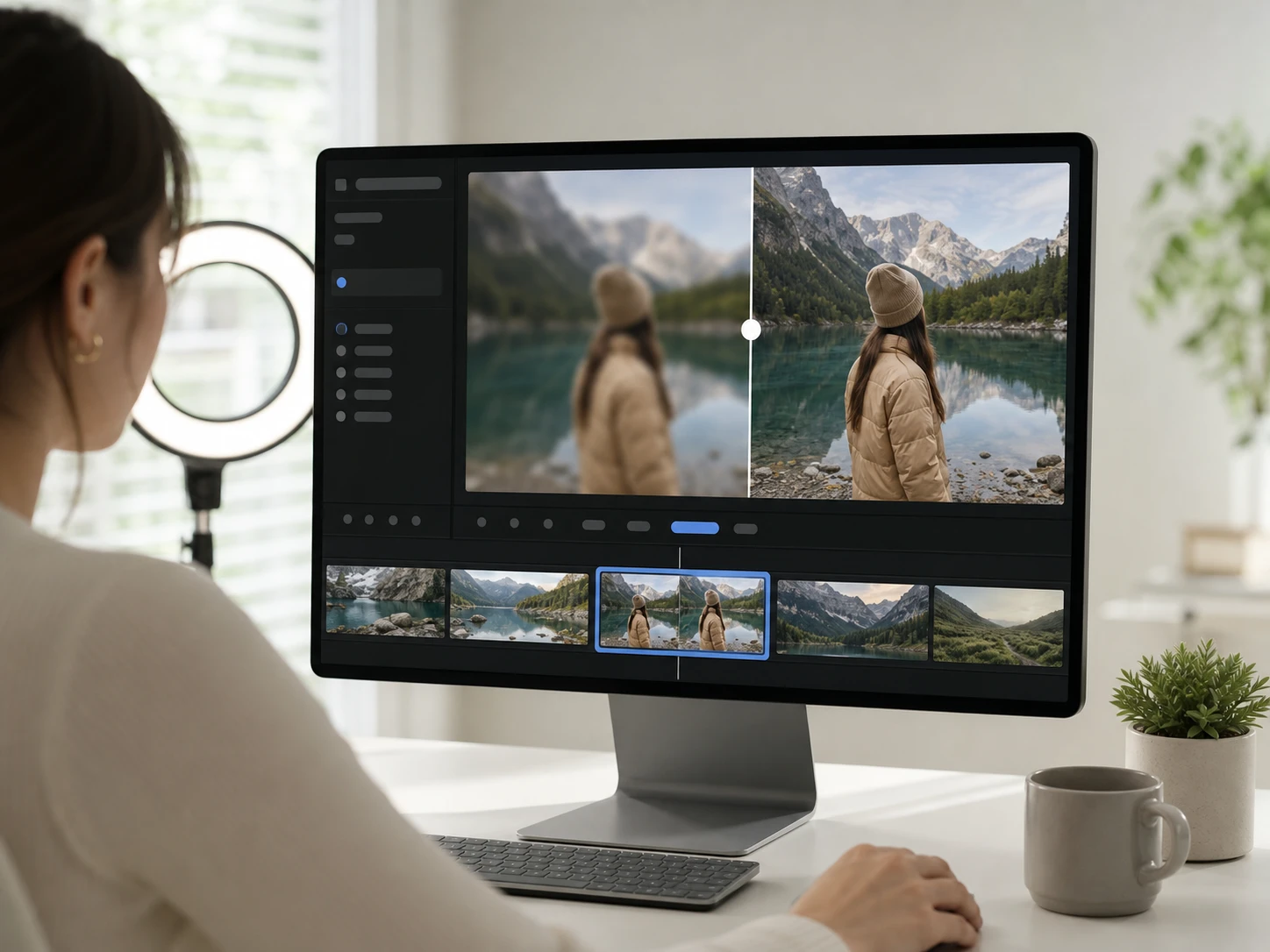
Çekip hemen paylaşmak isteyenler
Dışarıdayken elinizde yalnızca telefon varken, telefonda video netleştirme işini bir program kurmadan telefon tarayıcısında yaparsınız; tek klibi işleyip paylaşımdan önce netleştirir, sonra gönderirsiniz.
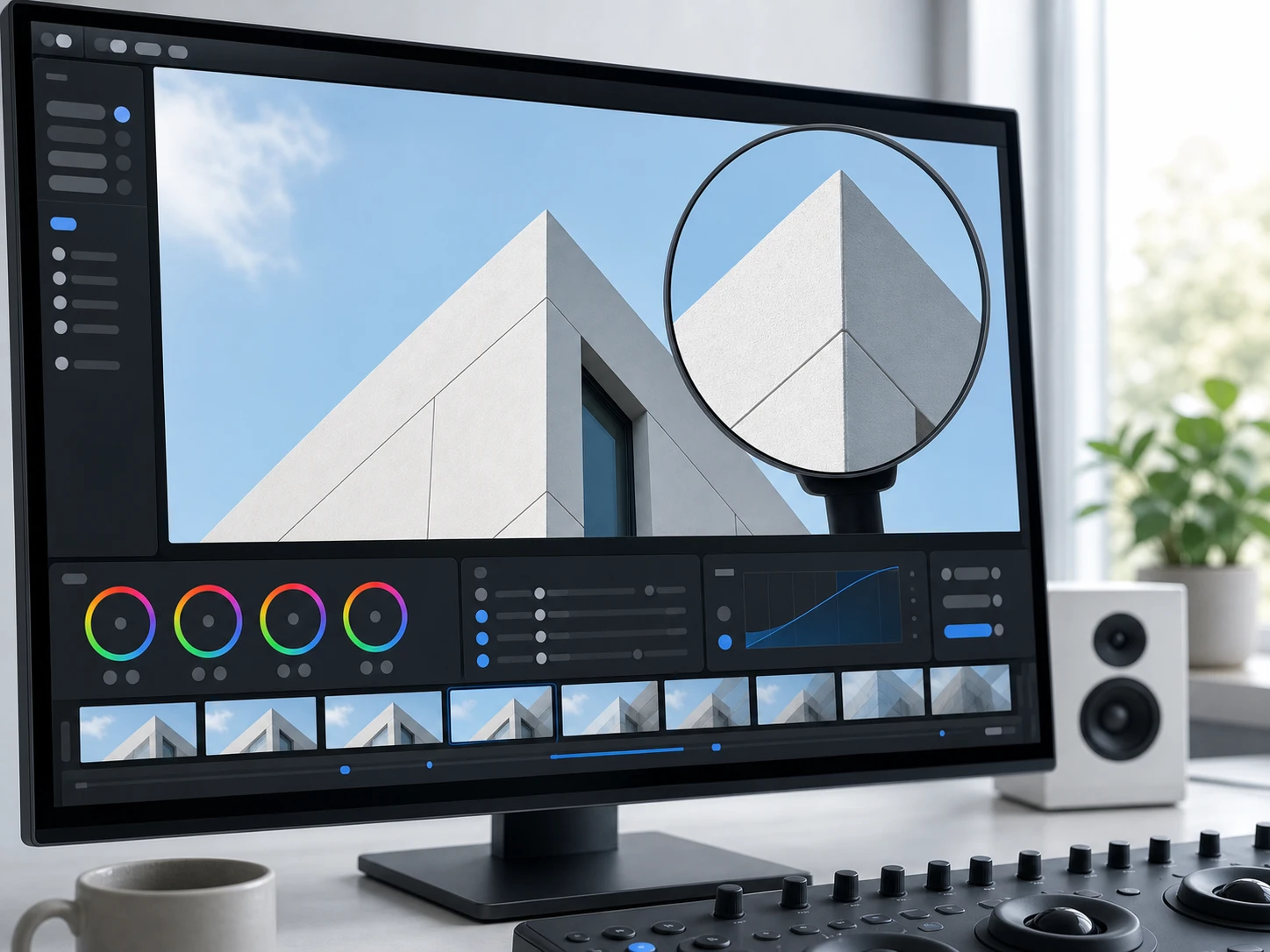
Klibin yalnızca birkaç saniyesi yumuşak olanlar
Tüm kayıt yerindeyse ama ortadaki takip planı birkaç saniye yumuşaksa, sadece o bölümü toparlarsınız. Enhancers AI kareyi büyütmeden netliği yeniden kurar, kaydın gerisi olduğu gibi kalır.
Video netleştirmede neyi nasıl kontrol edersiniz
Önce görünen sonuç: net kenarlar ve temiz düz alanlar; arkasında ise nedene göre çalışan bir işlem ve size kalan kontrol.
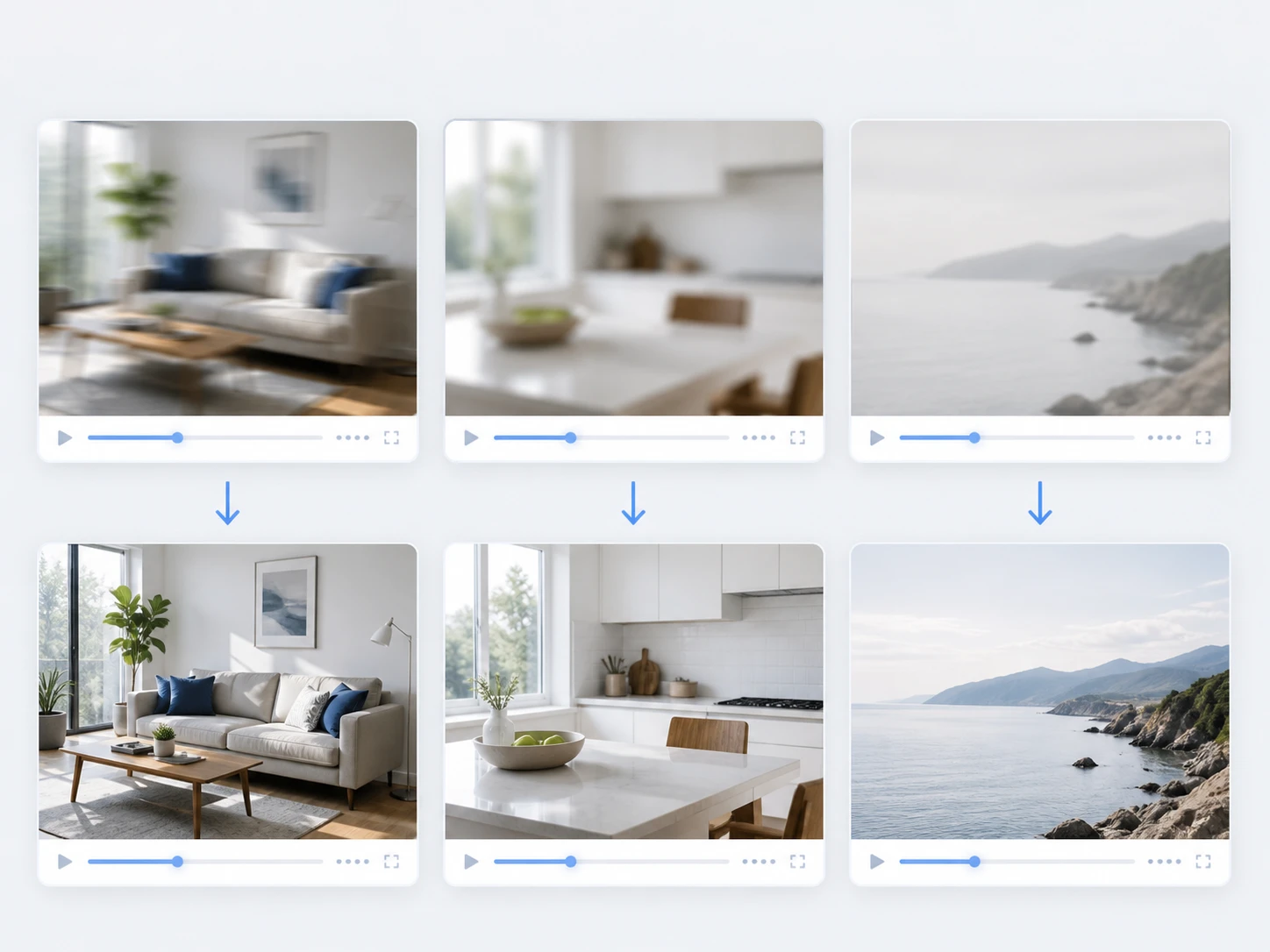
Program kurmadan tarayıcıda çalışır
İşlem baştan sona tarayıcıda yürüdüğü için, video netleştirme programsız ilerler: bir kurulum, güncelleme ya da güçlü ekran kartı beklemeden klibinizi açıp işleme bırakırsınız.
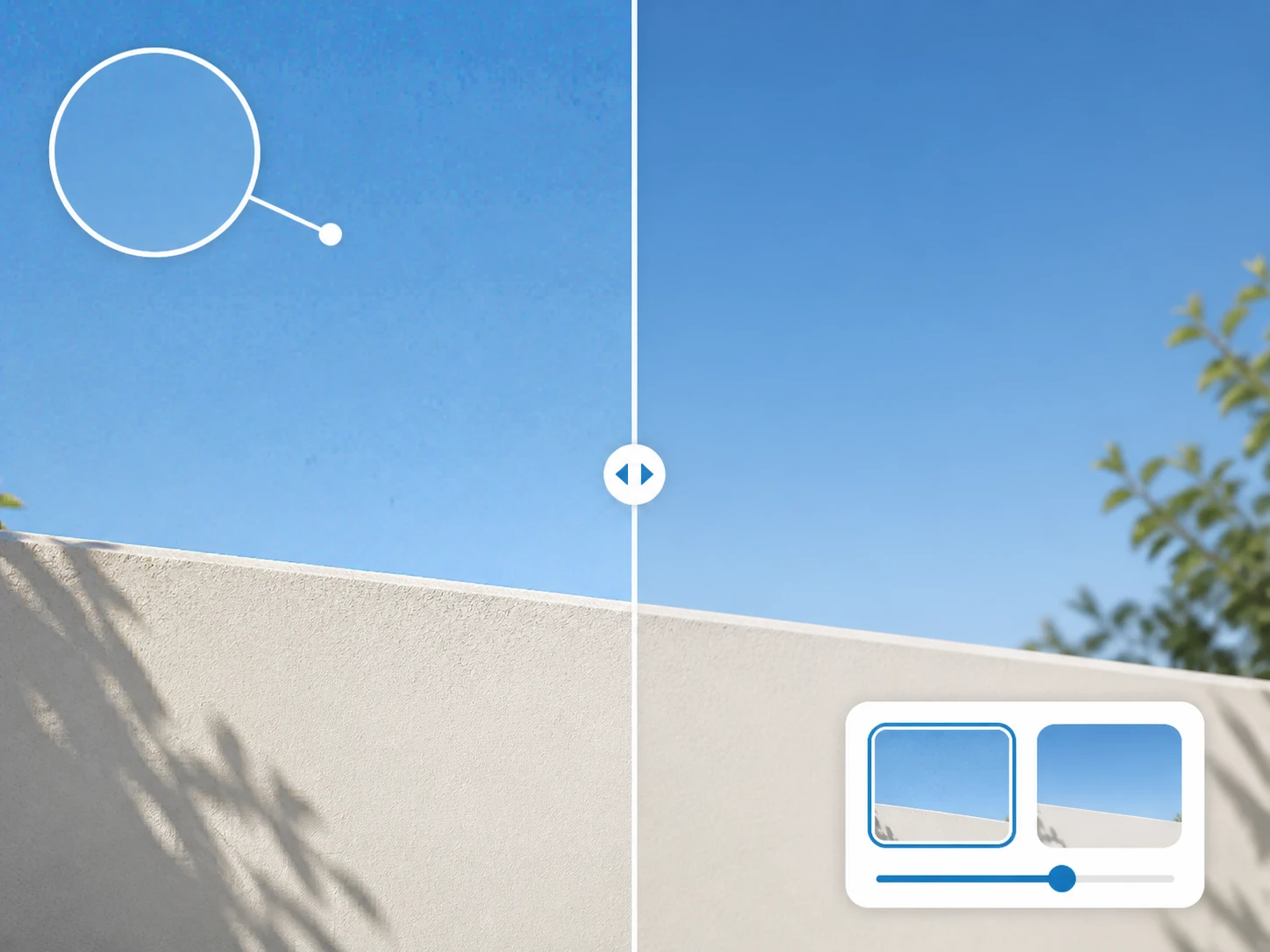
Önce türünü ayırır, sonra netleştirir
Bulanık video netleştirme tek bir yolla değil, nedene göre yürür: el titremesi, odak kayması, mercek yumuşaklığı ve aşırı sıkışma ayrı yollarla işlenir. Doğrulama noktası da her türde farklıdır; titremede yönlü iz, odakta ayrıntı katmanları, yumuşaklıkta genel kontrast.
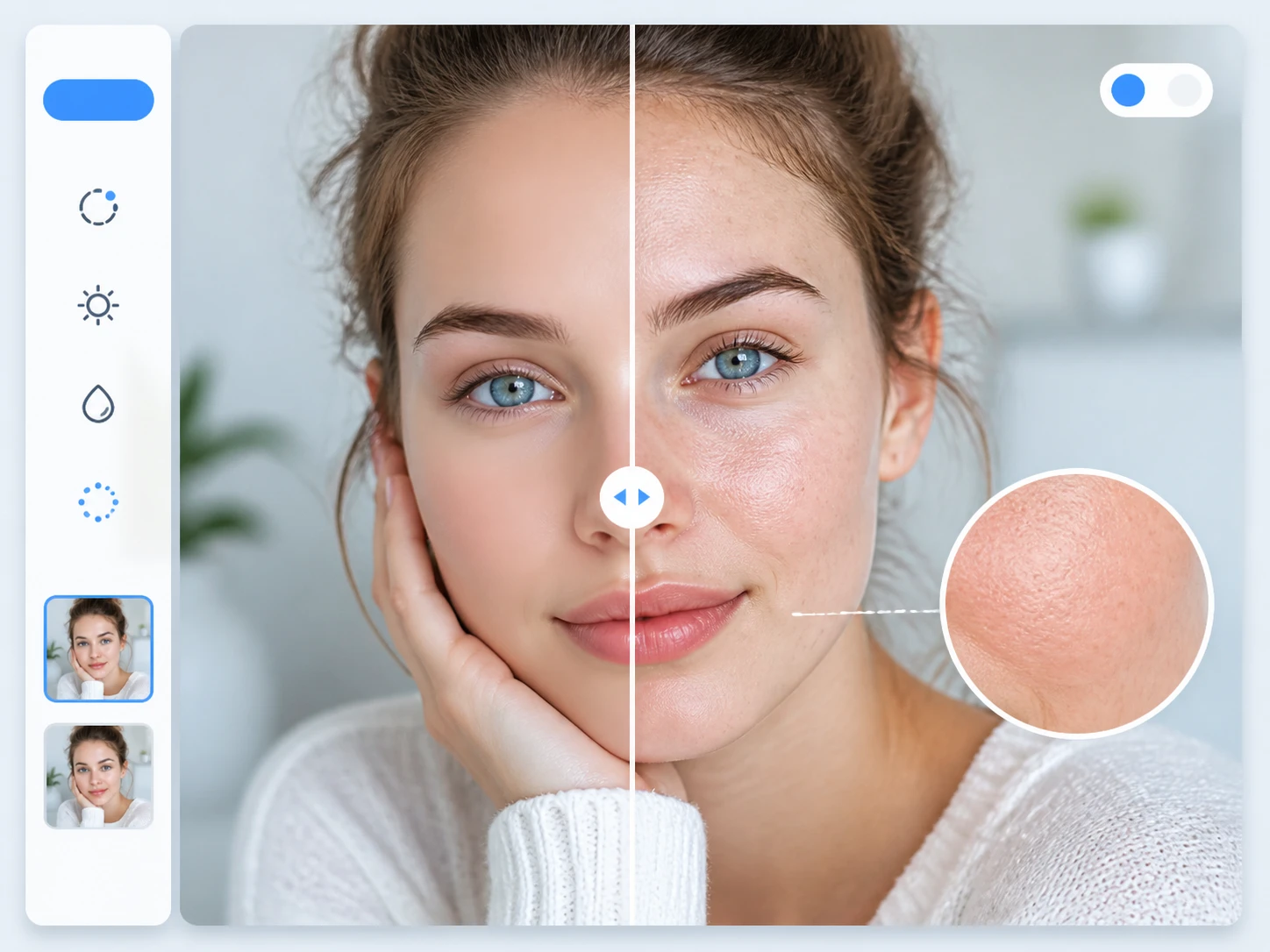
Yapay zekâ karar verir, isterseniz siz alırsınız
Yapay zeka ile video netleştirme varsayılan olarak otomatiktir: bulanıklığın nedenini kendisi bulur ve ayarları doldurur. Yine de modeli ya da senaryoyu elle seçip kontrolü kendinize alabilir, Enhancers AI'nin önerisini kabul etmek zorunda kalmazsınız.
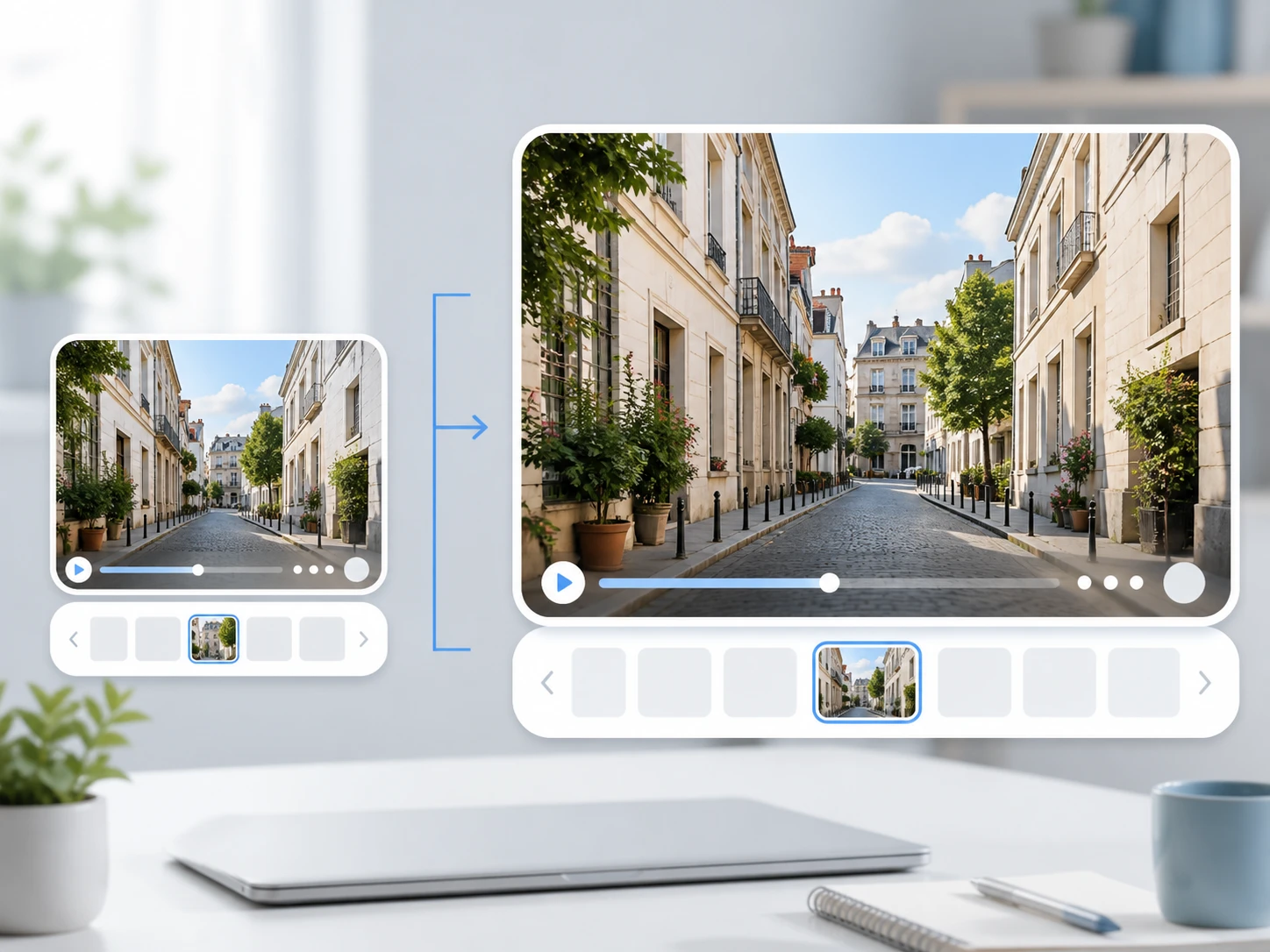
Çözünürlüğü değiştirmeden görüntüyü toparlar
Teslim ölçüsü sabitse kareyi büyütmenize gerek yok: video görüntü netleştirme yolunda aynı çözünürlükte kalır, yalnızca netliği artırırsınız. Büyütme ayrı bir tercihtir ve ancak daha geniş bir kare gerektiğinde devreye girer.
Başlamadan önce net cevaplar
Bulanık videonuzu tarayıcıda deneyin
Tek bir klip yükleyin, sonucu en yumuşak karesinde orijinaliyle karşılaştırın; beğenirseniz filigransız indirin.