
Video Yavaşlatma
En hızlı bölümü tekrar oynat ve öznenin kenarları kare kare birbirine bağlanıyor mu yoksa iz mi bırakıyor kendin gör; hızı sen seçersin (2x, 4x ya da 8x), gerisini Enhancers AI ara kareleri doldurarak halleder.
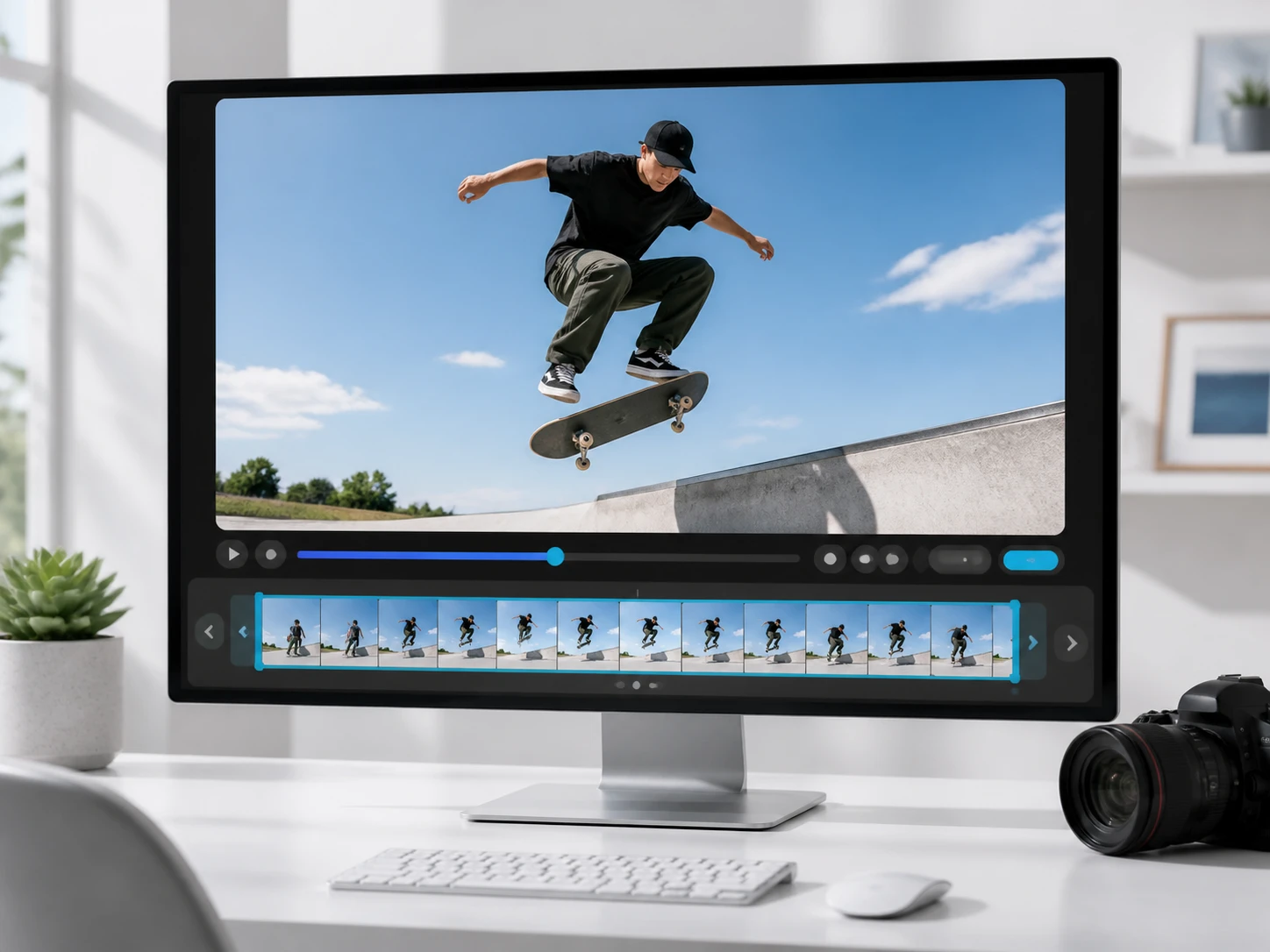
Bu ağır çekim kimin işine yarar
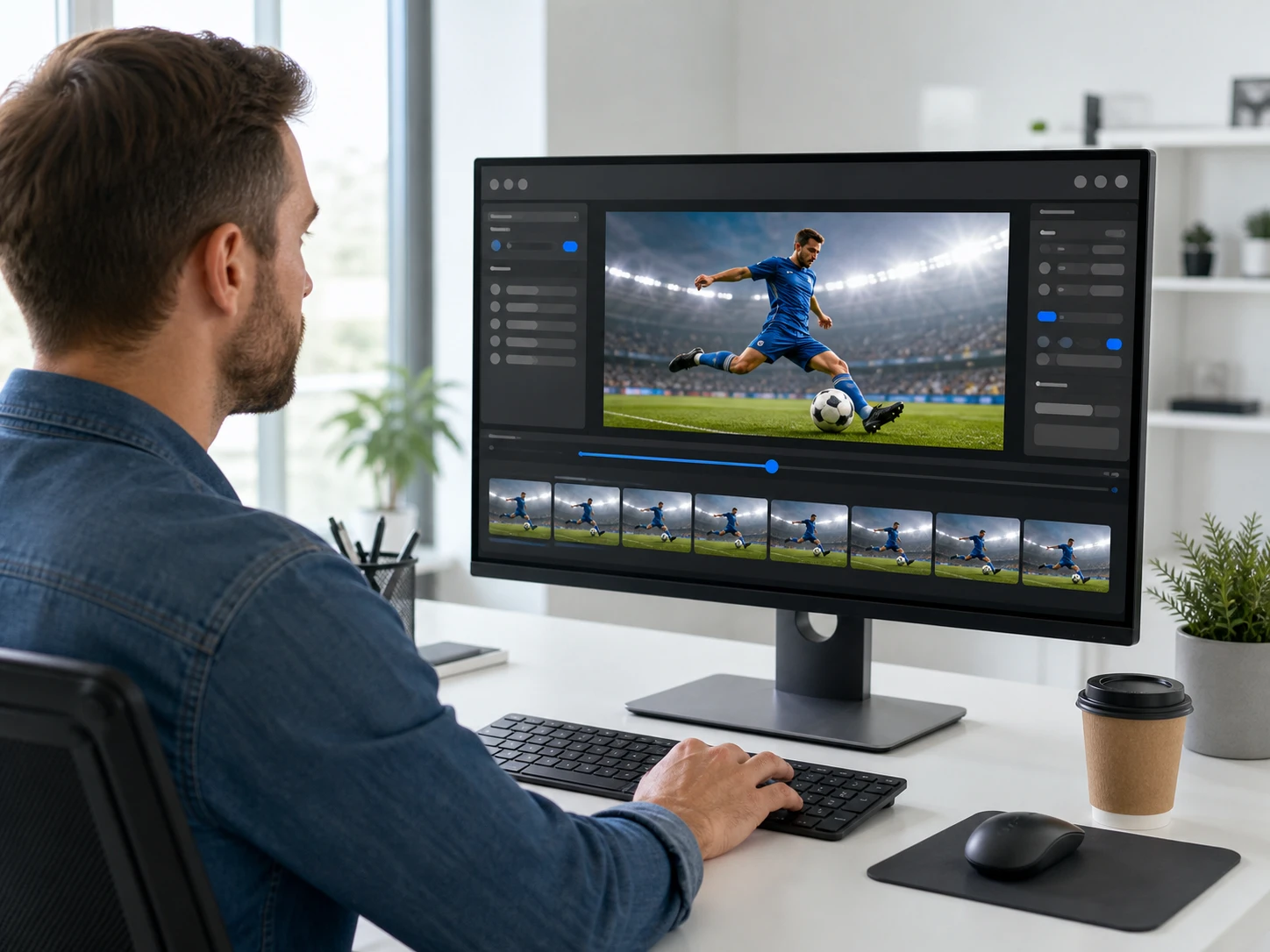
Kurgu ve post prodüksiyon
Teslim tarihinden önce bir ağır çekim bölümün kare kare izlemeye dayanıp dayanmadığını doğrulaman gerekir. Videoyu yavaşlatma sonrası en kritik hareketi tek tek karelerle geçer, öznenin kenarında iz kalıp kalmadığına bakarsın; kuşkuluysan başka bir hız seçip yeniden çalıştırırsın.

İçerik üreticileri ve YouTuber'lar
İzleyicinin gerçekten baktığı ekran boyutunda bir kez kontrol etmeden paylaşmak istemezsin. Videoyu yavaşlatmak istediğin sahneyi indirip telefonda oynatır, hareketin dağılmadan aktığını görür, sonra yayınlarsın. Çıktı filigran taşımaz.
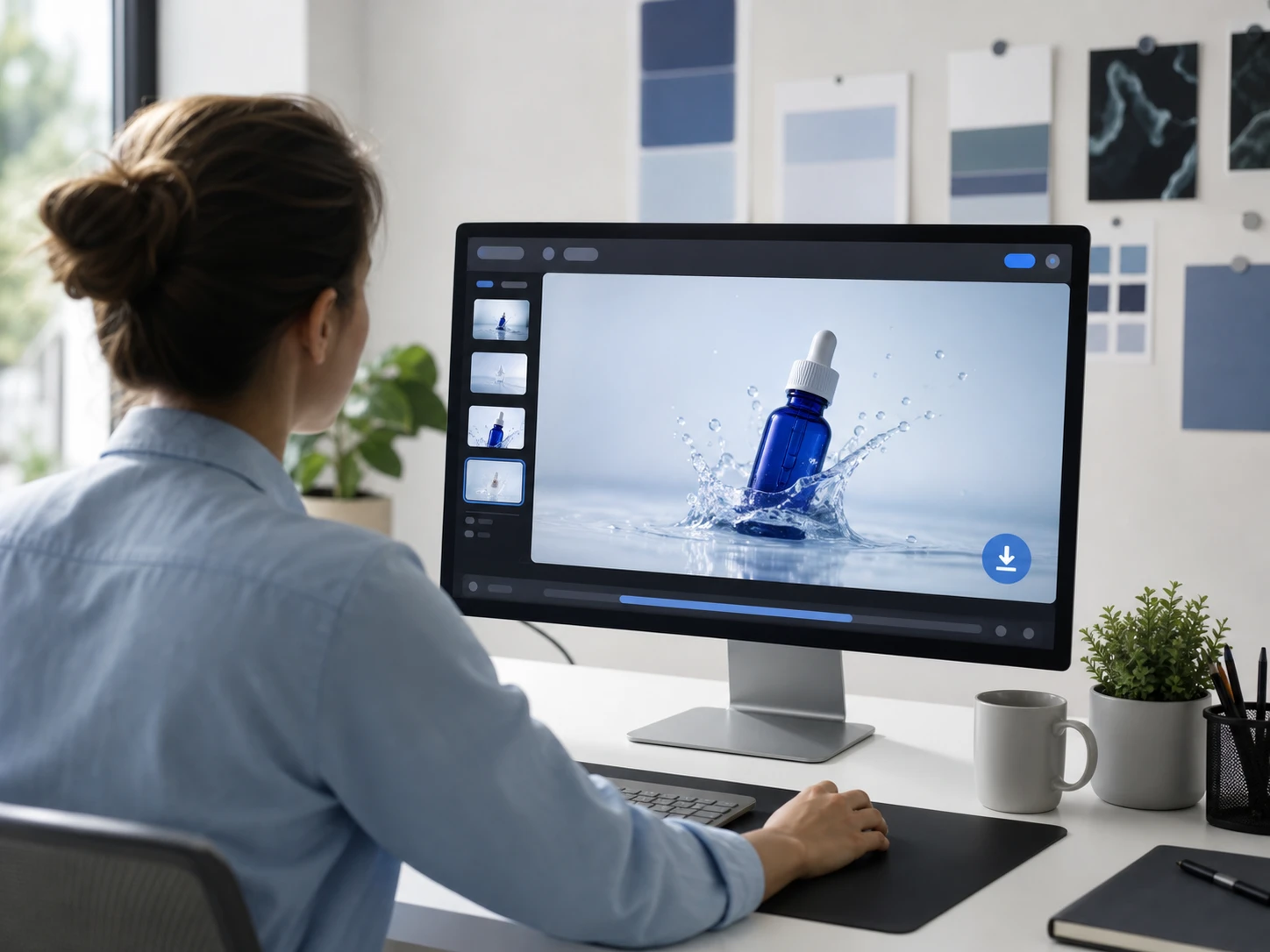
Marka ve pazarlama içeriği
Müşteriye giden filmde filigran olamaz. Enhancers AI ile ürettiğin ağır çekim video sende kalır; ticari işlerde ve müşteri teslimatında kullanabilir, kenarların temiz durduğunu teslim öncesi kendin doğrularsın.
Her kademede sonucu sen doğrularsın
Her özelliğin yanında onu nasıl kontrol edeceğin bir işaret var; söze değil, ekranda gördüğüne bakarsın.
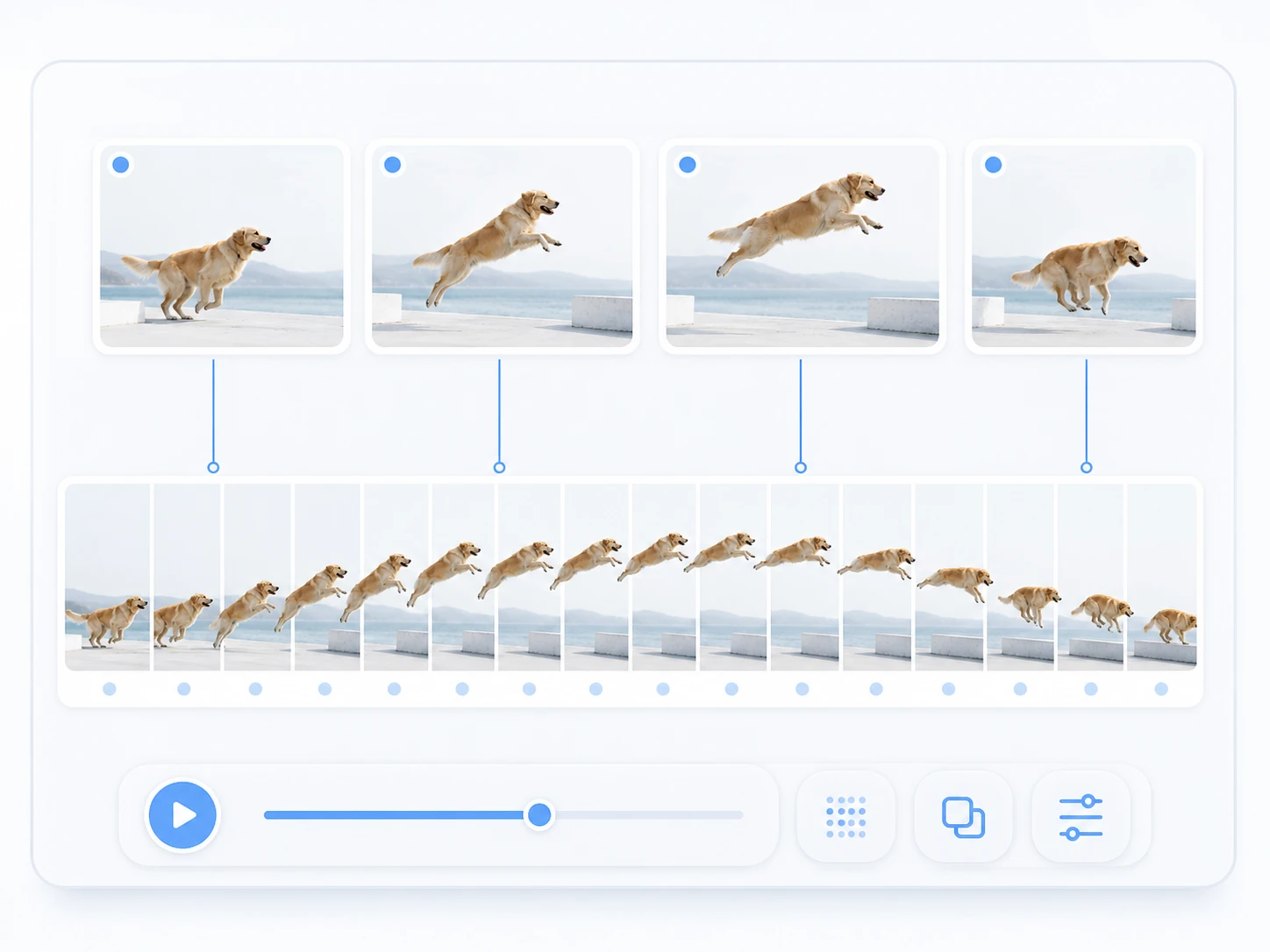
Ara kareler doldurulur
Zaman çizelgesini uzatıp kare atmak yerine, aralara yeni kareler eklenir; bu yüzden yavaşlayınca hareket kopmadan akar. Video ağır çekim yapma sırasında en hızlı anı oynat ve öznenin kenarının kareler arasında sürekli olduğunu gör; kare hızı düşük, hareket bulanıklığı fazla olan bir kaynağı yüksek kademeye çıkardığında iz görünür.
2x, 4x ve 8x hız
Video hızını yavaşlatma için üç kademe var: 2x, 4x ve 8x. Bu klip için önce 2x'i dener, dayandığını görünce 4x ve 8x'e çıkarsın; kademe arttıkça daha çok kare eklenir, hızlı harekette iz de o kadar erken belli olur. Doğru kademeyi sonuca bakarak seçersin.
Filigransız indirme
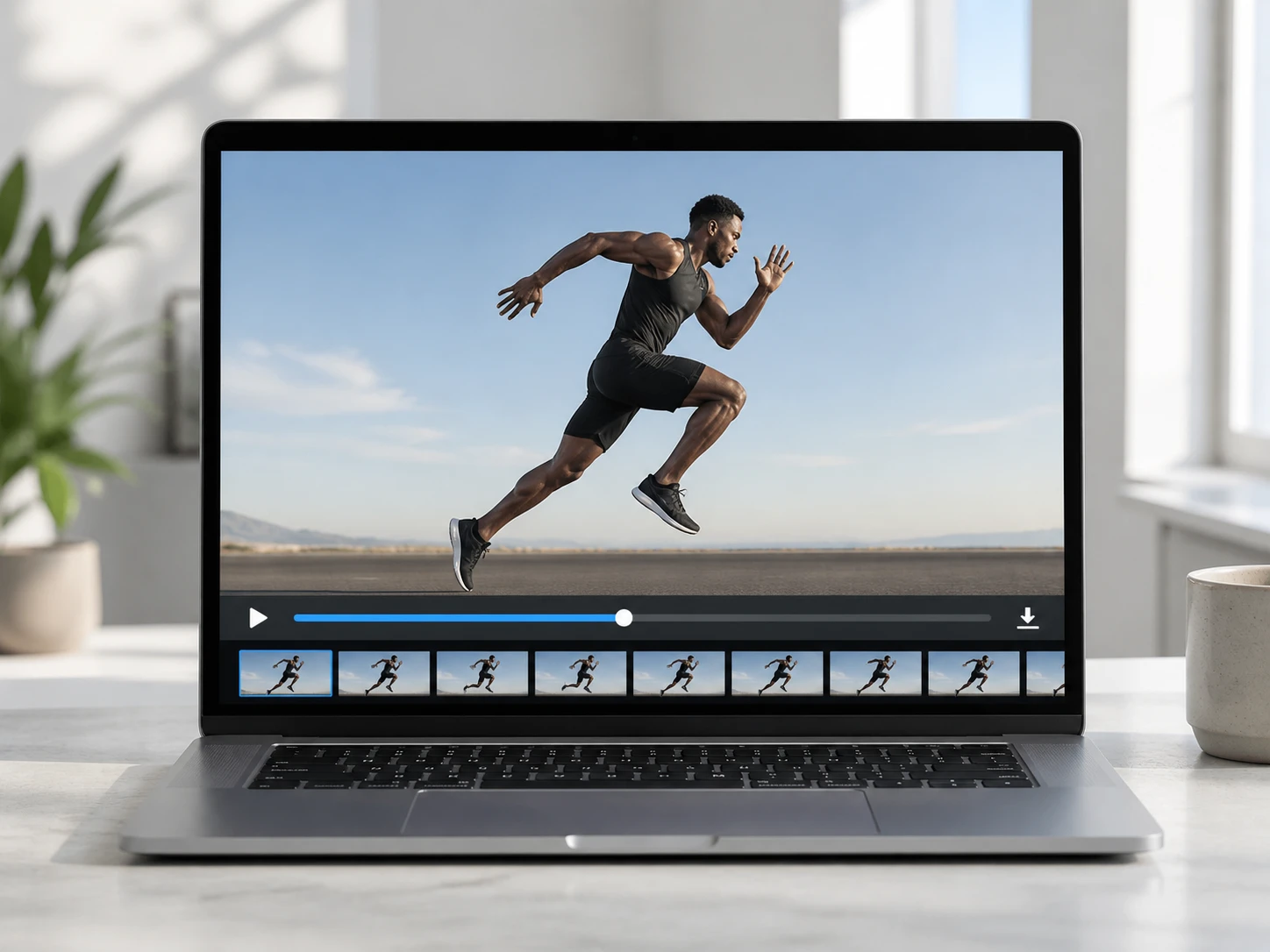
Biten film üzerinde köşede işaret olmadan iner, o haliyle yayına ya da müşteriye gider. Çıktı hesabındaki alanda kalır, sonradan geri dönüp aynı dosyayı yeniden indirebilirsin.

Tüm klibi olduğu gibi ver
Önce kesip bölüm ayıklamana gerek yok; yüklediğin ağır çekim video tek bir hızla baştan sona yavaşlar. Bir seferde birden çok klip yükleyebilir, hepsini aynı akışta geçirirsin. Ses de görüntüyle birlikte yavaşlar, tonu alçalır.
Videoyu yavaşlatma adım adım
Yükle, hız kademesini seç, en hızlı bölümü doğrula ve indir; her adımda ne göreceğin belli.

Videonu yükle ve oturum aç
Hesabına giriş yaptıktan sonra MP4 ya da MOV dosyanı sürükleyip bırak veya tıklayıp seç. Bir seferde birden çok klip verebilirsin; dosyalar ve çıktılar hesap alanında kalır, işlem geçmişine geri dönebilirsin.
Hız kademeni belirle
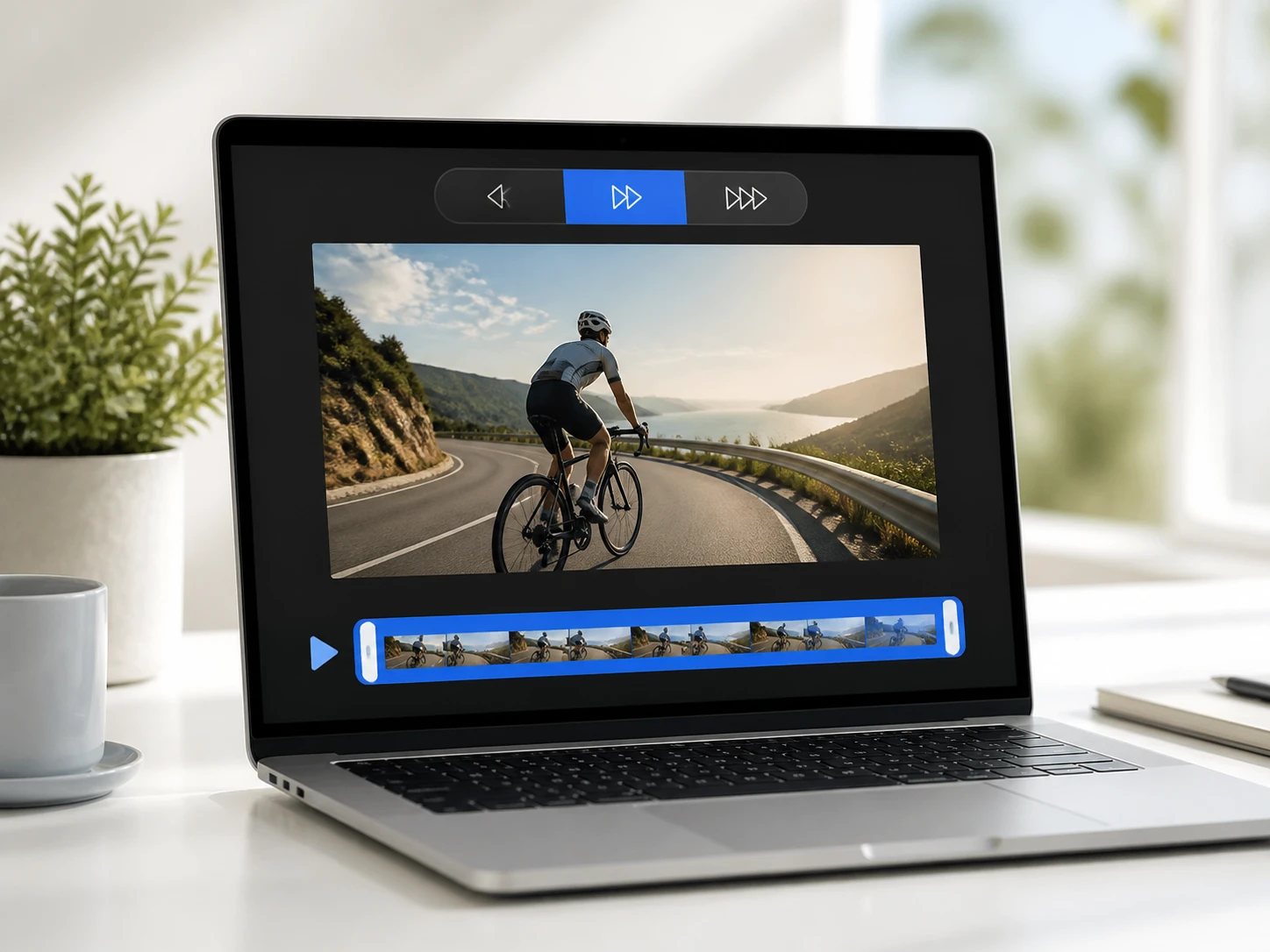
Tüm klibe uygulanacak tek bir kademeyi seç: 2x, 4x ya da 8x. Enhancers AI varsayılan olarak kaynağa uygun modeli otomatik seçer ve ayarlarını hazırlar; istersen modeli veya kullanım senaryosunu kendin de seçebilirsin. Video hızı yavaşlatma bütün klip boyunca aynı oranla işler.
Sonucu doğrula ve indir
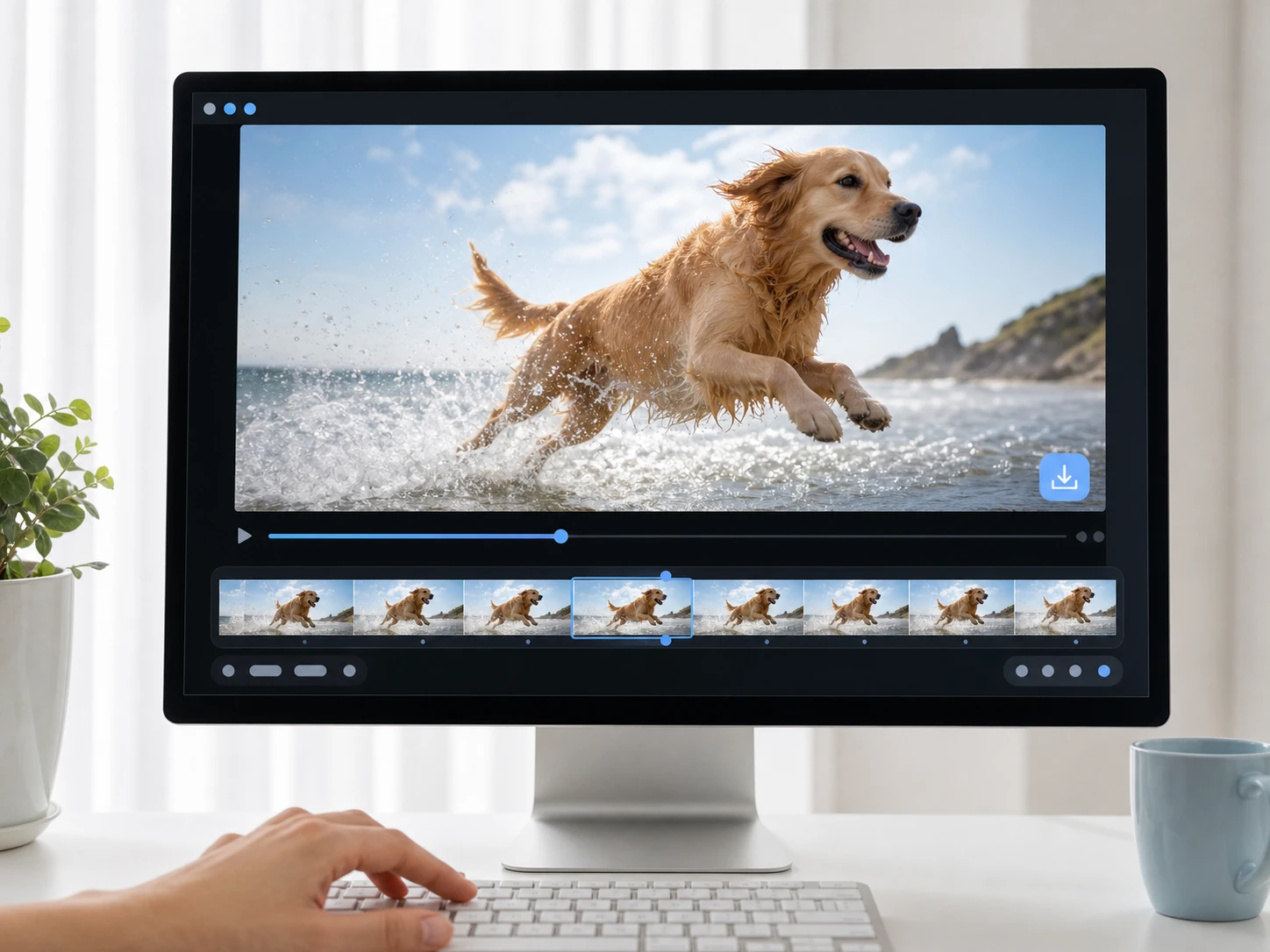
İşlem bitince en hızlı bölümü kare kare oynat, öznenin kenarının bağlandığını ve iz kalmadığını gör. İstediğin gibi değilse başka bir kademe seçip yeniden çalıştır; bu bir hata değil, akışın normal bir adımıdır. Beğenince filigransız indir.
Ağır çekimin işe yaradığı anlar
Elindeki normal hızda çekilmiş görüntüyü sonradan yavaşlatman gereken tipik durumlar.
Futbol maçı anları
Bir topa temas ya da bir kurtarış normal hızda gözden kaçar. Klibi 4x'e yavaşlatınca ayağın topa değdiği an açıkça görünür; en hızlı bölümü kare kare oynatıp temasın net çıktığını doğrularsın.
Düğün ve etkinlik anları
Düğün videosundaki bir bakışma ya da alkış anını öne çıkarmak istersin. Tüm çekimi tek bir hızla yavaşlatır, sonra kullanacağın bölümü seçersin; hareketin dağılmadan aktığını görünce teslim edersin.
Elindeki çekimi sonradan yavaşlatmak
Telefonla o an normal hızda kaydettin, ama görüntü ağır çekim istiyor. Dosyayı yükleyip bir kademe seçer, videoyu yavaşlatma sonrası kenarların temiz durup durmadığını kontrol edersin.
Hareket öğretimi ve inceleme
Bir tekniği ya da hareketi gösterirken her aşamanın görülmesi gerekir. Gösterimi yavaşlatıp kare kare karşılaştırır, öğrencinin ya da ekibin ayrıntıyı yakalamasını sağlarsın.
Ağır çekim hakkında sık sorulanlar
Online video yavaşlatmaya hazır mısın
Bir klip yükle, bir hız kademesi seç ve sonucu %100 boyutta kendin gör; başlarken hesabında 10 kredi hazır bekliyor.