
Videoda Kumlanma
Görüntüdeki kumlanmayı temizler, çözünürlüğü olduğu gibi bırakır. Kanıt tek bir kare değildir: klibi bir kez baştan sona oynatın ve kumun kareden kareye hâlâ zıplayıp zıplamadığına bakın. Enhancers AI ile ücretsiz kredilerle başlarsınız, kart gerekmez, dosya filigransız çıkar.
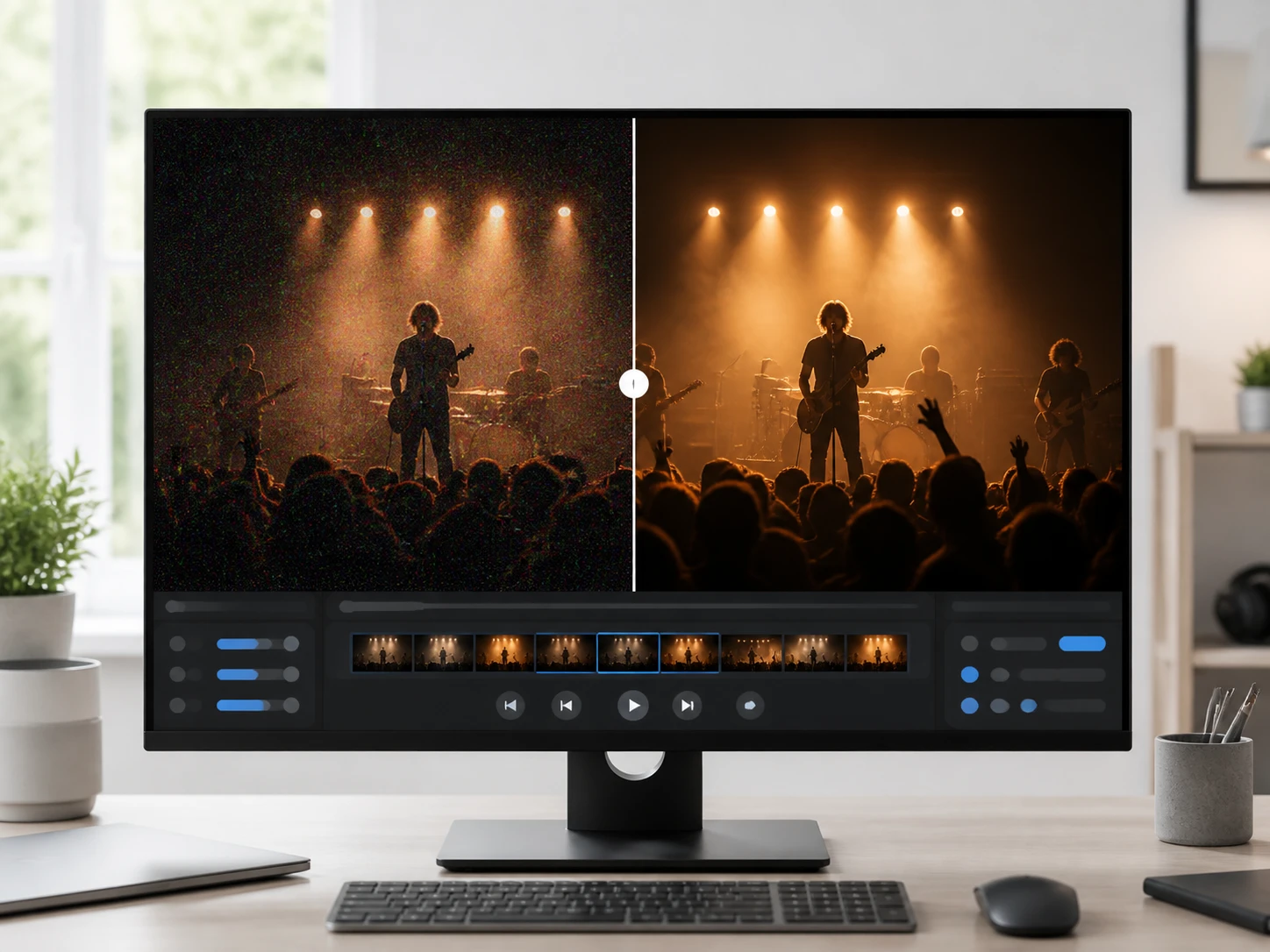
Videoda Kumlanmaya Karşı Güçlü Temizlik
Her kart, sonucu indirmeden önce tam olarak nereye bakacağınızı söyler.
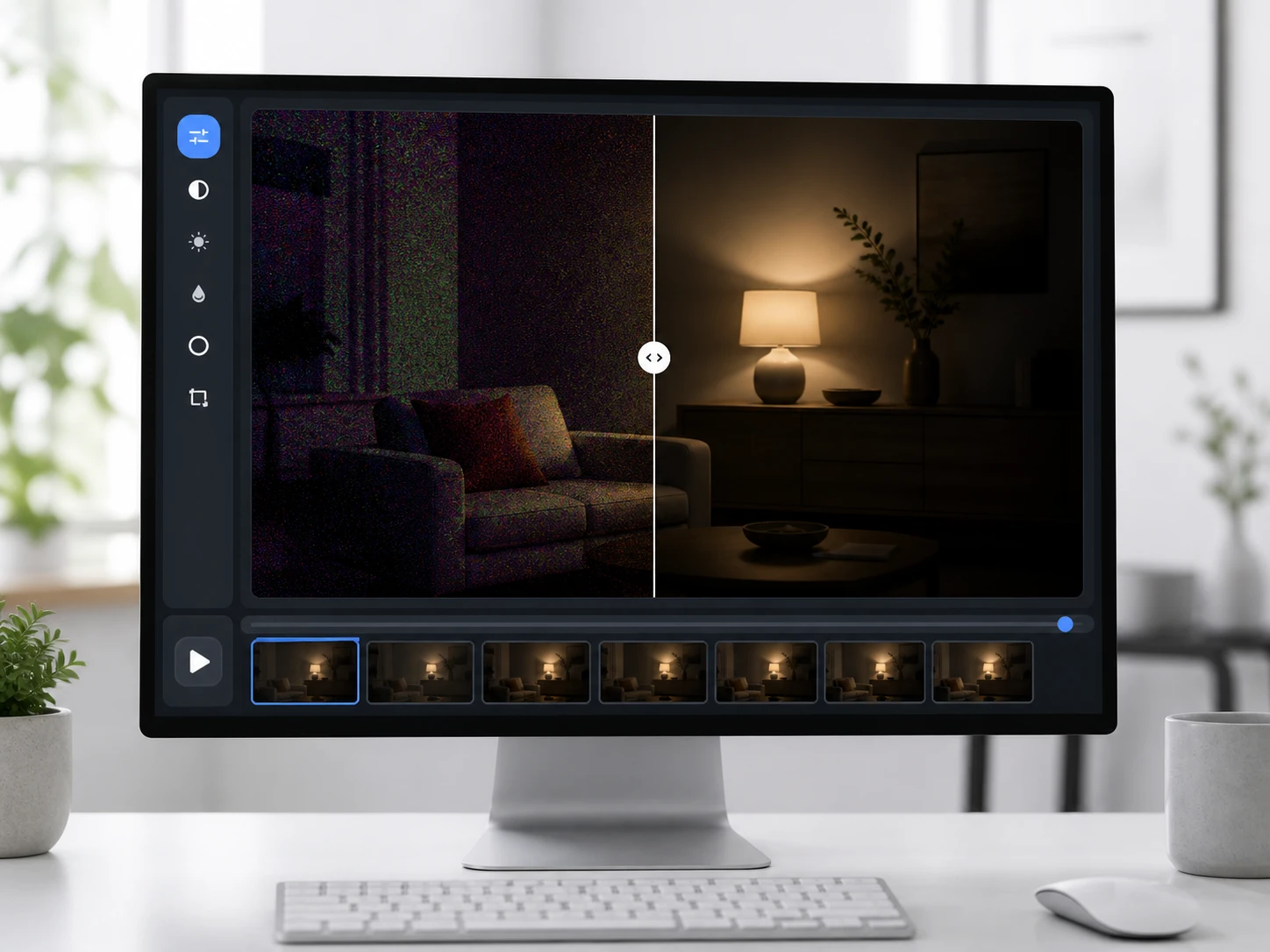
Az Işık ve Yüksek ISO Kumlanması
Işık yetmediğinde kamera duyarlılığı yükselir ve gölgelerde renk lekeleri belirir. Enhancers AI bu lekeleri düzler; kontrol için en karanlık bölüme gidin ve renk kirinin gidip gitmediğine bakın. Bu, sesle değil, video görüntü gürültüsü ile ilgilenen bir işlemdir.
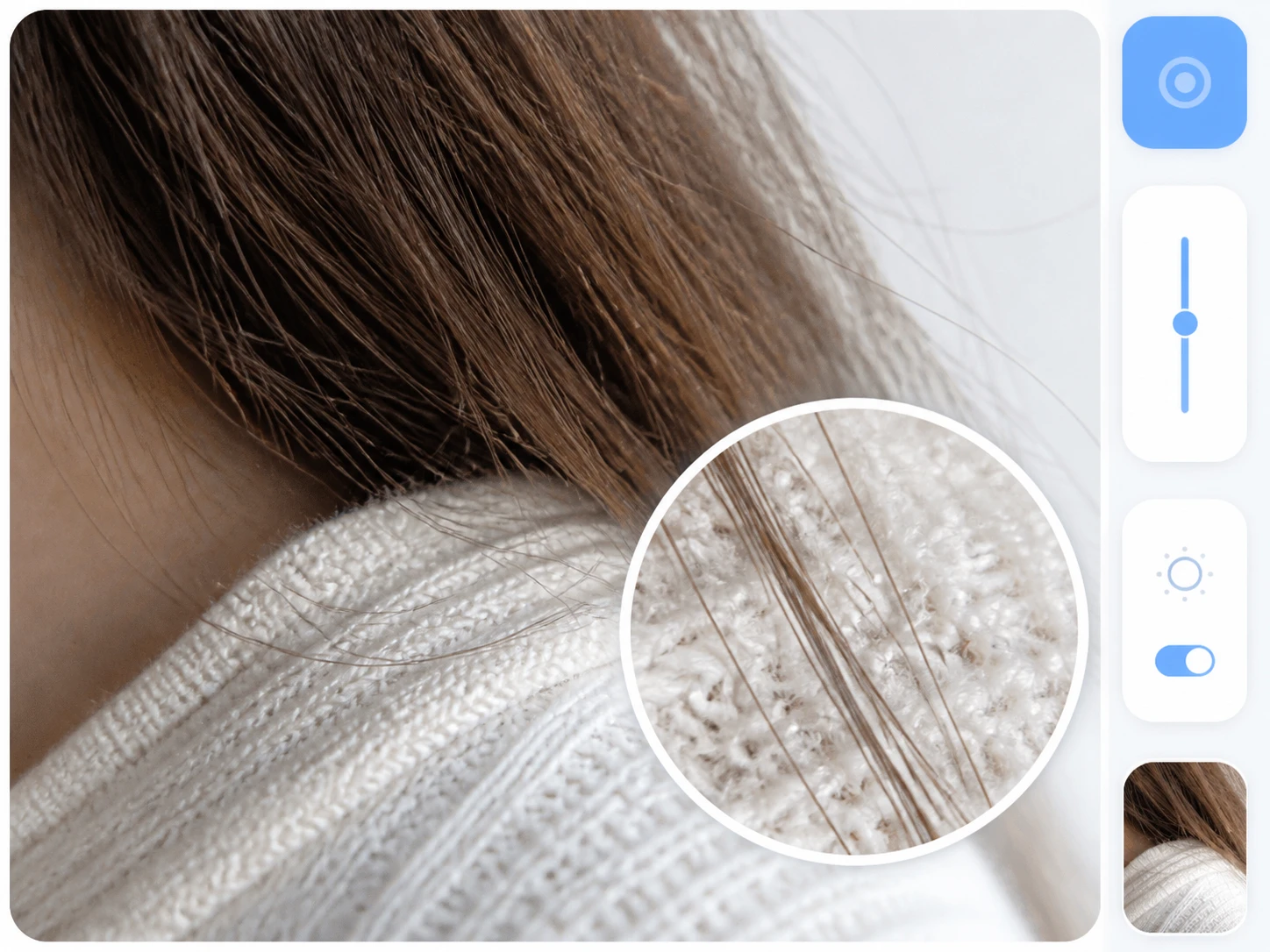
Dokuyu Ezmeden Kumlanmayı Alma
Kum gider; kumaş dokusu, saç telleri ve yaprak kenarları yerinde kalır. Hareket eden bir nesnenin arkasında iz bırakmadan çalışır, böylece görüntü yumuşayıp plastikleşmez. Ayrıntıyı koruyan bu görüntü gürültüsü azaltma yaklaşımını, sonucu izleyerek doğrularsınız.
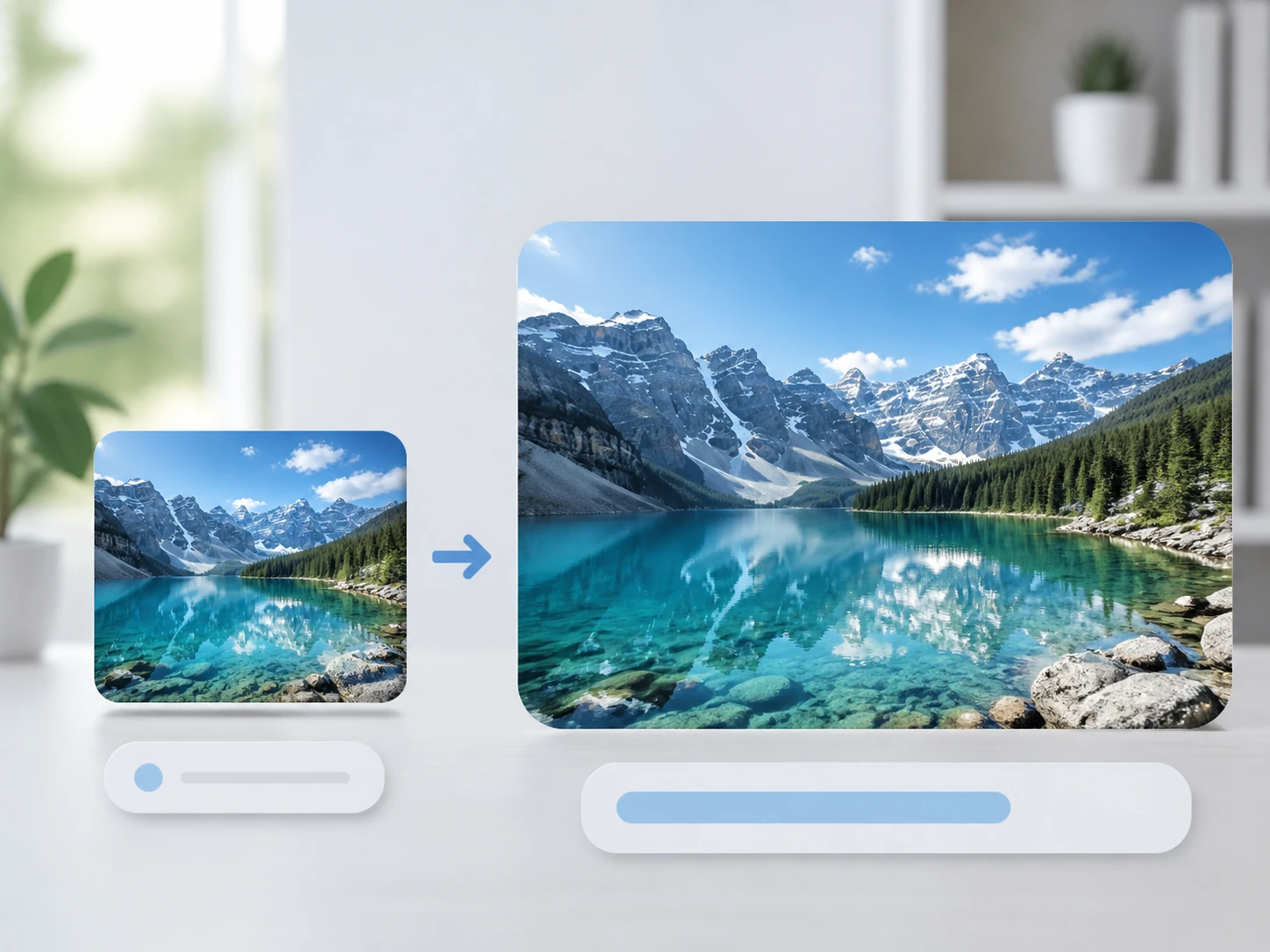
Temizlikten Sonra 4K'ya Kadar
Kumlanma gittikten sonra isterseniz aynı işlem akışında görüntüyü 4K'ya kadar taşıyabilirsiniz. Önce temiz bir kaynak, sonra daha yüksek çözünürlük; sıra bu yüzden önemlidir, çünkü kumlu bir kareyi büyütmek kumu da büyütür.

Sıkıştırma Blokları ve Kirli Kenarlar
Defalarca paylaşılmış bir klip, blok blok bozulmalar ve kenarlarda kirli izlerle gelir. Bu sıkıştırma artıklarını düzleyen video kumlanma giderme adımı, mesajlaşma uygulamalarından geçmiş kayıtları toparlar. Sonucu orijinalle karşılaştırıp bloklukların kalkıp kalkmadığını görürsünüz.
Videoda Kumlanma Nasıl Giderilir
Yüklemeden indirmeye kadar üç adım, her biri baştan sona sizin kontrolünüzde.

MP4 veya MOV Yükleyin
Kumlanmış kaydınızı MP4 ya da MOV olarak yükleyin; birden fazla dosyayı sıraya alabilirsiniz. Dosyalar hesap alanınızda kalır, böylece işlenen kayıtlara sonradan geri dönebilirsiniz.

Otomatik İşleyin veya Devralın
Enhancers AI, dosya türüne uygun bir modeli ve kumlanma giderme şiddetini otomatik seçer. İsterseniz modeli ya da sahneyi elle seçip şiddeti kendiniz ayarlarsınız; hangisini seçeceğinize kaydın durumuna bakarak karar verirsiniz.
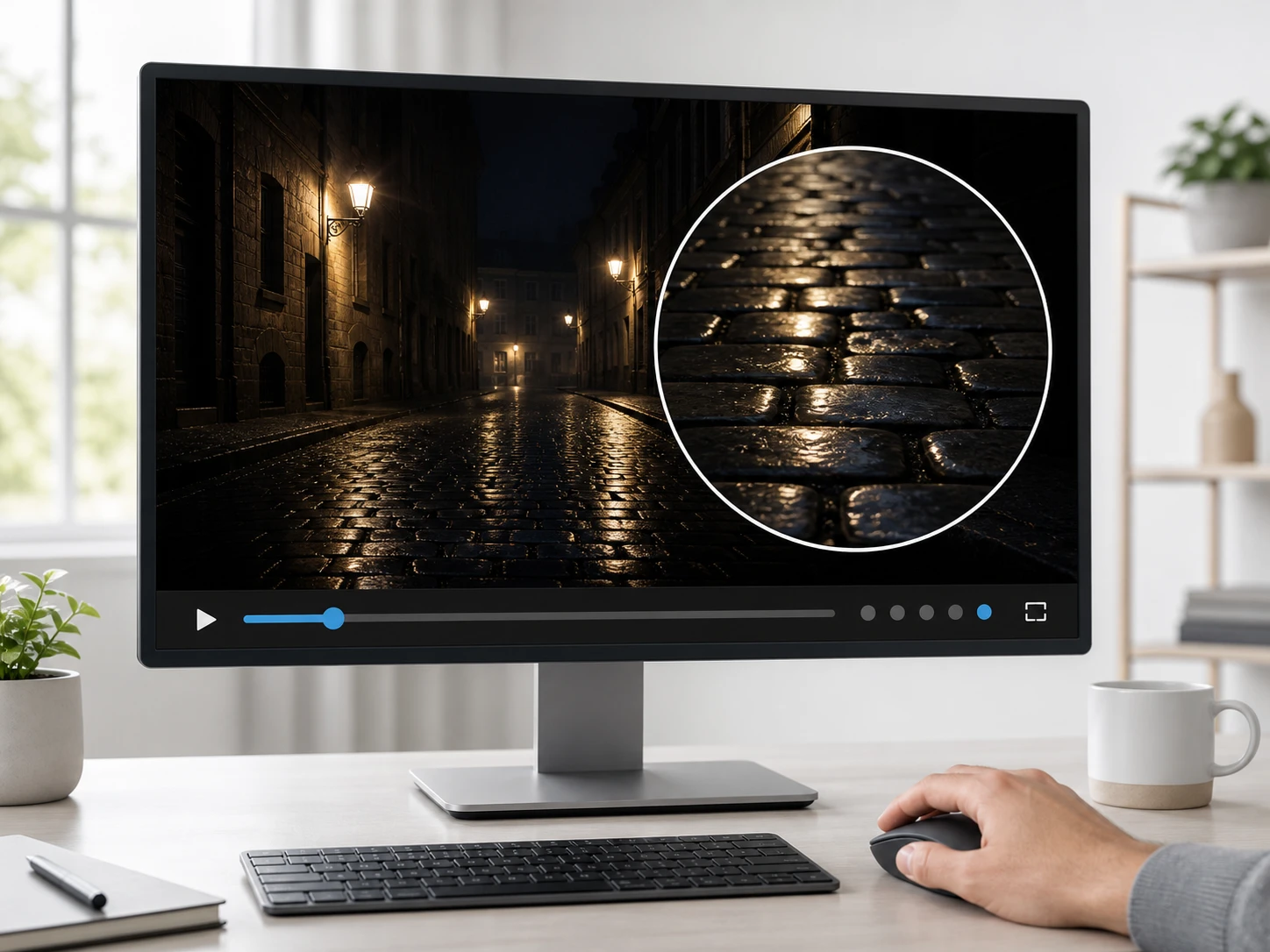
Oynatıp Kontrol Edin
Sonucu bir kez baştan sona oynatın: kumun hâlâ zıplayıp zıplamadığına, en karanlık bölümdeki renk lekelerine ve hareket edenin arkasındaki ize bakın. Beğenmezseniz şiddeti düşürüp yeniden çalıştırır, memnun kalınca aynı çözünürlükte ve filigransız indirirsiniz.
Videoda Kumlanma Hangi Kayıtlarda İşe Yarar
Kumlanmanın en çok göründüğü dört gerçek durum.
Kumlanmış Video
Işığı az bir salonda çekilen tören, konser ya da gece etkinliği kayıtları çoğu zaman kumlu çıkar. Bu kayıtları yükleyip kumu düzler, karanlık sahnelerdeki renk lekelerini toparlarsınız; sonuç, ortamın gerçek ışığını koruyan daha temiz bir görüntü olur.
Gürültülü Video
Akşam telefonla çekilmiş bir klipte görüntü gürültüsü hemen fark edilir: gökyüzü ve düz duvarlar benek benek olur. Böyle bir kaydı yükleyip görüntü gürültüsünü azaltır, benekleri gerçek dokudan ayırarak daha temiz bir kare elde edersiniz.
Defalarca Paylaşılmış Klipler
Bir video, mesajlaşma uygulamalarında elden ele dolaştıkça her paylaşımda biraz daha sıkışır ve blok blok görünmeye başlar. Bu artıkları düzleyip kenarlardaki kirli izleri temizler, kaydı yeniden izlenebilir hâle getirirsiniz. Videoda parazit giderme burada özellikle işe yarar.
Işığı Zayıf Toplantı Kaydı
Loş bir toplantı odasında alınan kayıtta yüzler ve slaytlar kum altında kaybolur. Kaydı yükleyip kumlanmayı düzler, konuşanların yüz ayrıntısını geri getirirsiniz; böylece kimin ne dediği okunur kalır.
Bu Temizlik Kimin İşine Yarar
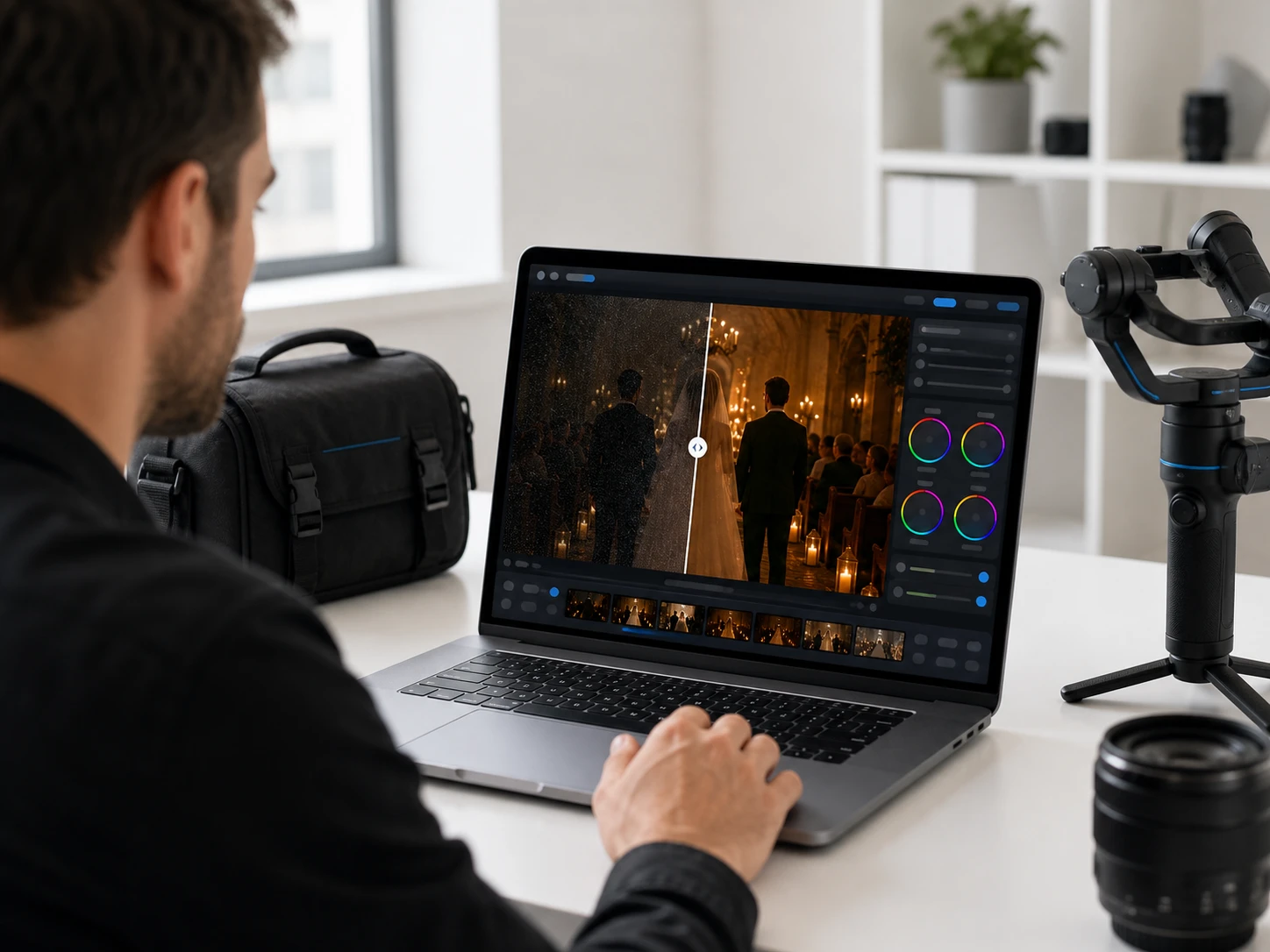
Loş Salonlarda Çekenler
Bir salonun ışığı neyse odur; düğün, tören ya da konser çeken biri o ışığı sonradan değiştiremez. Elindeki kumlu kaydı yükleyip kumu düzler, karanlık köşelerdeki renk lekelerini temizler ve anın kendisini korur.
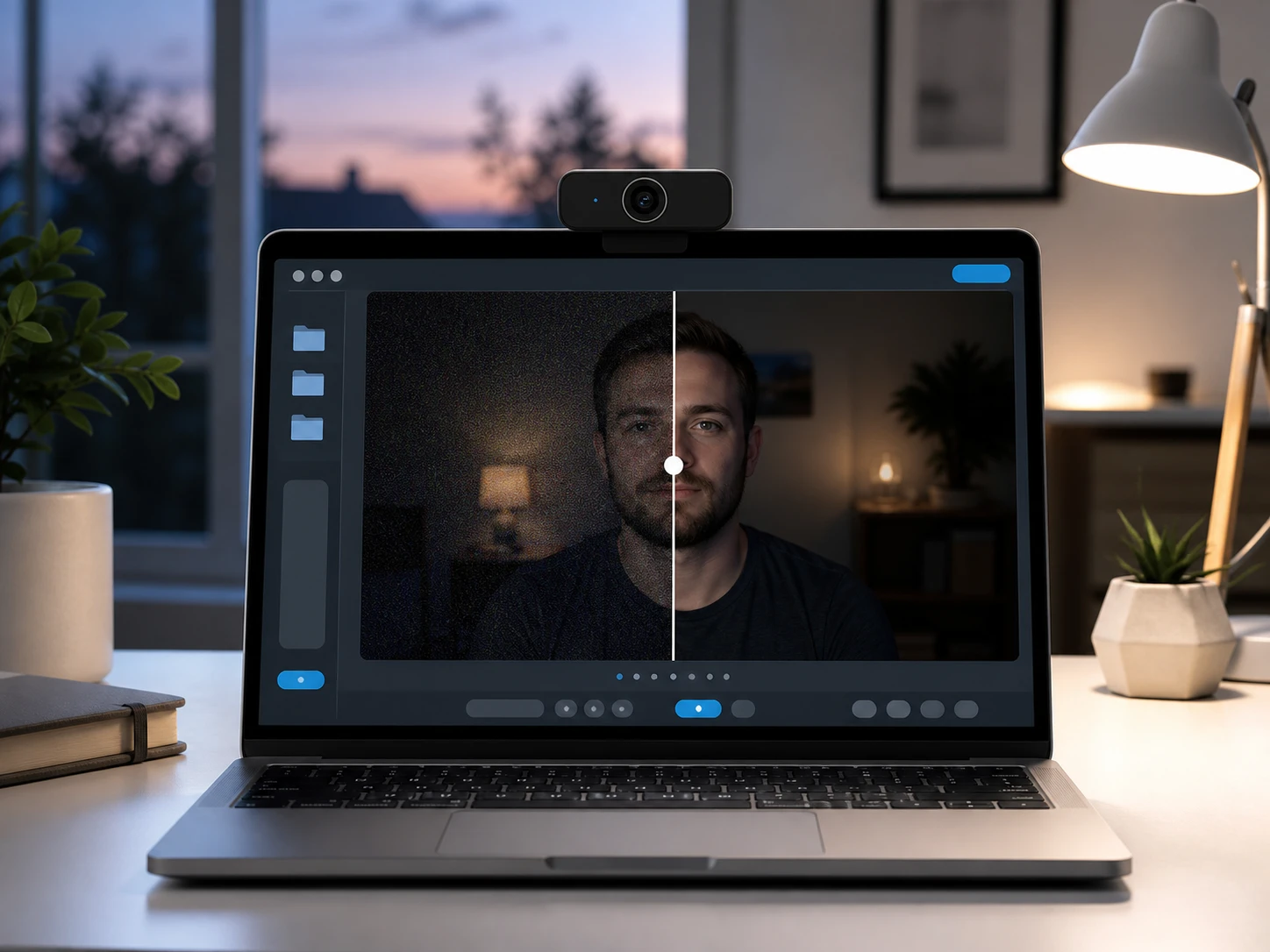
Paylaşılmış Materyali Toparlayanlar
Başkalarının çekip defalarca paylaştığı klipleri devralan biri, blok blok sıkışmış görüntülerle uğraşır. Bu kayıtlardaki görüntü bozulmalarını video gürültü azaltma adımıyla düzler ve malzemeyi yeniden kullanılabilir hâle getirir.
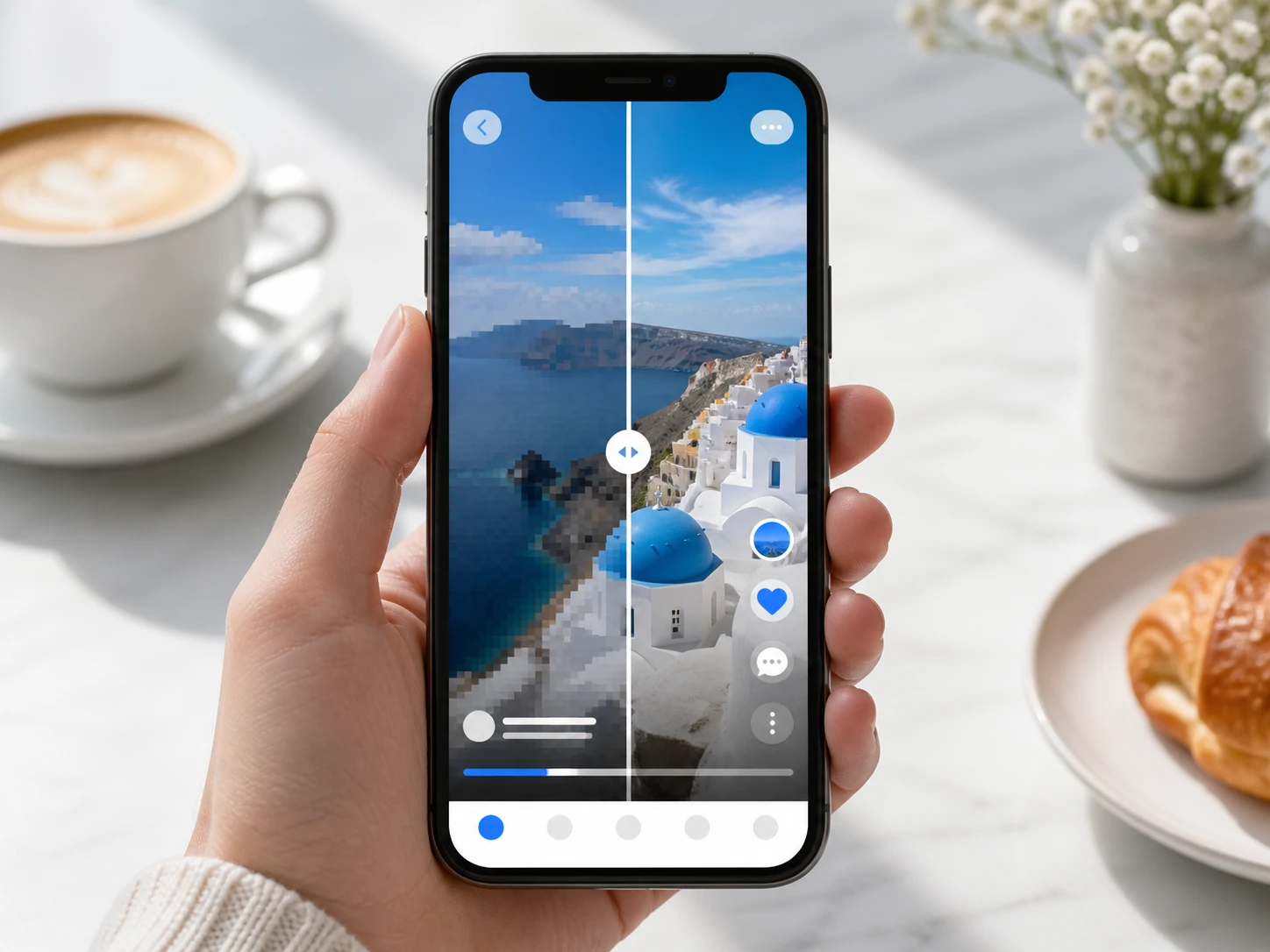
Akşam Telefonla Çekenler
Akşam telefonuyla hızlı bir video çekip kumlanmayı sonradan fark eden biri için tek bir yükleme yeter. Klibi bırakır, benekli görüntüyü düzler ve paylaşmadan önce sonucu oynatarak kendisi kontrol eder.
Sık Sorulan Sorular
Kumlu Kaydınızı Şimdi Toparlayın
Bir klip yükleyin, kumu düzletin ve sonucu indirmeden önce kendiniz oynatıp kontrol edin. Enhancers AI ile ilk denemeniz için kart gerekmez.