
동영상 선명하게
손 떨림이든 빗나간 초점이든, 흐린 영상 선명하게 되살리고 결과는 100% 확대로 직접 확인합니다. 해상도는 그대로 두어도 됩니다.
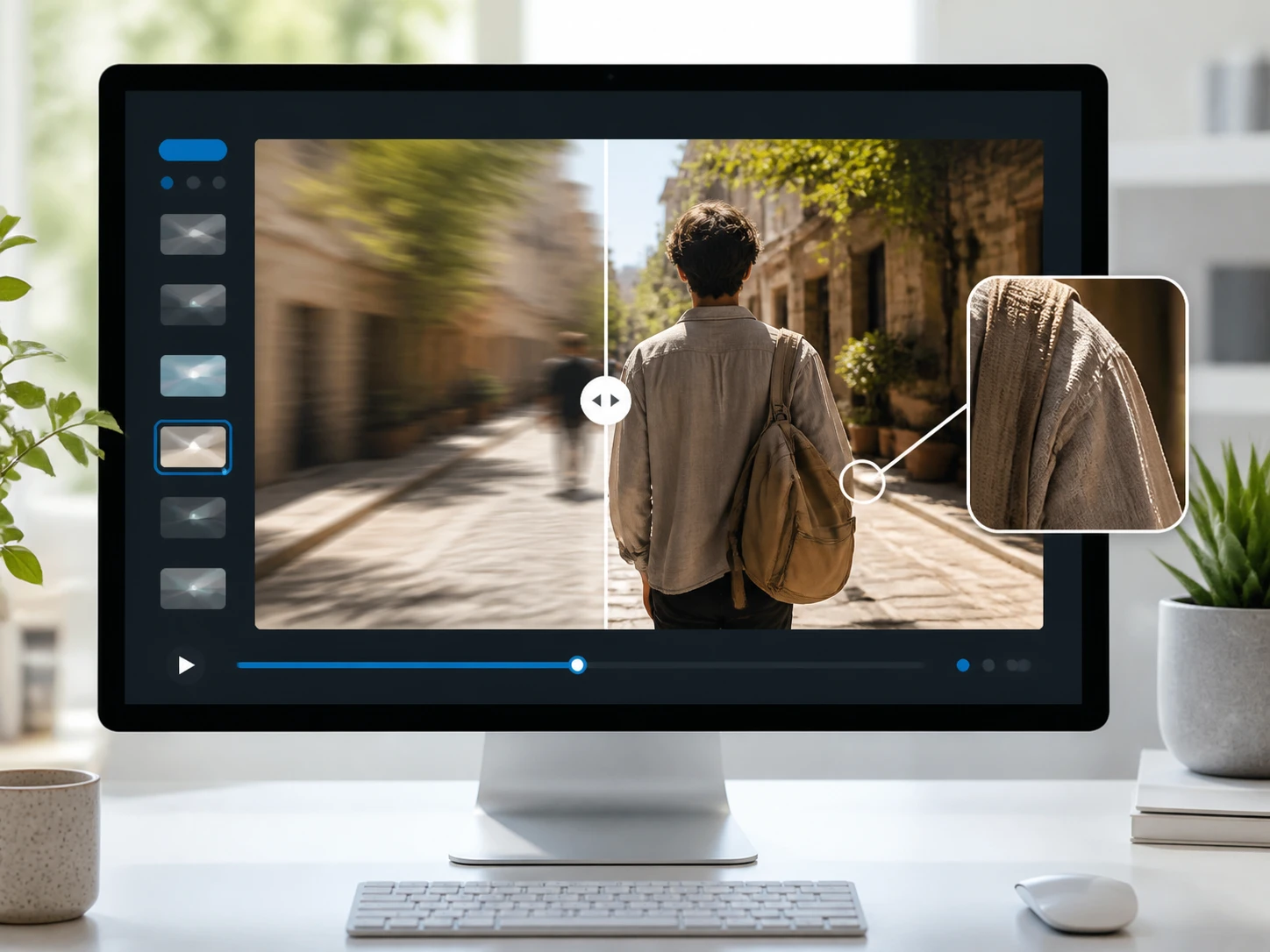
동영상을 선명하게 만드는 순서
올리고, 흐림 종류를 맞추고, 100%로 확인하는 세 단계면 됩니다.
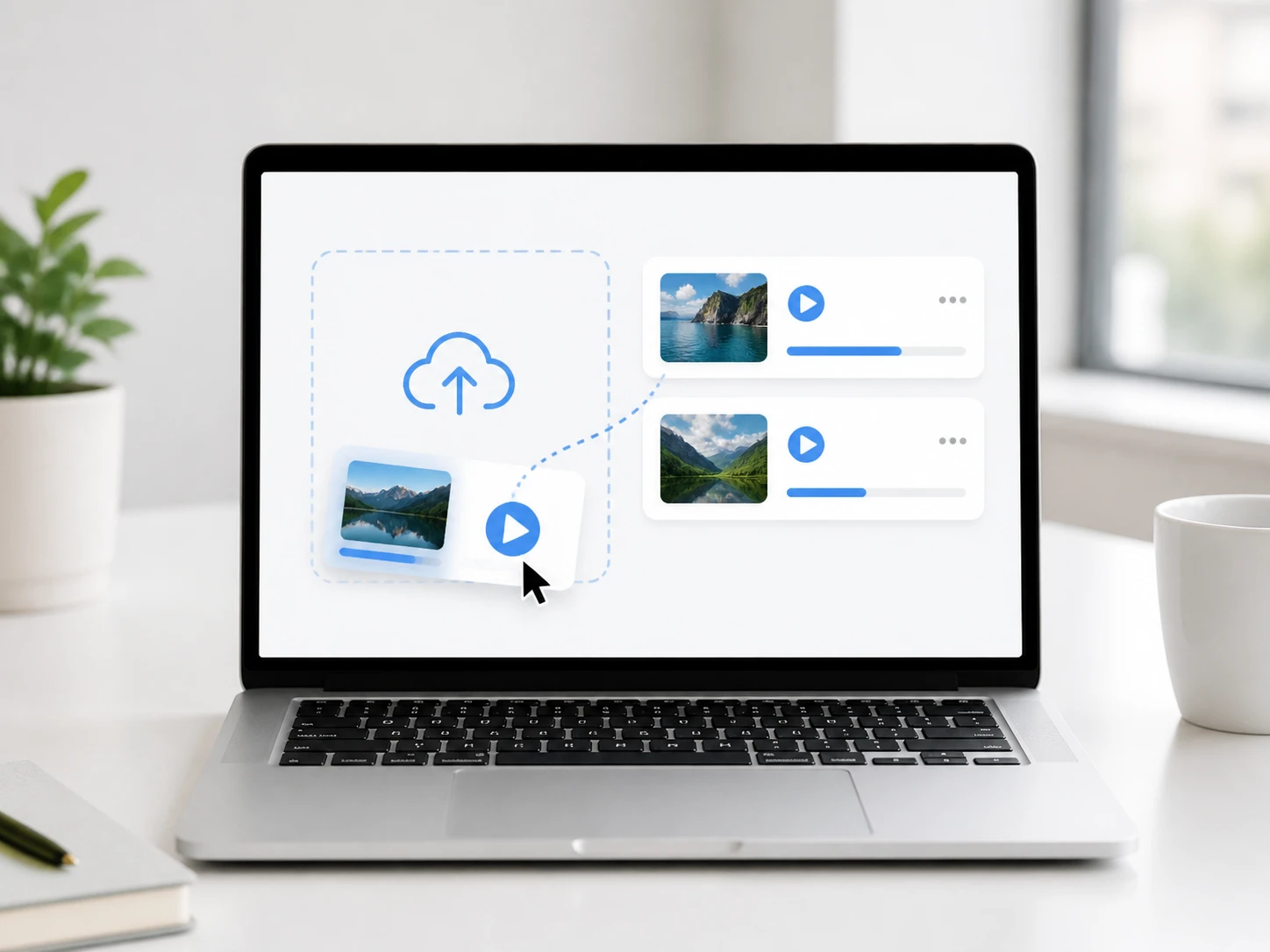
MP4·MOV 올리기
MP4·MOV 파일을 끌어다 놓거나 눌러서 올립니다. 여러 개를 이어서 올려도 되고, 파일과 결과물은 계정 공간에 남아 언제든 다시 받을 수 있습니다. 설치 없이 브라우저에서 바로 열립니다.
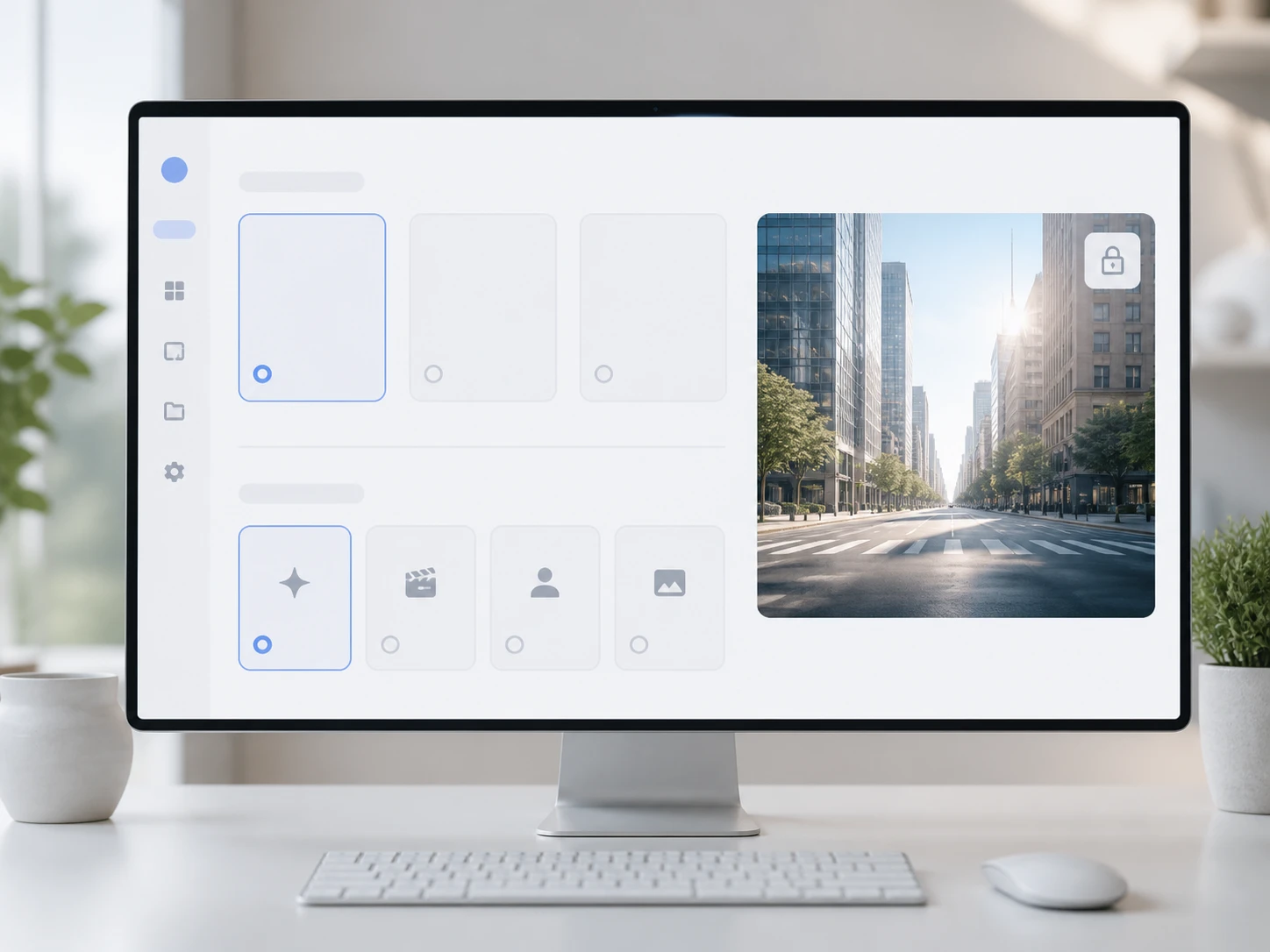
흐림 종류 맞추기
화면이 무른 원인을 자동으로 판단합니다. 손 떨림, 빗나간 초점, 무른 렌즈, 겹친 압축 중 무엇인지 직접 장면을 골라 지정할 수도 있습니다. 해상도는 그대로 둘지, 더 큰 화면이 필요할 때만 4K까지 올릴지 따로 정합니다.
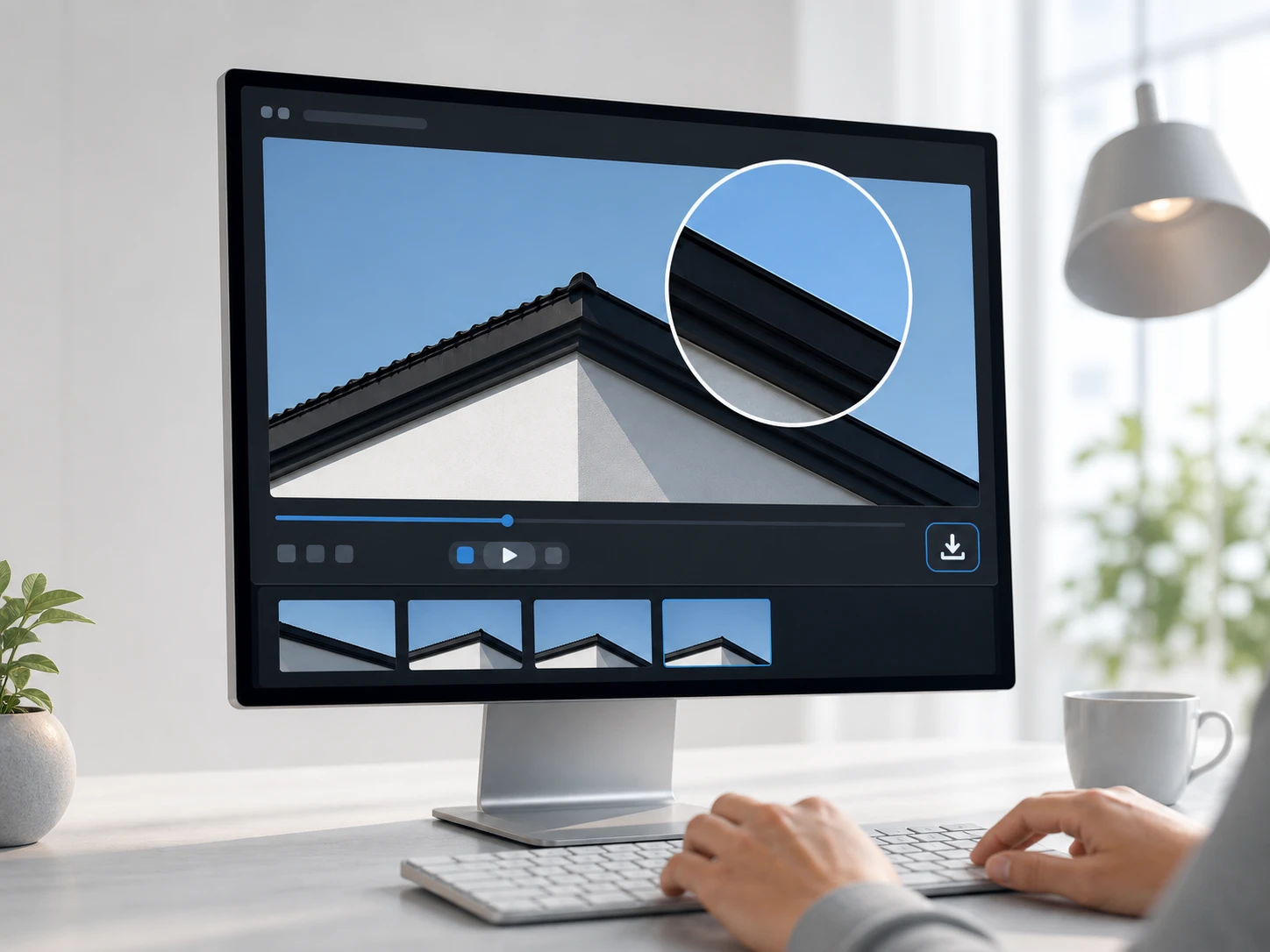
확인하고 저장하기
처리가 끝나면 원본과 나란히 대조합니다. 가장 무른 1초에서 멈춰 100%로 확대하고, 경계가 실제로 나뉘었는지 아니면 윤곽을 따라 밝은 선만 하나 늘었는지 봅니다. 아쉬우면 장면을 바꿔 다시 돌리고, 만족하면 워터마크 없이 내려받습니다.
이런 흐린 영상에서 차이가 큽니다
휴대폰에서는 넘어가지만 큰 화면에서 드러나는 소재들입니다.
걸으며 찍은 인터뷰
손에 들고 걸으며 담은 인터뷰는 휴대폰에서는 괜찮다가 큰 화면에서 경계가 끌립니다. 손 떨림으로 잔상이 한쪽으로 번진 구간을 그 원인에 맞춰 다듬으면, 말하는 사람의 이목구비가 다시 또렷해집니다.
초점이 빗나간 행사 영상
행사 카메라의 초점이 배경으로 넘어가 인물만 무르고 뒤쪽 벽이 또렷한 클립이 있습니다. 초점 이탈에 맞는 경로로 처리하면 속눈썹이나 옷의 결 같은 인물 쪽 디테일이 살아납니다.
돌고 돌아 뭉개진 클립
여러 번 전달되며 압축이 겹친 클립은 흐림보다 블록과 지저분한 경계가 더 거슬립니다. 흐린 동영상 선명하게 정리하는 동시에 압축 자국까지 걷어내면 평평한 면이 다시 깨끗해집니다.
발표·화이트보드 녹화
발표나 화이트보드 녹화는 정작 중요한 페이지의 글자가 가장 작습니다. 그 프레임에서 멈춰 확대하면 글자 획이 나뉘어 읽기 쉬워지고, 화면 크기는 규격 그대로 둘 수 있습니다.
누가 쓰면 좋을까요
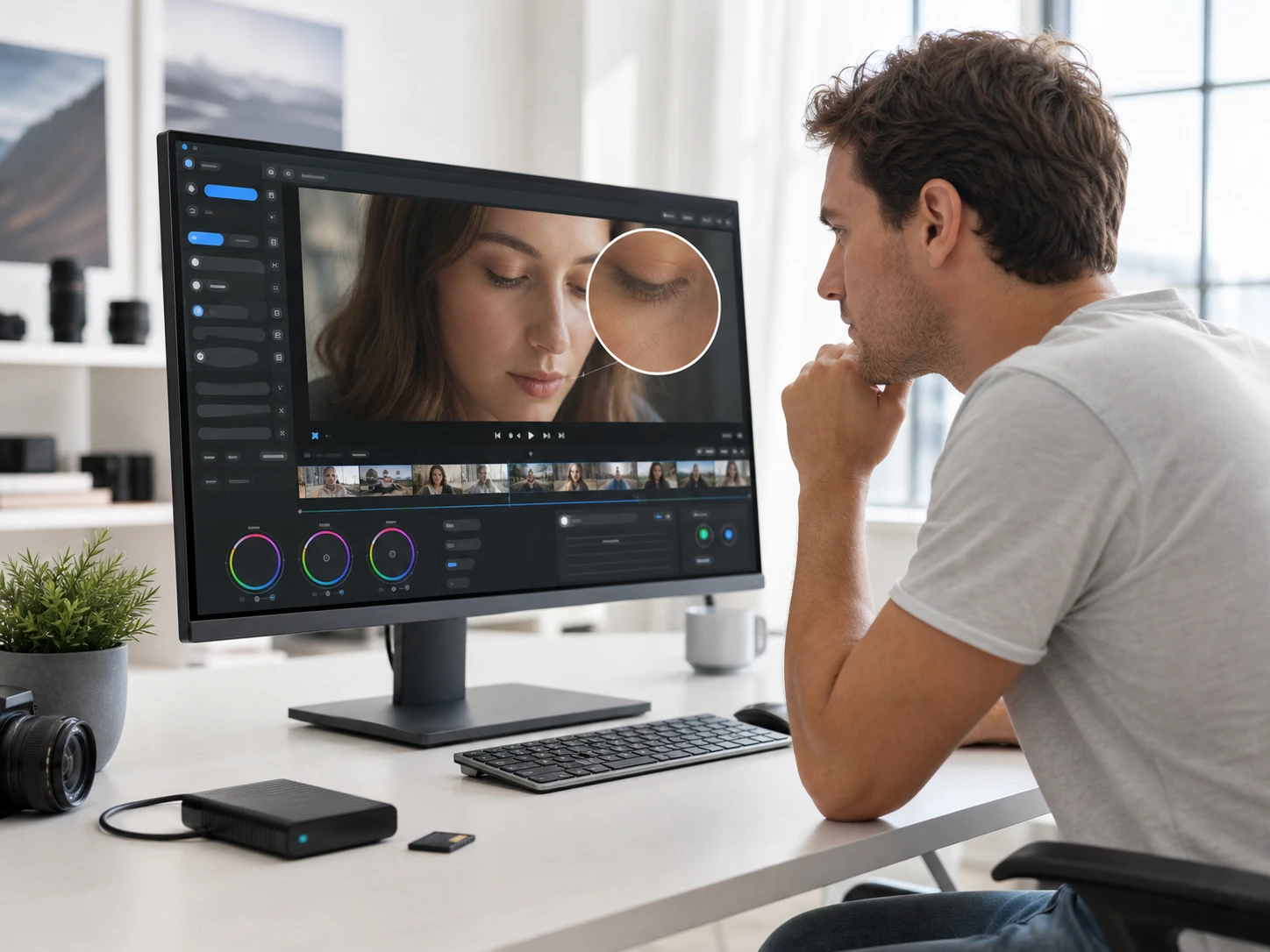
남의 소재를 받아 편집하는 분
넘겨받은 원본을 고치기 전에 어디까지 살릴 수 있는지부터 판단하고 싶은 분께 맞습니다. 가장 무른 구간을 확대해 되살아나는 정도를 먼저 확인한 뒤, 재촬영을 요청할지 그대로 갈지 정할 수 있습니다.
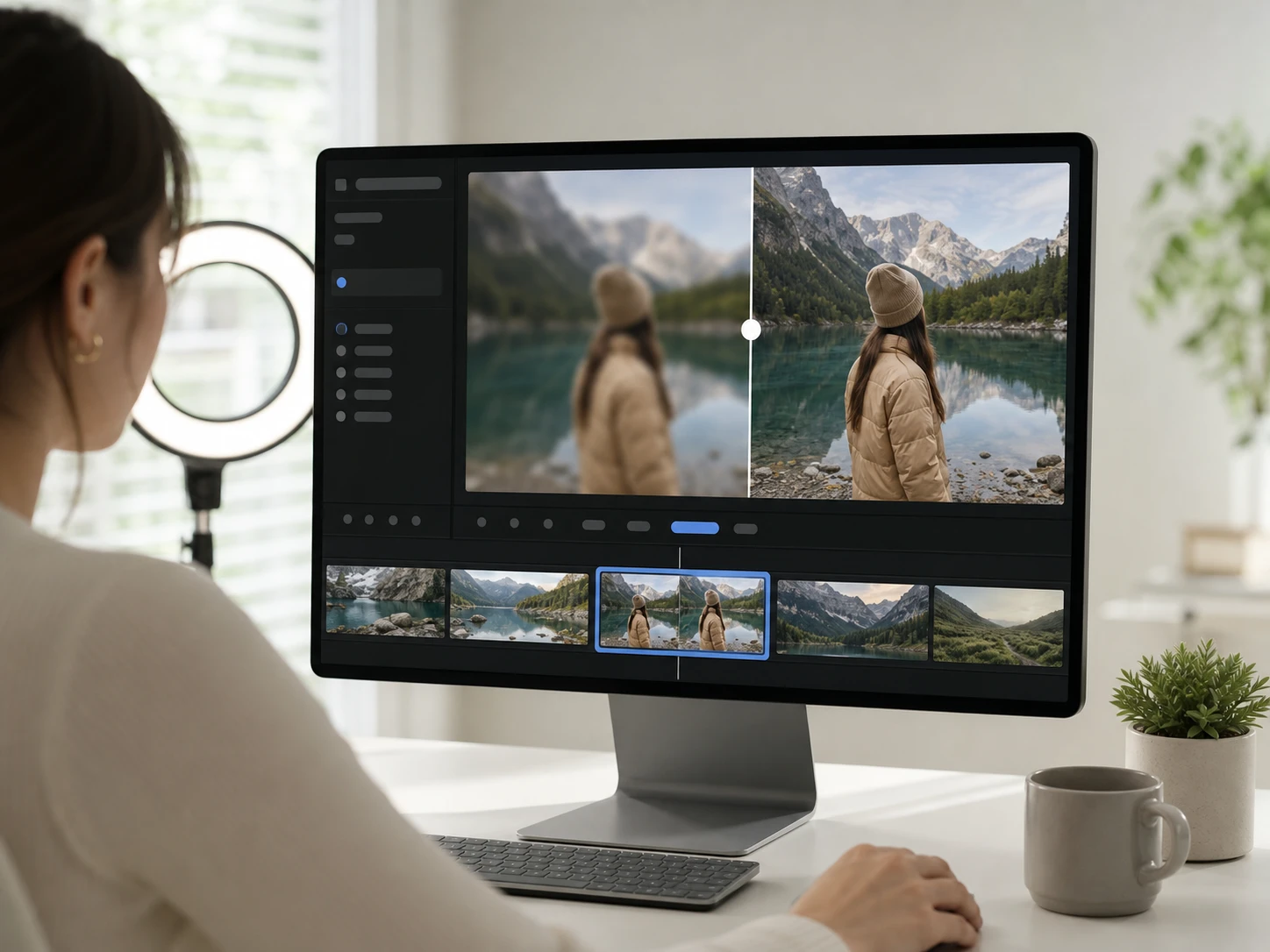
과하게 선명해지는 걸 경계하는 제작 측
윤곽에 생긴 밝은 선은 업계에서 바로 눈에 띕니다. 대비가 강한 경계와 평평한 면을 100%로 확인하면서, 부자연스러워지기 직전 지점을 스스로 가늠하려는 제작 담당에게 맞습니다.
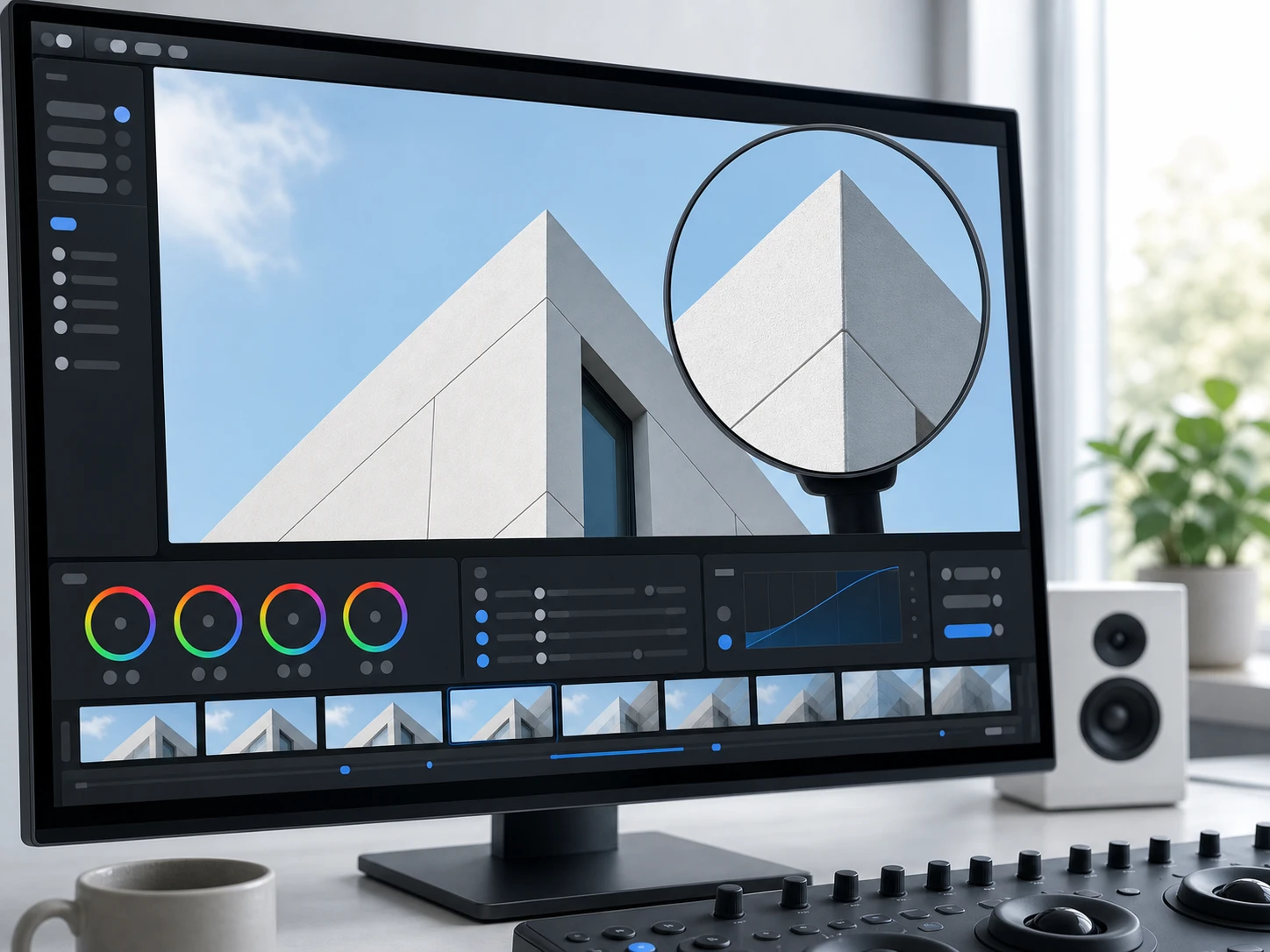
한 편에서 몇 구간만 무른 창작자
영상 전체는 멀쩡한데 몇 구간만 초점이나 손 떨림으로 무른 창작자가 그 부분만 다듬을 때 씁니다. 문제 구간을 그 원인에 맞춰 처리하고, 나머지 화면 크기는 손대지 않습니다.
동영상을 선명하게, 확인하며 다듬기
결과를 감으로 믿는 대신, 어디를 봐야 하는지까지 짚어 줍니다.
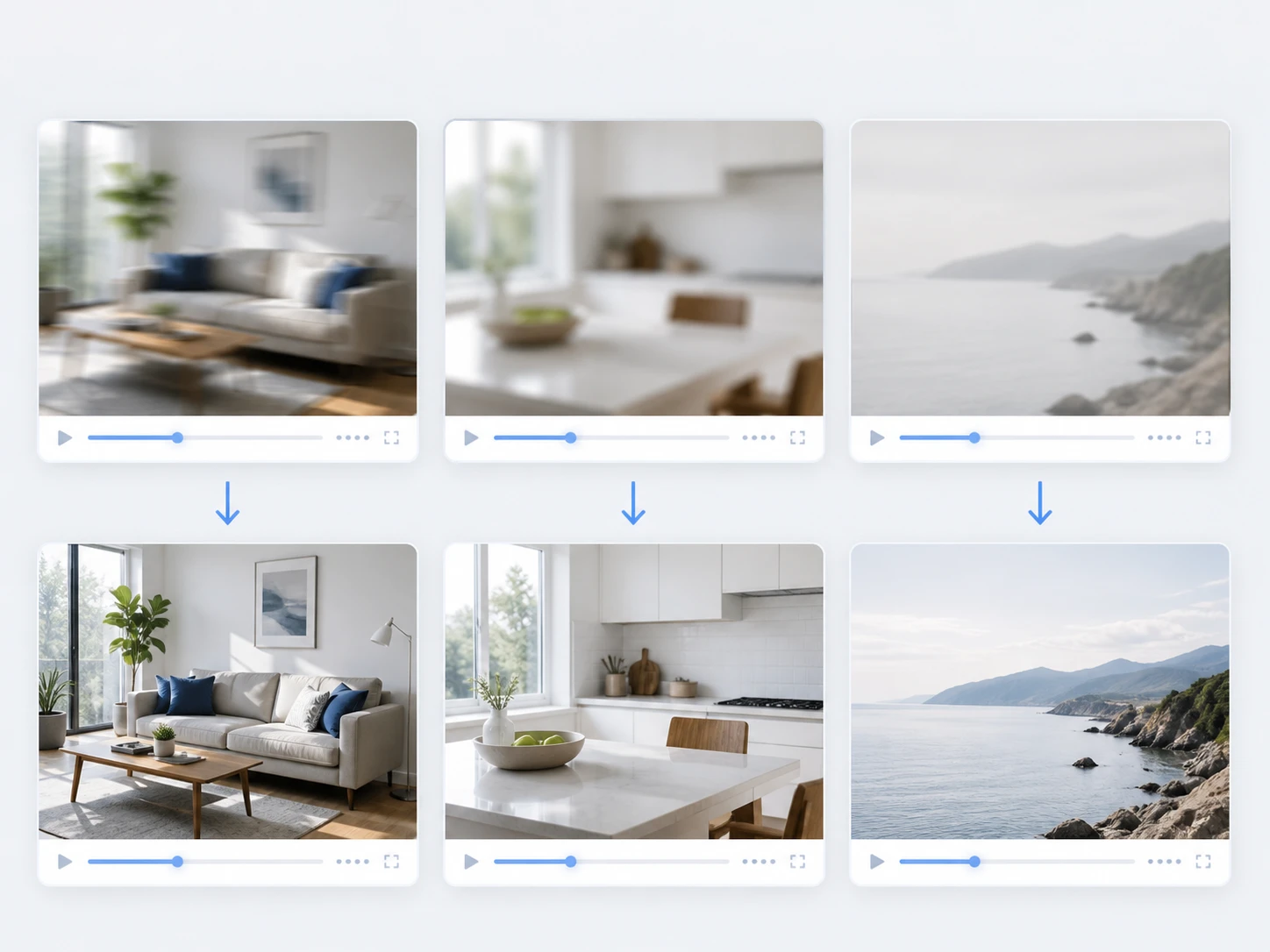
흐림 종류부터 구분합니다
손 떨림, 초점 이탈, 무른 렌즈, 겹친 압축은 처리 경로가 다르고 확인 지점도 다릅니다. 떨림은 한쪽으로 끌린 잔상, 초점 이탈은 속눈썹이나 직물 수준의 디테일, 무른 렌즈는 전체 대비를 봅니다. 흐린 영상 선명하게 되살릴 때 그 원인부터 맞춥니다.
노이즈와 압축 블록까지
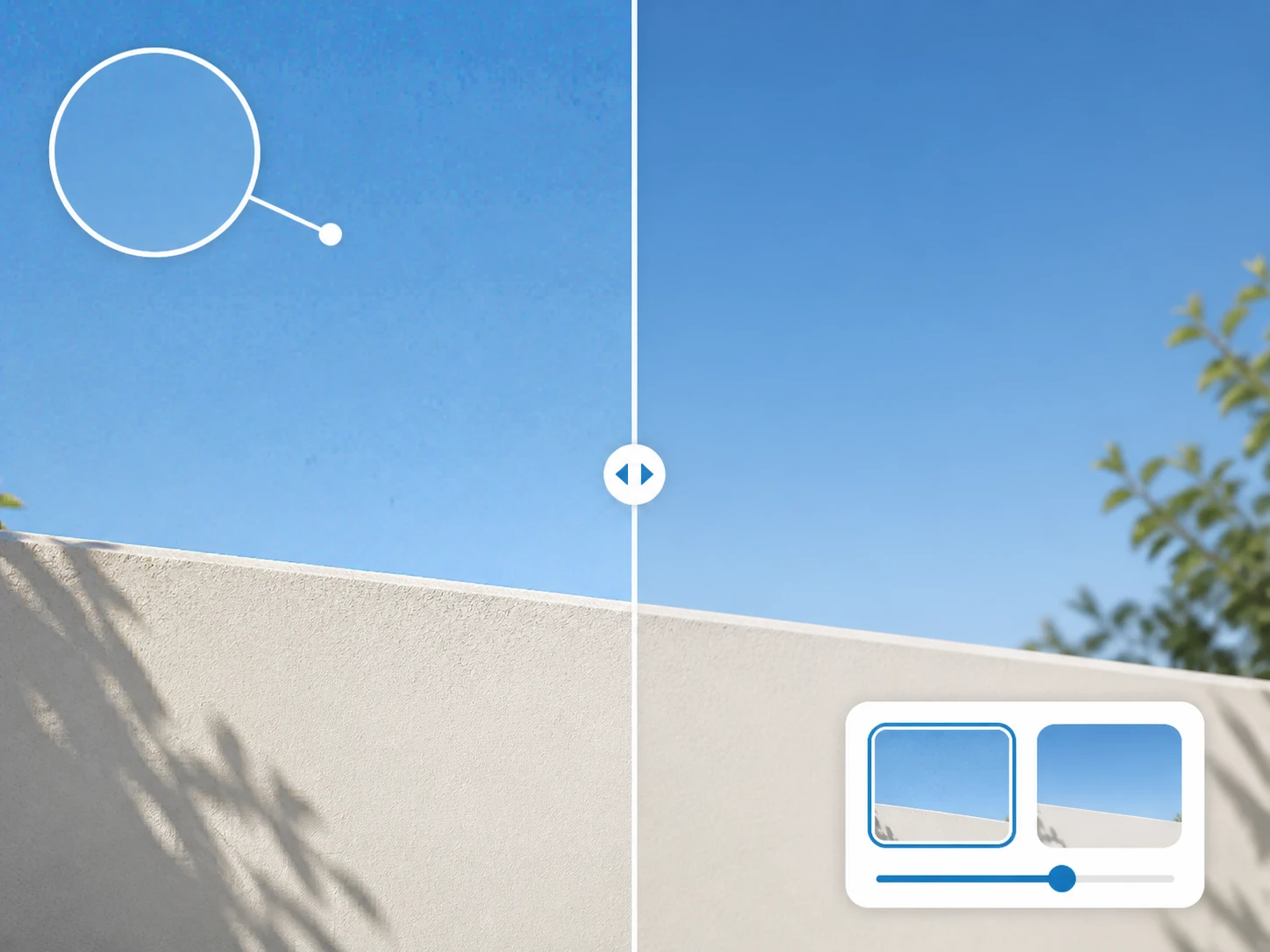
노이즈로 인한 흐림과 광학적 흐림은 다릅니다. 선명화와 같은 처리에서 노이즈와 압축 블록을 함께 정리하며, 하늘이나 민무늬 벽처럼 평평한 면을 100%로 보아 깨끗하되 플라스틱처럼 되지 않았는지 확인하면 됩니다.
크기는 그대로, 선명함만
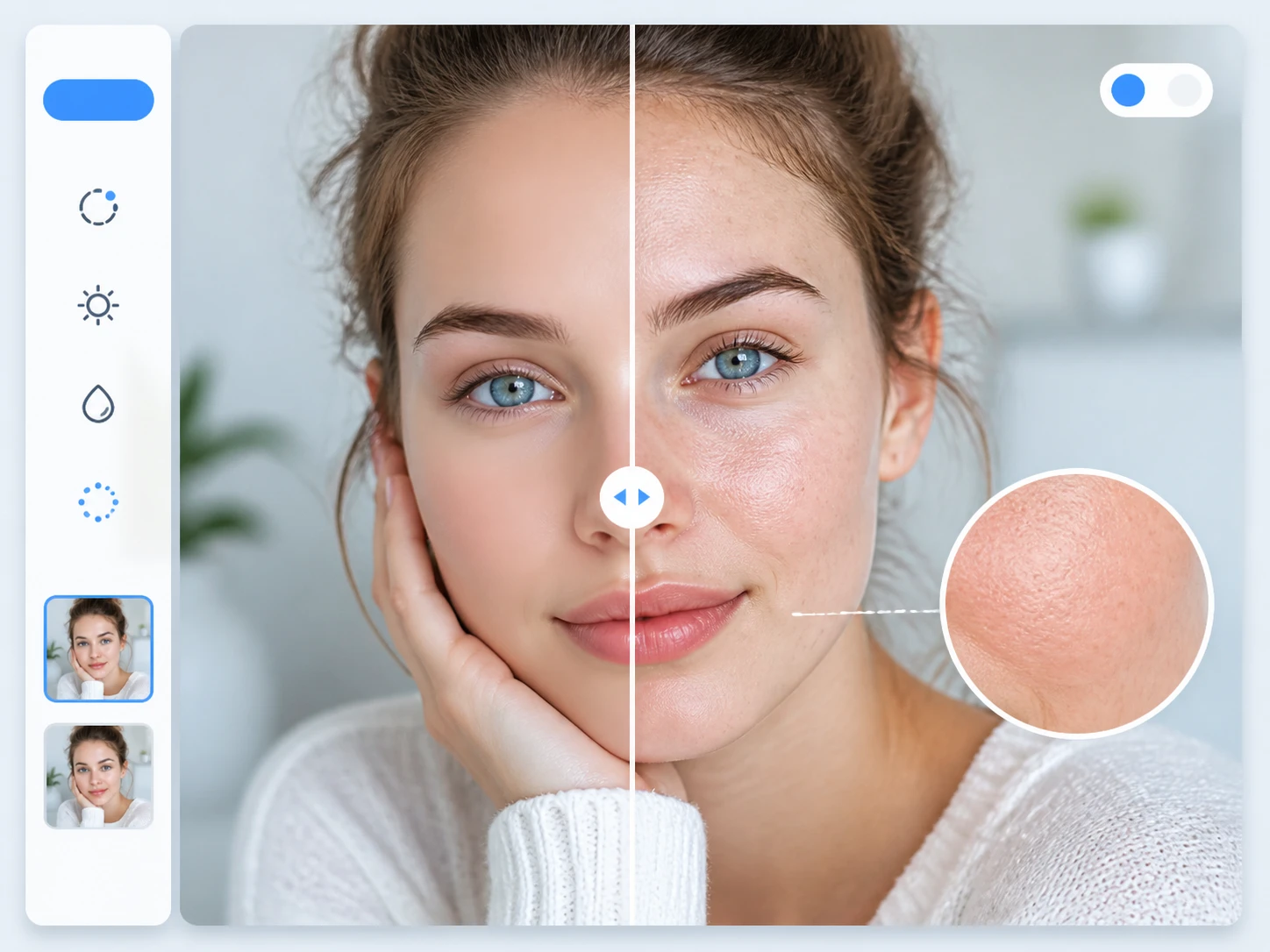
납품 규격이 정해져 해상도를 바꿀 수 없을 때, 동영상 화질을 선명하게 다듬으면서 화면 크기는 건드리지 않습니다. 같은 규격 안에서 경계와 질감만 다시 나뉘게 하는 방식입니다.
더 큰 화면이 필요하면 4K
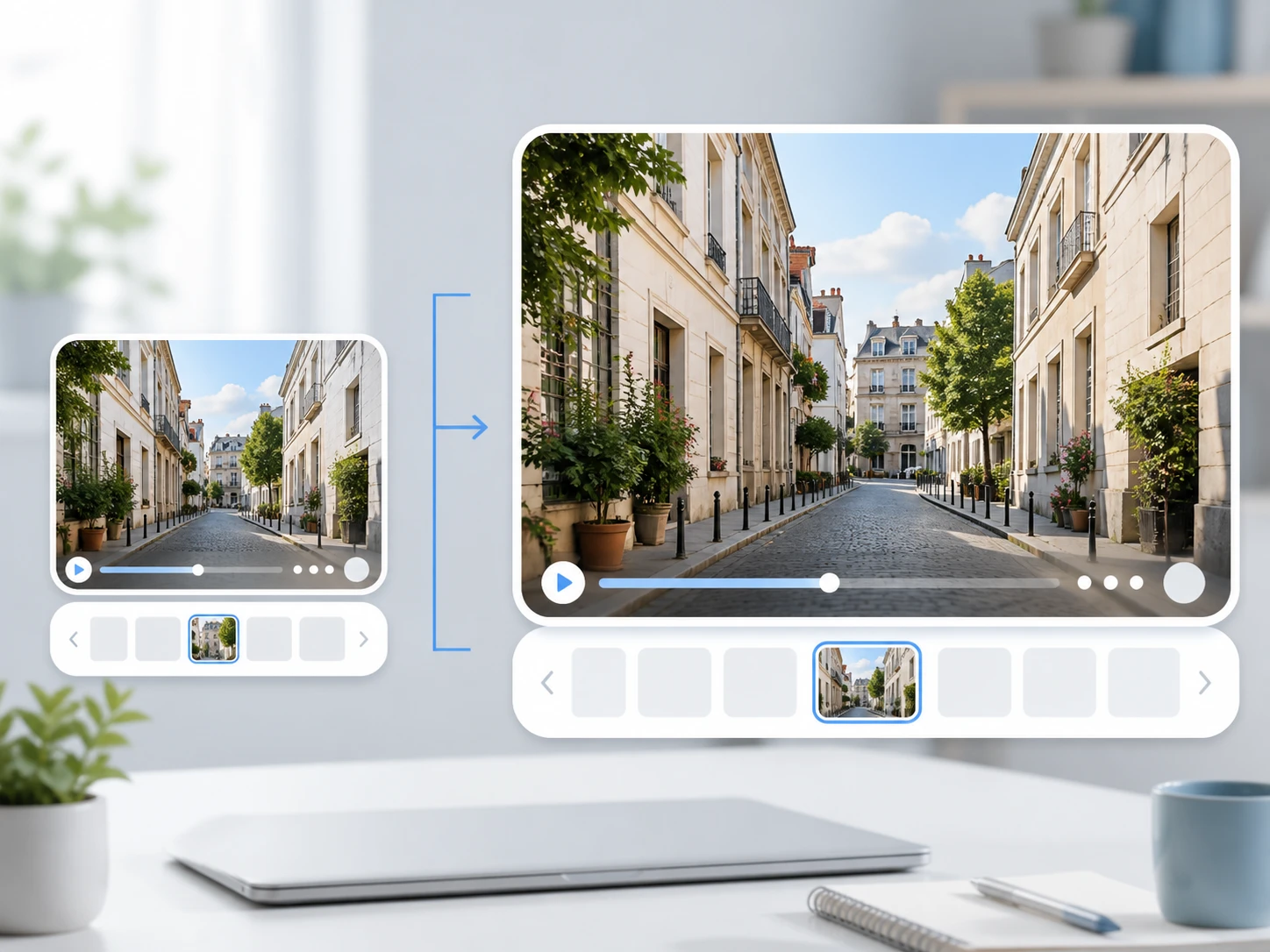
화면 자체를 키워야 할 때만 선택해서 4K까지 올립니다. Enhancers AI에서 선명하게 다듬는 것과 크기를 키우는 것은 별개의 선택이라, 필요할 때만 켜면 됩니다.