


사진 노이즈 제거
Enhancers AI에 사진 파일을 올리고 어두운 영역의 컬러 노이즈와 피부 질감을 100%로 확대해 확인한 뒤 강도를 다시 조정합니다.
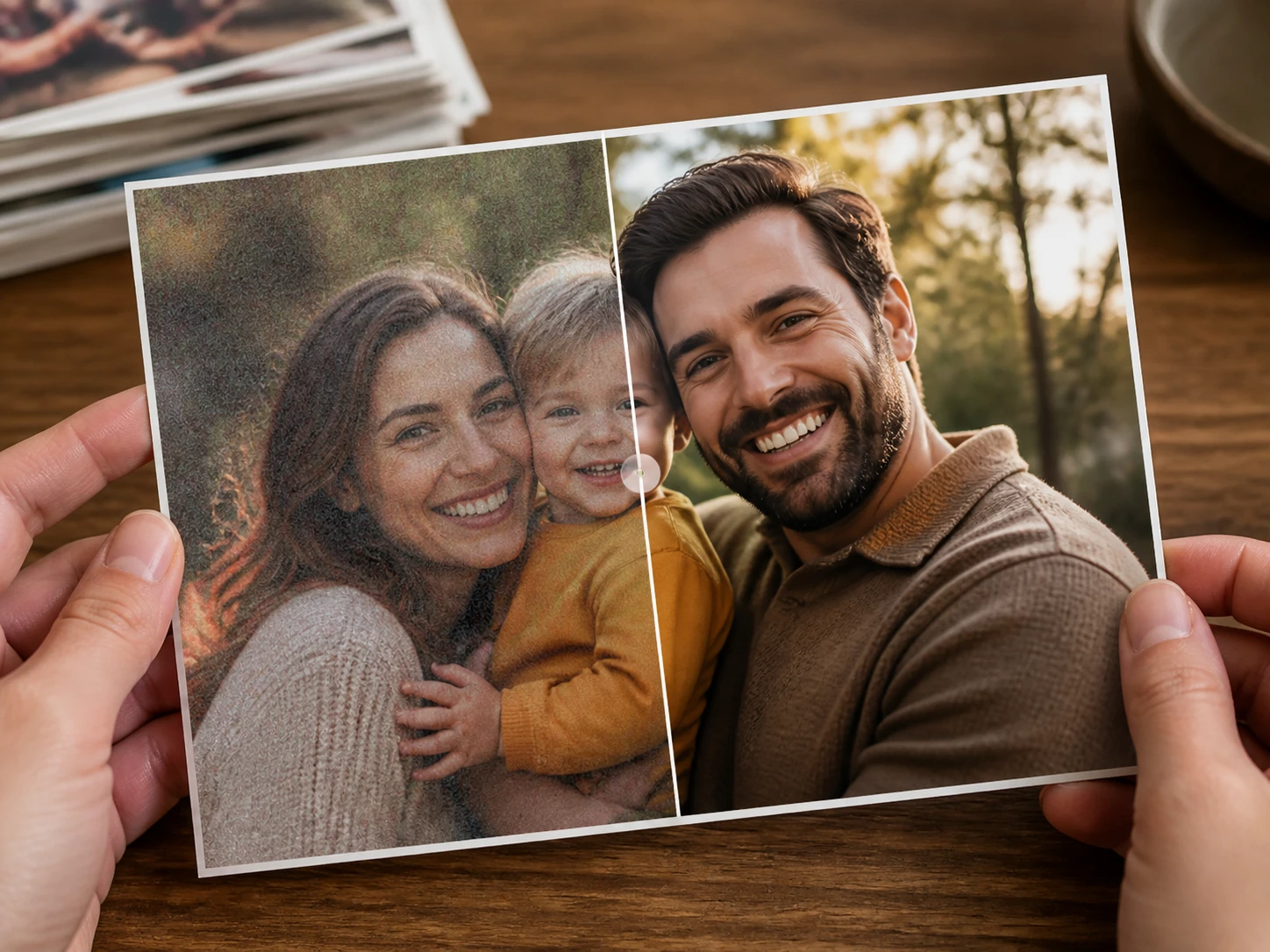
사진 노이즈 제거가 필요한 순간
사진마다 지저분해 보이는 이유가 다릅니다. 먼저 가장 눈에 띄는 지점을 정하고 결과를 확대해 보세요.
갤럭시 사진 노이즈 제거
갤럭시로 찍은 밤 모임이나 실내 가족사진은 감도가 올라가며 어두운 배경에 빨강과 초록 점이 뜨기 쉽습니다. 처리한 뒤 벽, 옷, 얼굴 주변을 100%로 확대해 색 반점이 가라앉았는지 확인하세요.
인물 사진 노이즈 제거
인물 사진에서는 깨끗한 피부보다 같은 사람으로 보이는지가 먼저입니다. 얼굴의 디테일이 돌아오고, 다른 사람이 되지 않는지 눈가와 피부 질감을 기준으로 봅니다.
스캔한 오래된 사진
오래된 인화지를 스캔하면 입자감과 작은 흠집이 함께 올라옵니다. 원본을 다시 찍기 어려운 사진은 평탄한 배경과 얼굴 윤곽을 나눠 보며 노이즈 제거 강도를 조절하는 편이 좋습니다.
상품 페이지 보정
공급처 이미지나 급하게 다시 찍은 상품 사진은 구매자가 확대하는 부분에서 사진 노이즈가 먼저 보입니다. 배경의 거친 점과 제품 가장자리의 선명도를 같이 확인해 등록용 이미지를 정리합니다.
누가 먼저 확인해야 할까요
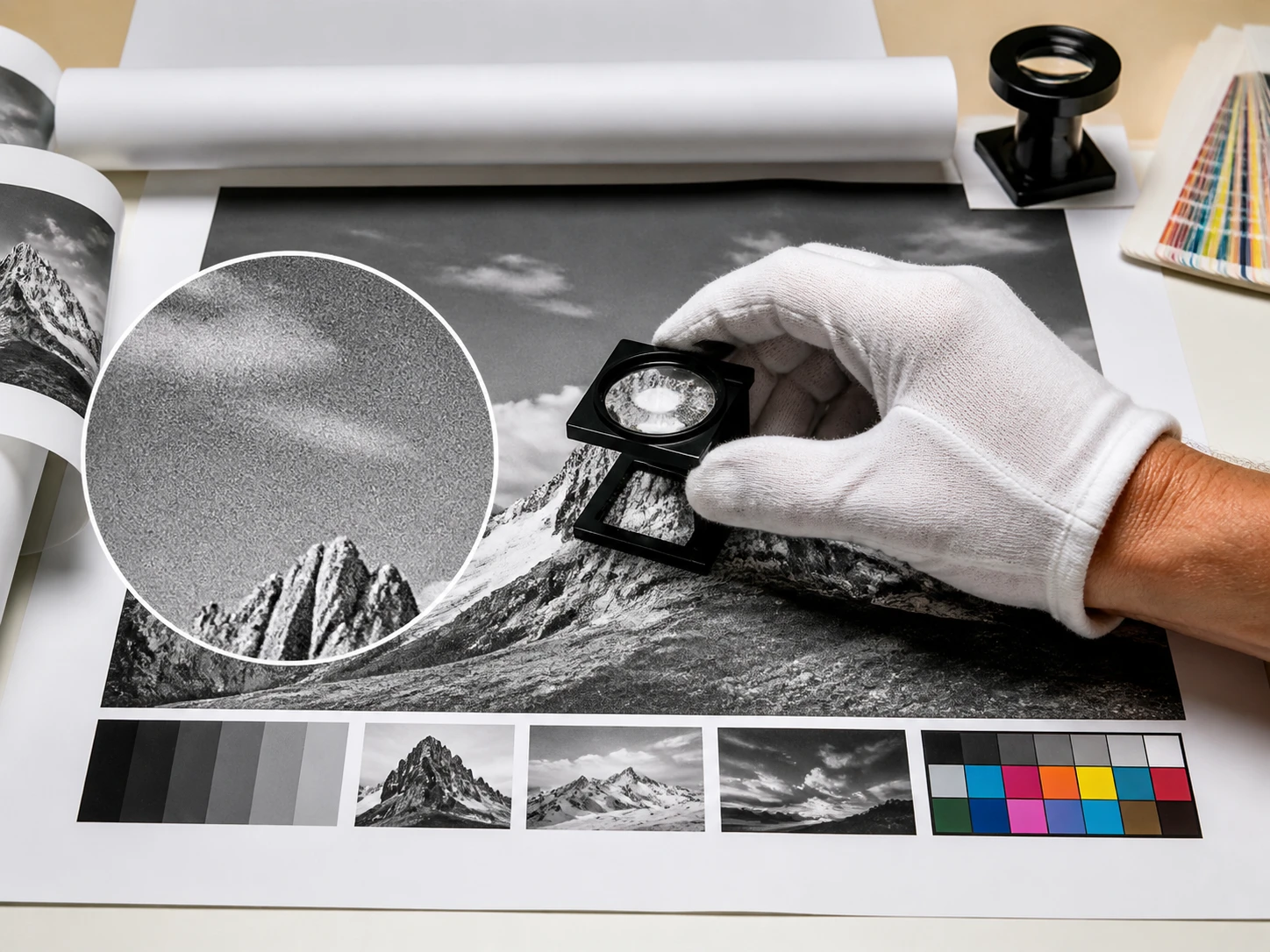
인쇄 전에 회색 면을 봅니다
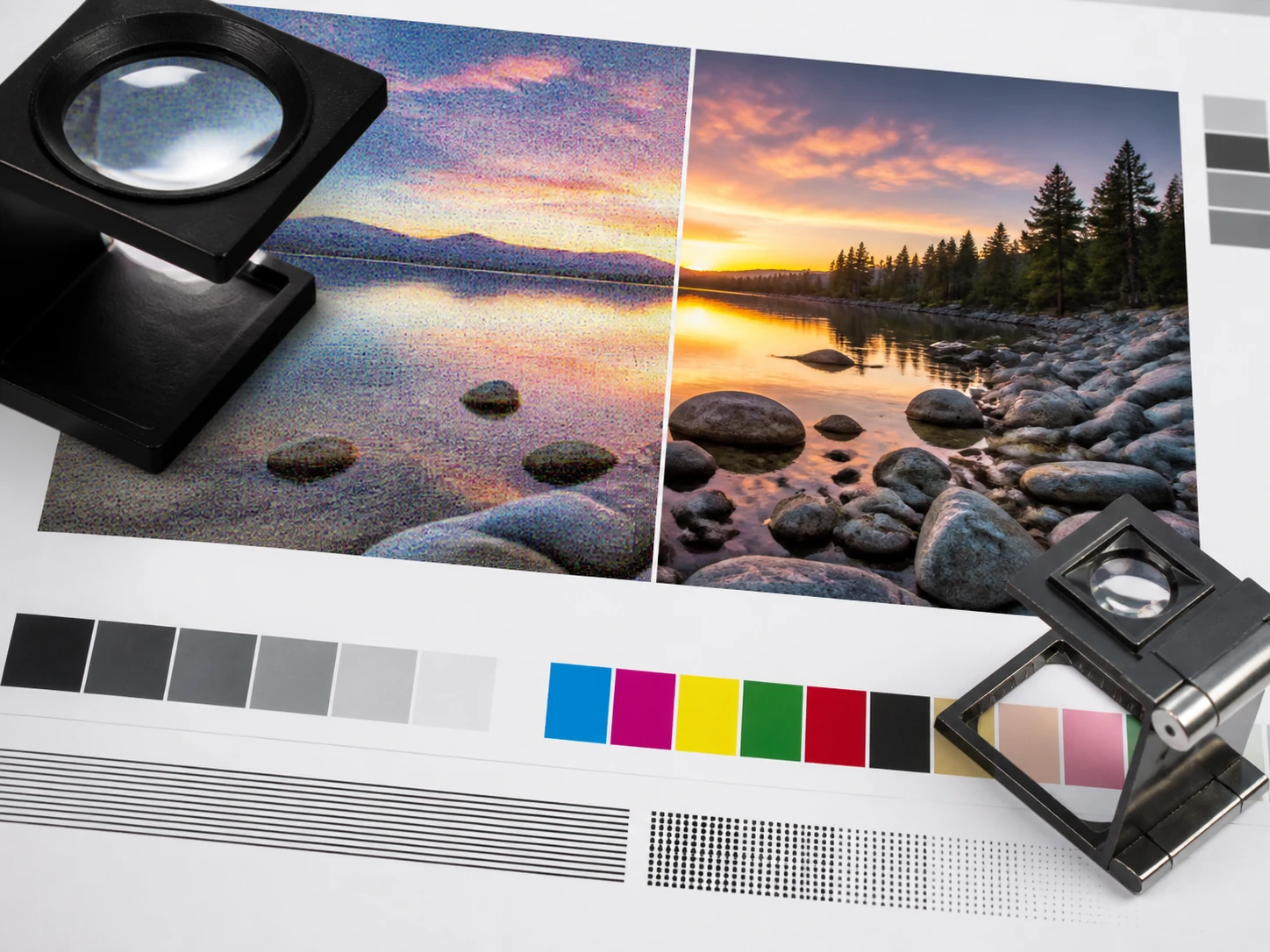
인쇄물 담당자는 화면에서 작게 보이던 입자감이 종이에 찍힌 뒤에야 커지는 경우를 피하고 싶습니다. 서명 전 100% 확대 화면에서 하늘, 벽, 배경처럼 평평한 면을 먼저 확인합니다.
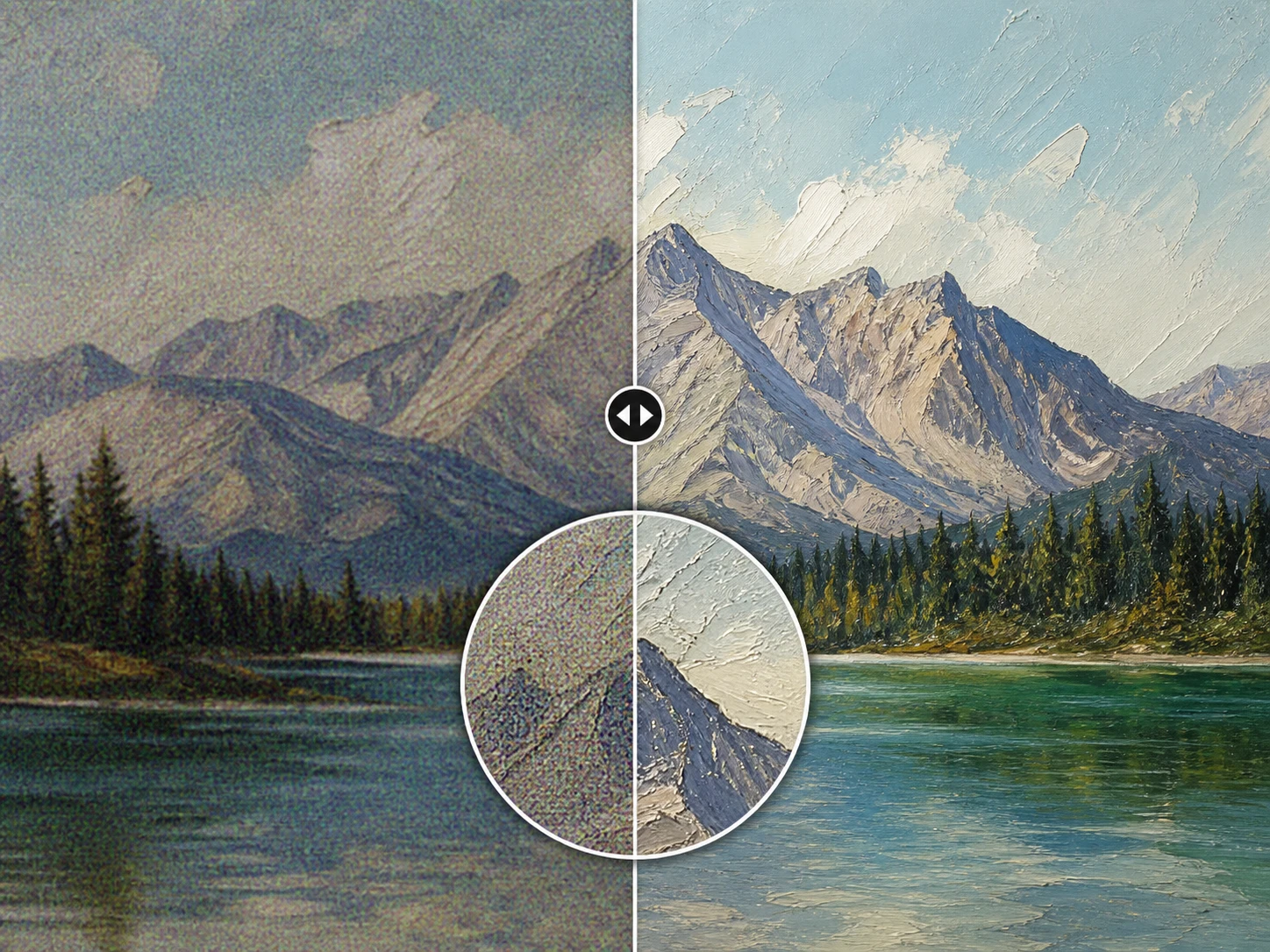
AI 그림의 노이즈를 정리합니다
AI 그림이나 일러스트 프레임은 거친 알갱이를 줄이면서 붓질과 선의 느낌은 남겨야 합니다. ai 노이즈 제거를 적용한 뒤 머리카락, 외곽선, 배경 질감을 나눠 봅니다.
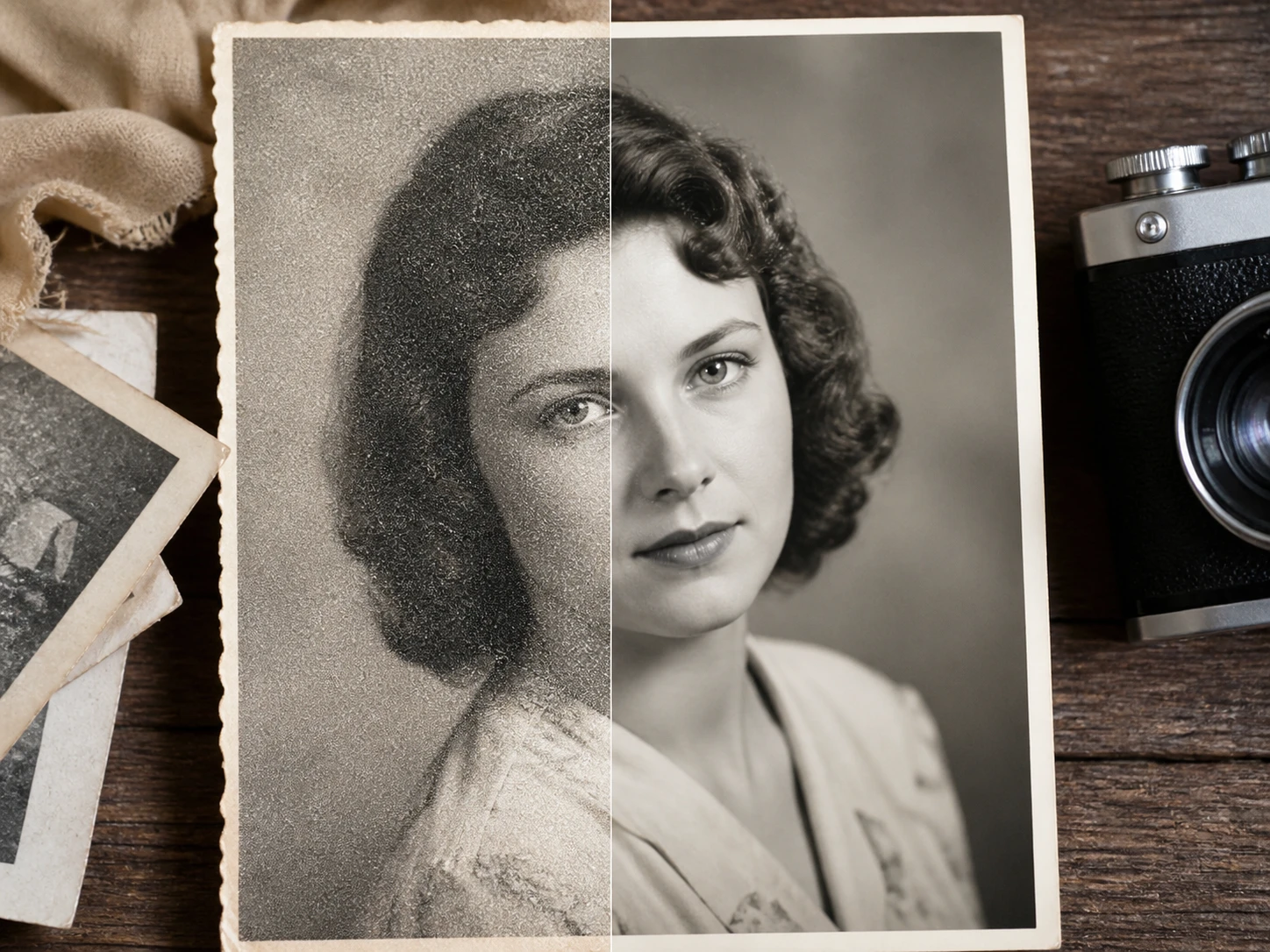
한 장뿐인 스캔본을 조심히 다룹니다
가족 사진을 디지털화할 때는 기억 속 얼굴과 옷감이 기준입니다. 원본과 결과를 오가며 입자, 작은 흠집, 얼굴 디테일이 어떻게 바뀌었는지 차분히 확인합니다.
결과를 눈으로 검수하는 기능
Enhancers AI는 자동 처리로 시작하되, 사용자가 결과를 보고 강도와 장면을 다시 잡을 수 있게 설계되어 있습니다.
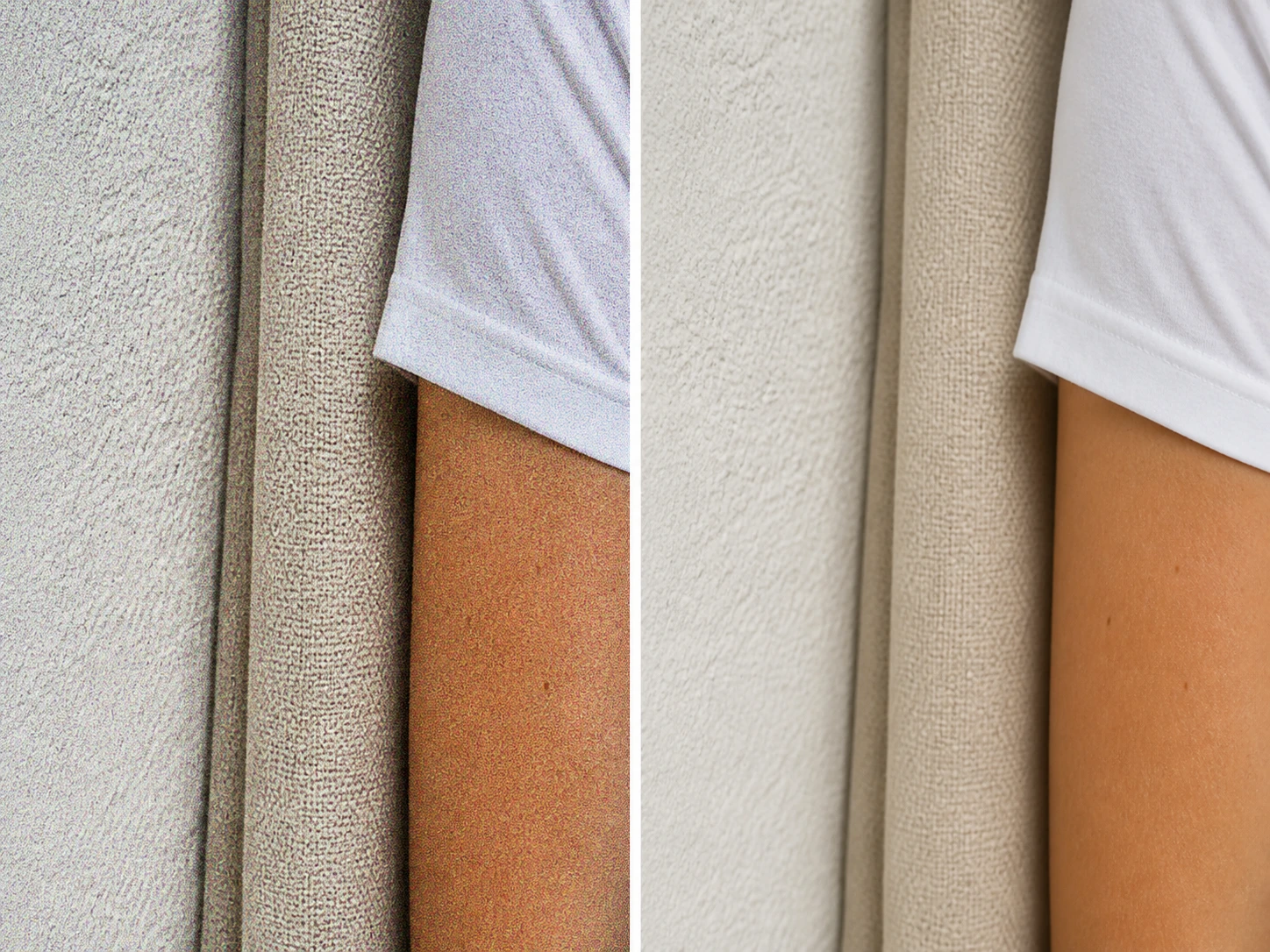
디테일을 지키는 노이즈 제거
이미지 노이즈 제거에서 중요한 것은 깨끗한 면과 살아 있는 질감을 같이 얻는 일입니다. 평탄한 부분이 정리됐는지, 옷감이 플라스틱처럼 뭉개지지 않았는지, 얼굴이 그대로 읽히는지 확인하세요.
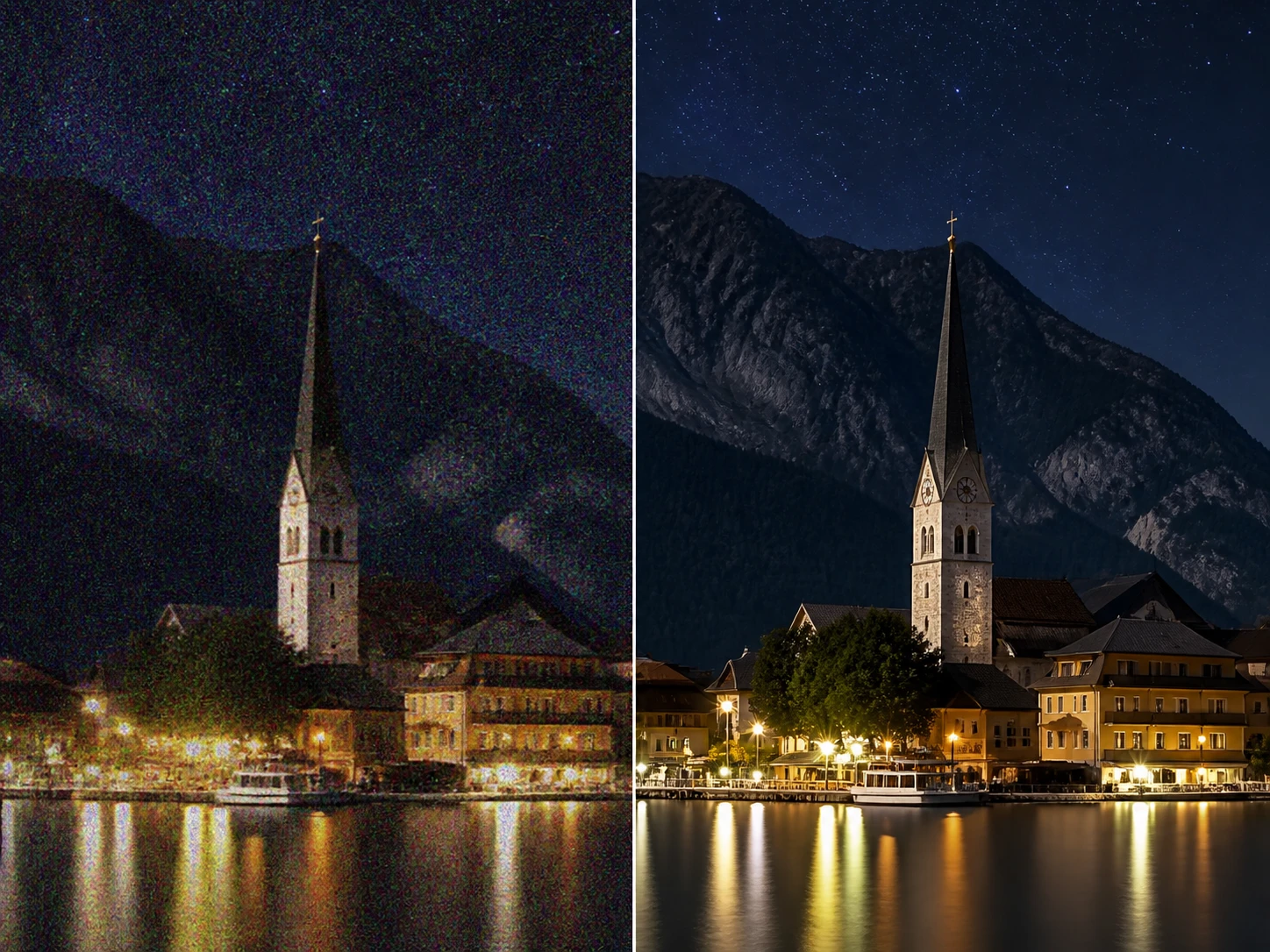
컬러 노이즈부터 확인
야간 사진의 어두운 곳에 떠 있는 빨강과 초록 반점은 가장 판단하기 쉬운 신호입니다. 컬러 노이즈가 있던 영역만 확대해 보면 처리 전후가 바로 드러납니다.
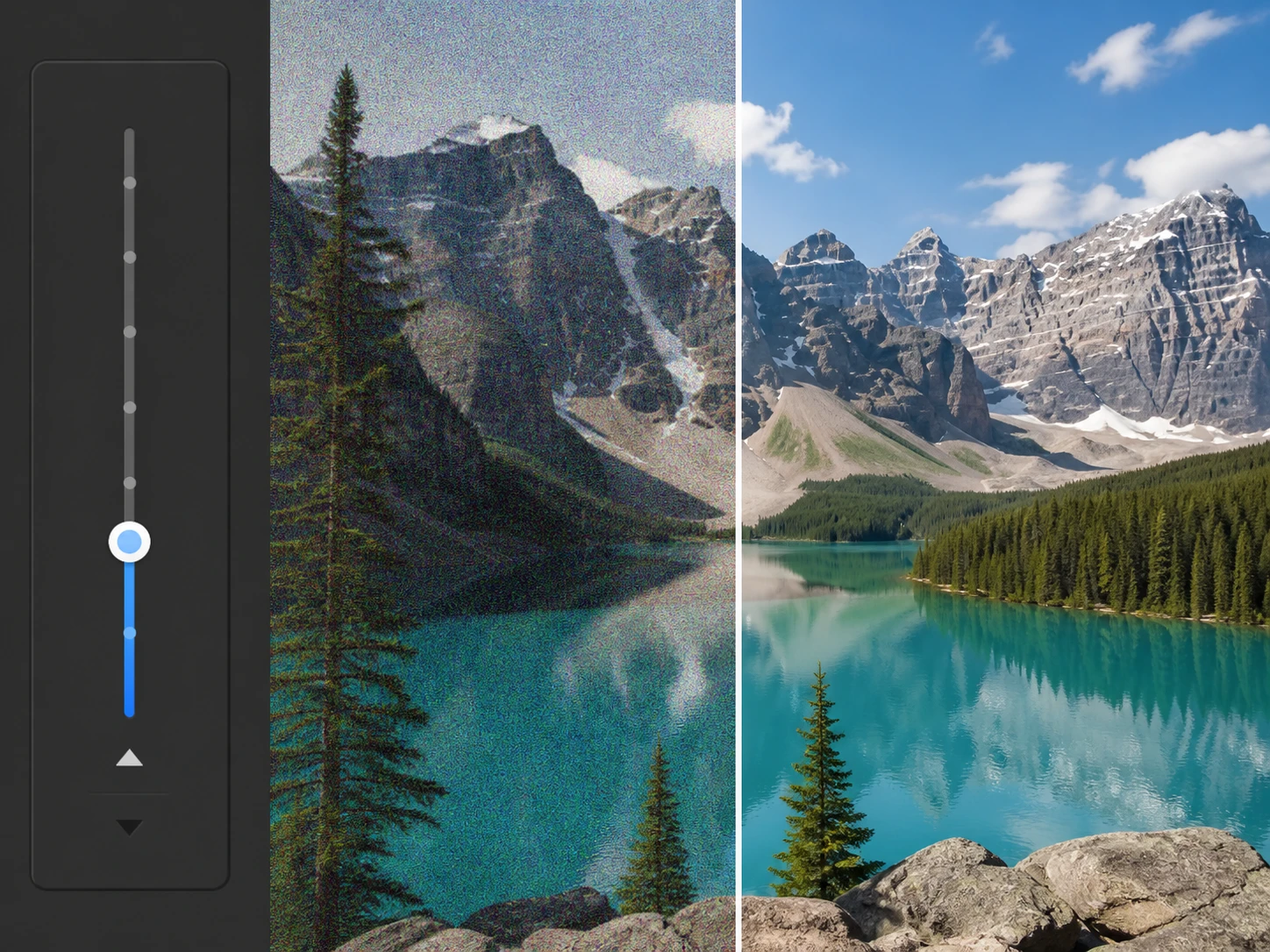
강도는 보고 조절
기본값은 파일 유형과 장면에 맞춰 자동으로 잡힙니다. 결과가 약하거나 과하다고 느껴지면 노이즈 제거 강도 슬라이더를 움직여 다시 처리합니다.
정리 후 8K까지 확대
사진을 깨끗하게 만든 뒤 같은 흐름에서 더 큰 출력이 필요하면 최대 8K까지 확대할 수 있습니다. 내보낸 결과에는 워터마크 없음 상태가 적용됩니다.
사진 노이즈 제거 작업 흐름
처음에는 자동으로 맡기고, 결과를 본 뒤 필요한 만큼만 사용자가 개입합니다.
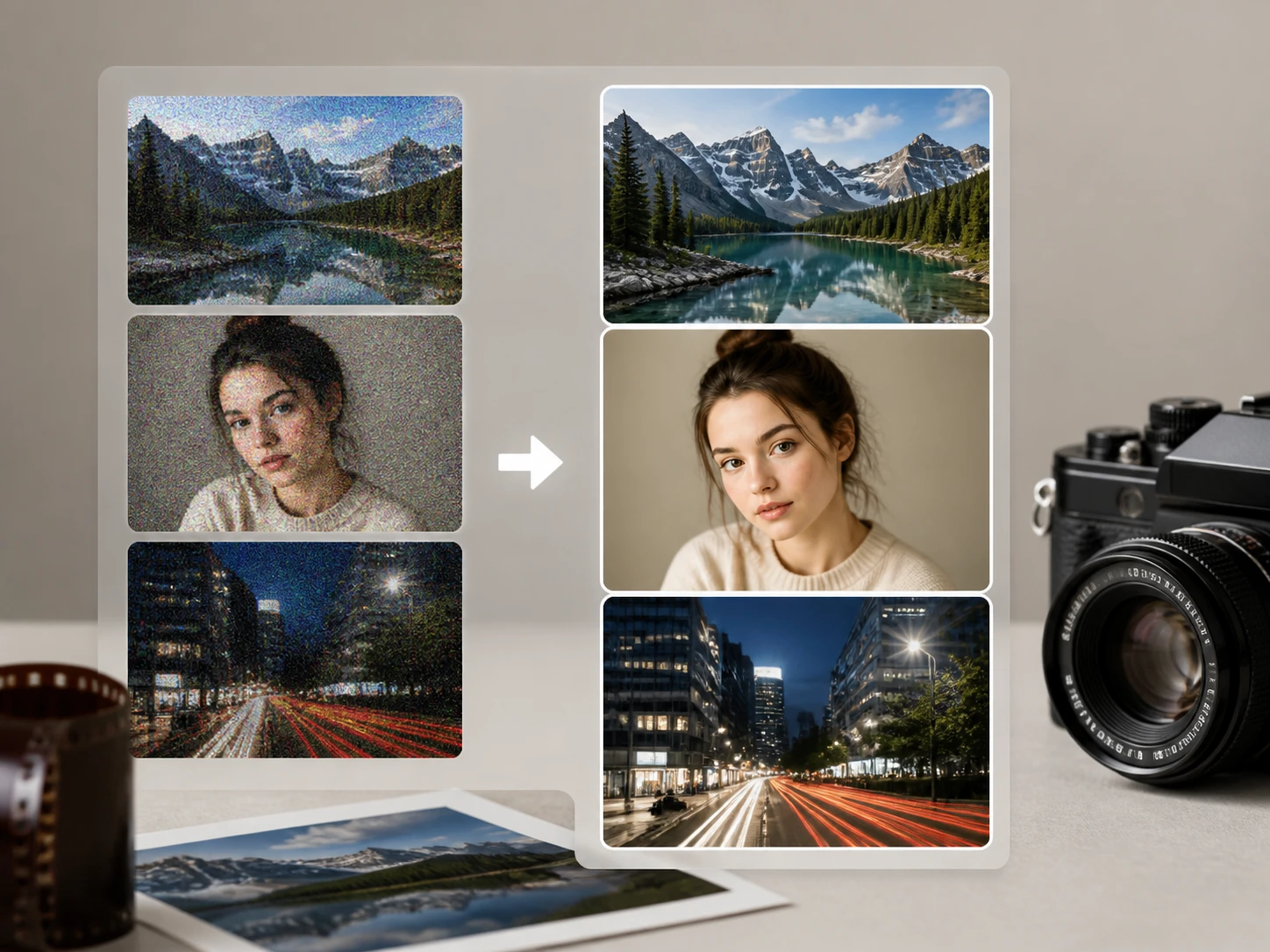
JPG, PNG, WEBP를 올립니다
드래그하거나 클릭해 사진을 업로드합니다. 여러 장을 한 번에 넣을 수 있고, 계정 공간에서 작업한 파일을 다시 찾아볼 수 있습니다.
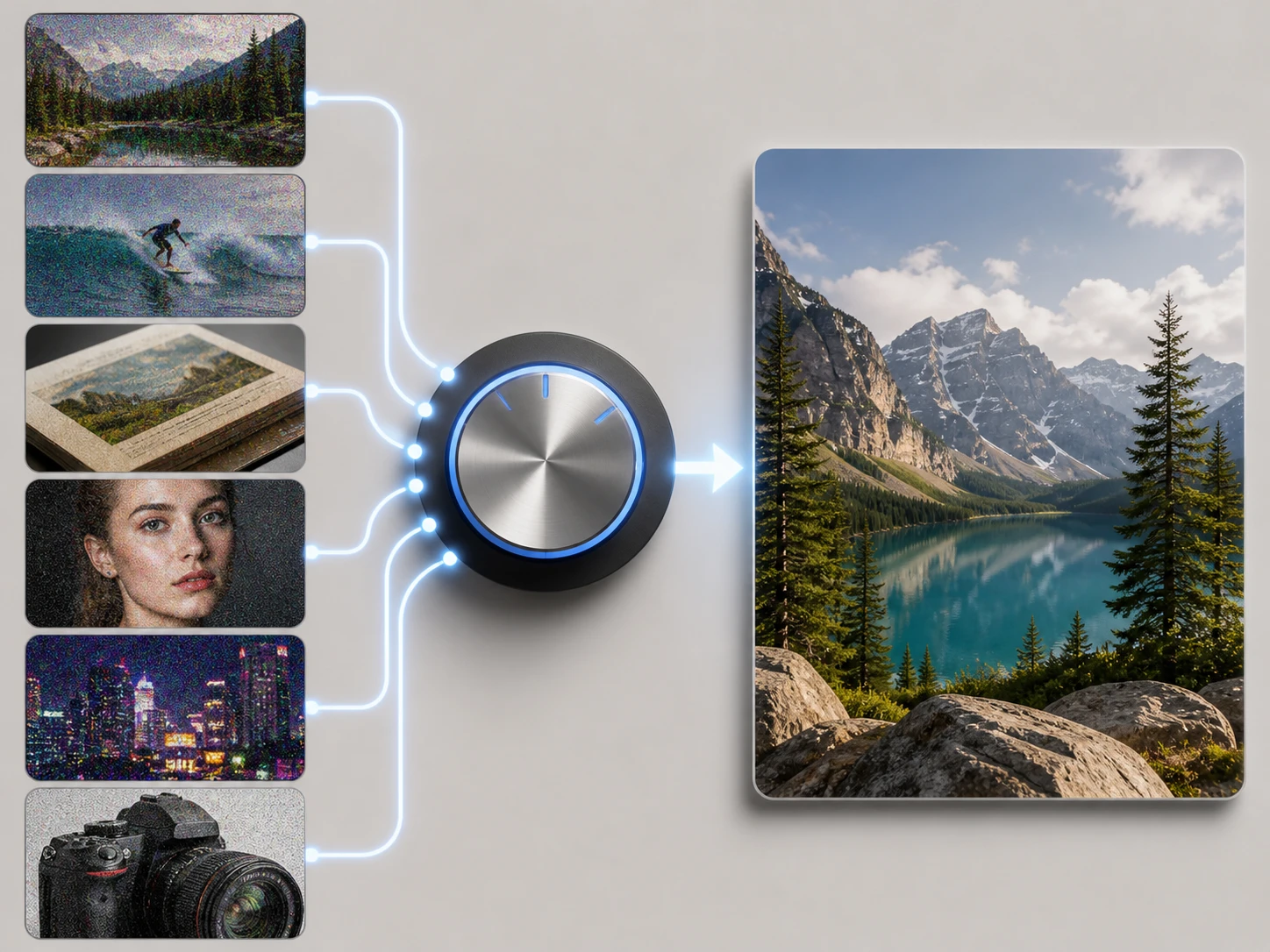
모델과 강도를 맞춥니다
파일 유형에 맞는 전용 모델과 장면을 먼저 고릅니다. 직접 조정하고 싶을 때는 장면을 바꾸거나 슬라이더로 강도를 다시 잡습니다.
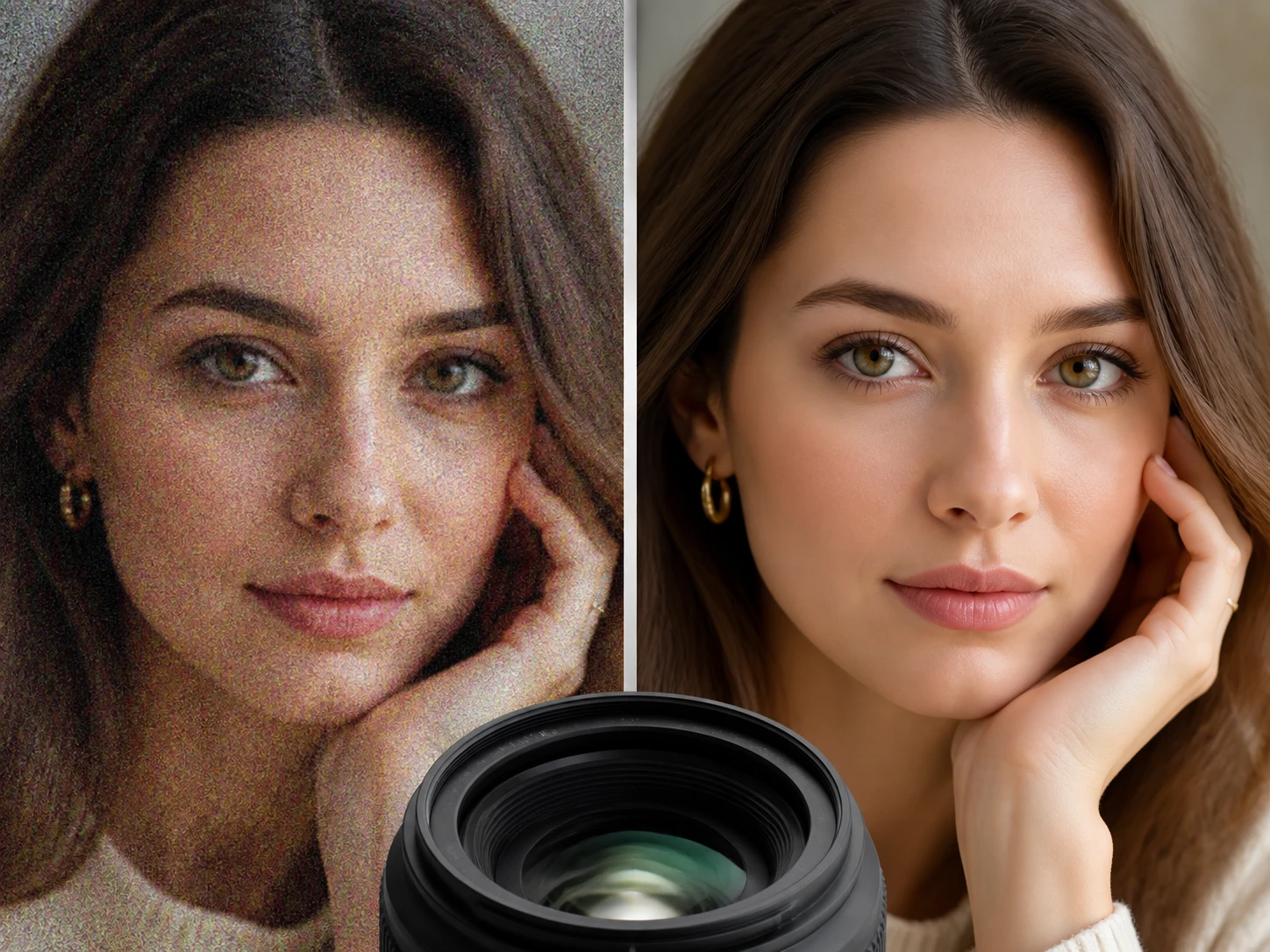
100%로 확대해 검수합니다
하늘, 벽, 어두운 영역처럼 평탄한 부분을 보고 질감과 컬러 노이즈를 확인합니다. 마음에 들면 내보내고, 더 큰 이미지가 필요하면 같은 흐름에서 확대합니다.