


그래픽 향상
Enhancers AI에서 글자 획, 가는 선, 깨끗한 색면을 100% 보기로 비교하며 그래픽 소재를 최대 8K까지 다듬을 수 있습니다.
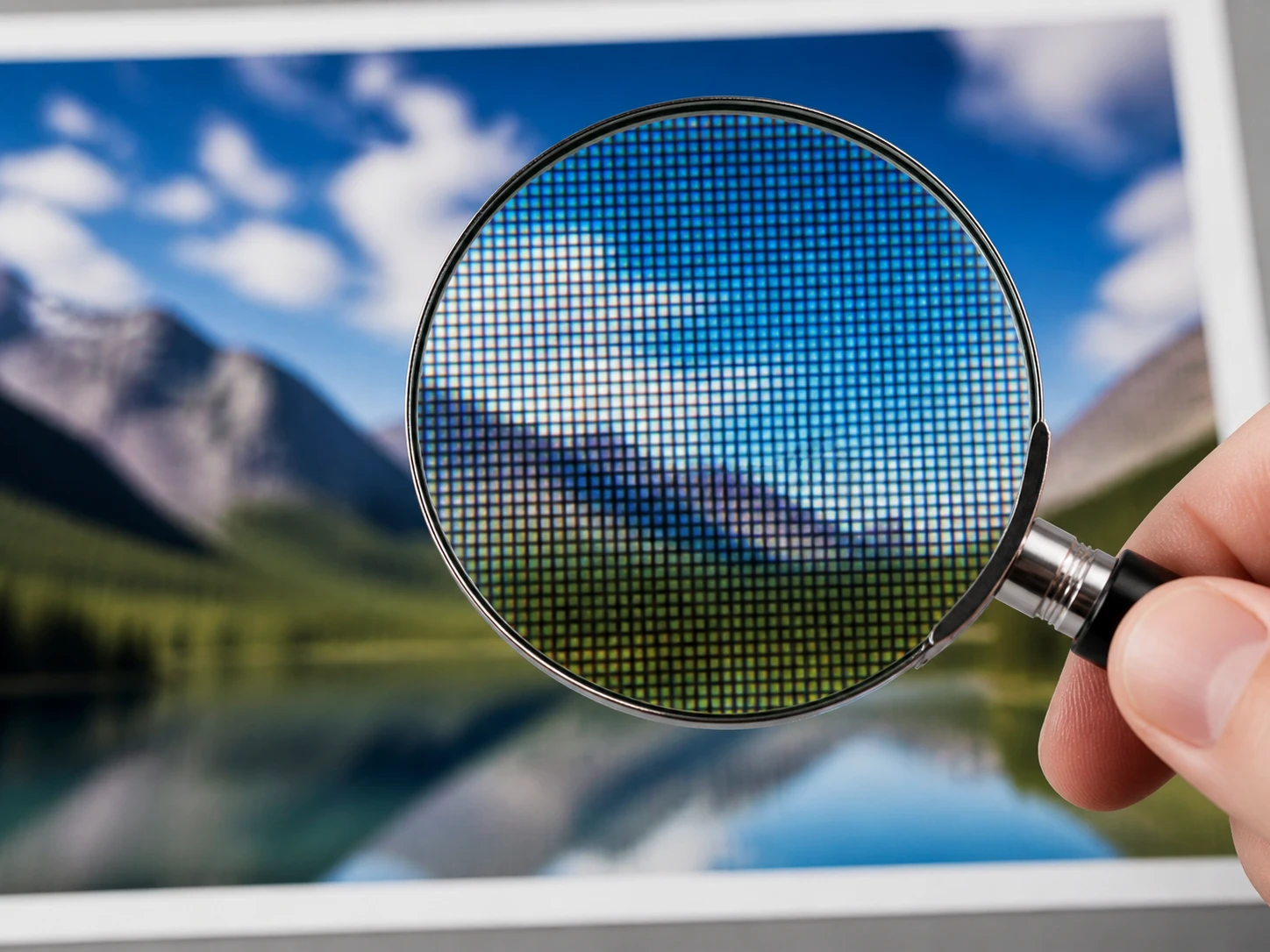
검수까지 이어지는 그래픽 향상
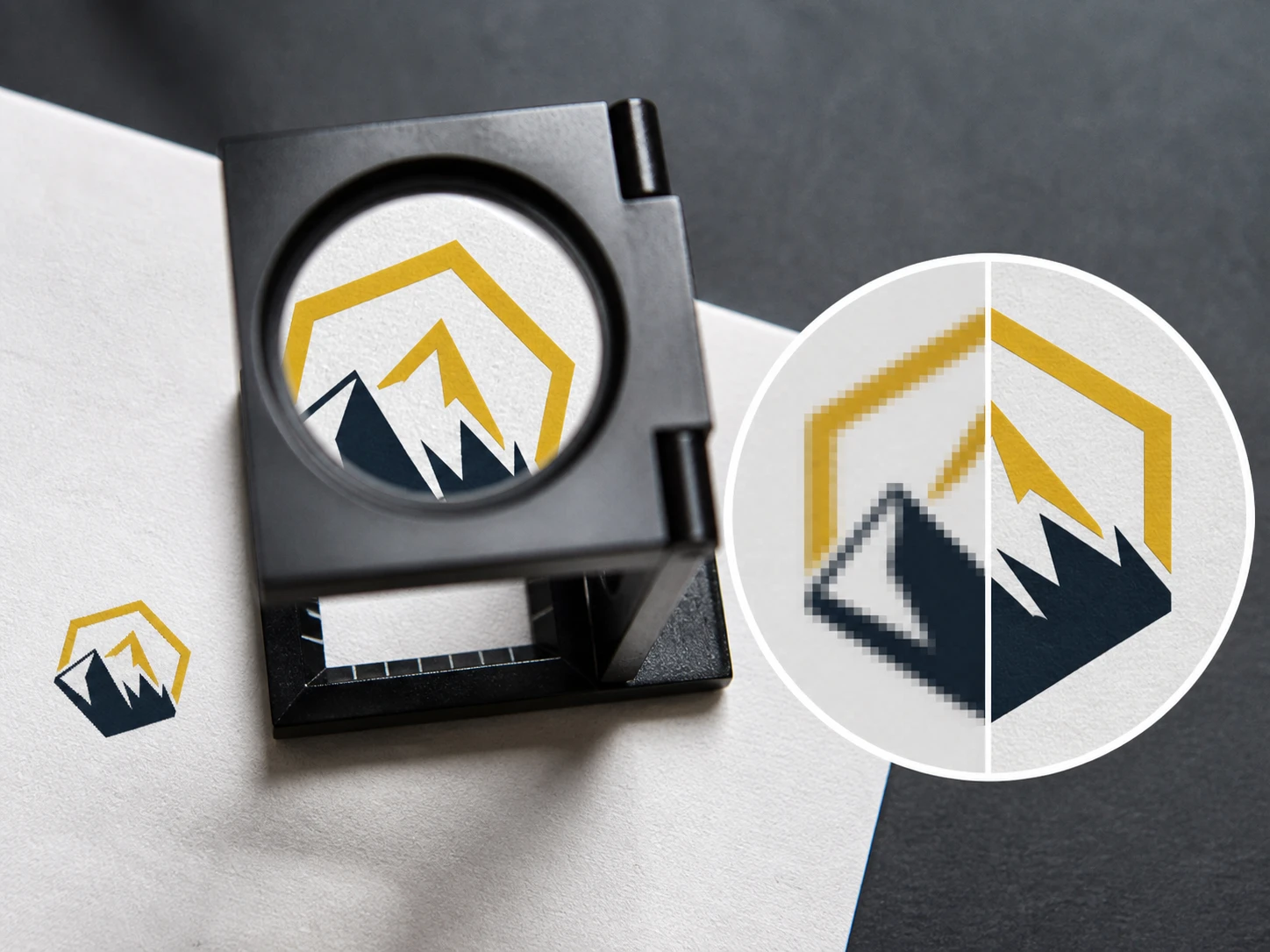
출력 전 파일을 확인하는 디자이너
작게 전달받은 로고나 레이아웃 소재를 대형 출력물에 쓰기 전, 글자 획이 붙었는지와 얇은 선이 두꺼워졌는지를 원본과 나란히 확인할 수 있습니다.
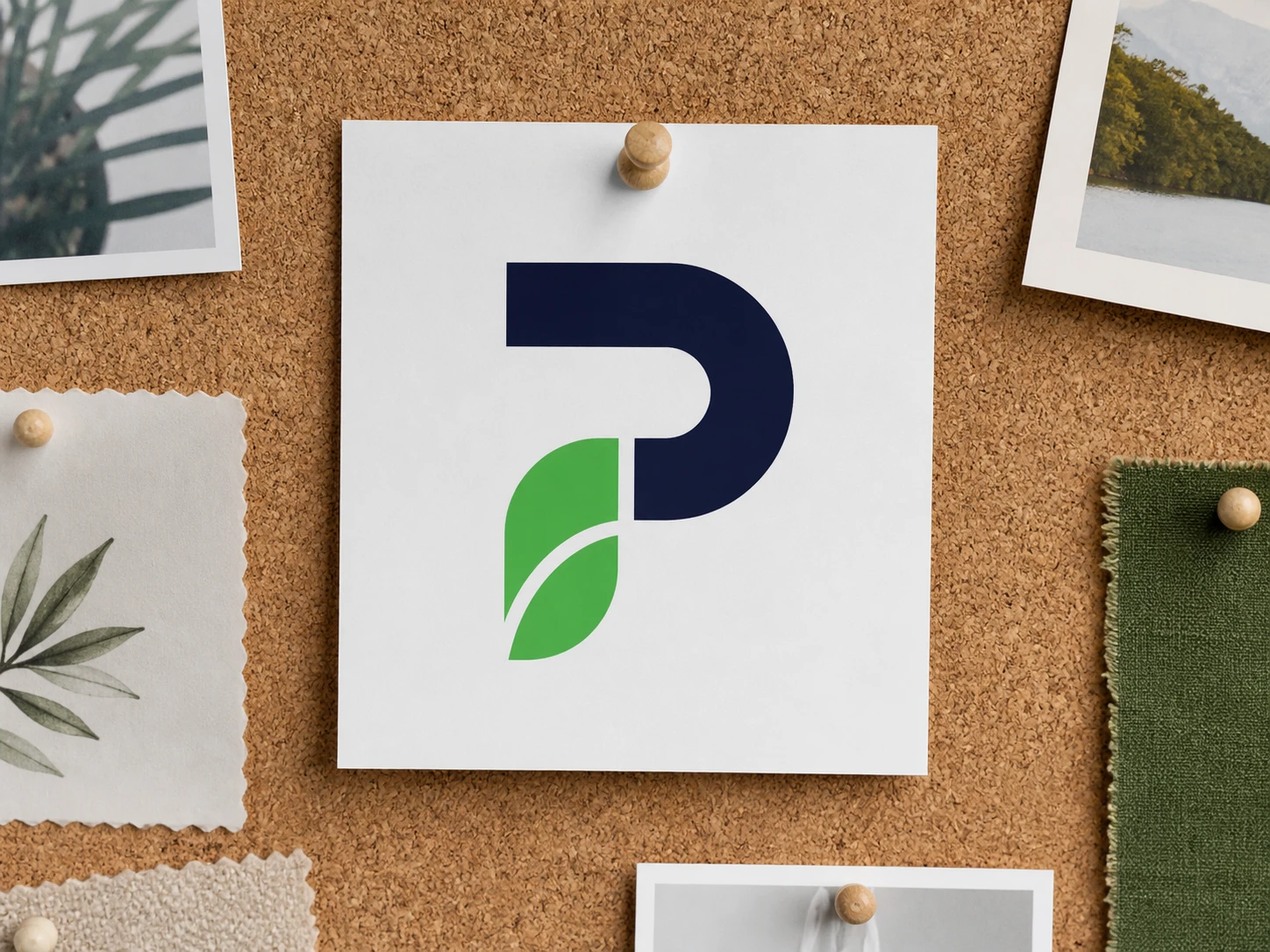
전시와 협업 페이지를 준비하는 운영자
파트너가 보낸 작은 로고나 압축된 그래픽을 배너, 백월, 공동 페이지에 맞게 정리합니다. 깨끗한 색면이 흔들리지 않았는지 확인한 뒤 다음 제작 단계로 넘길 수 있습니다.
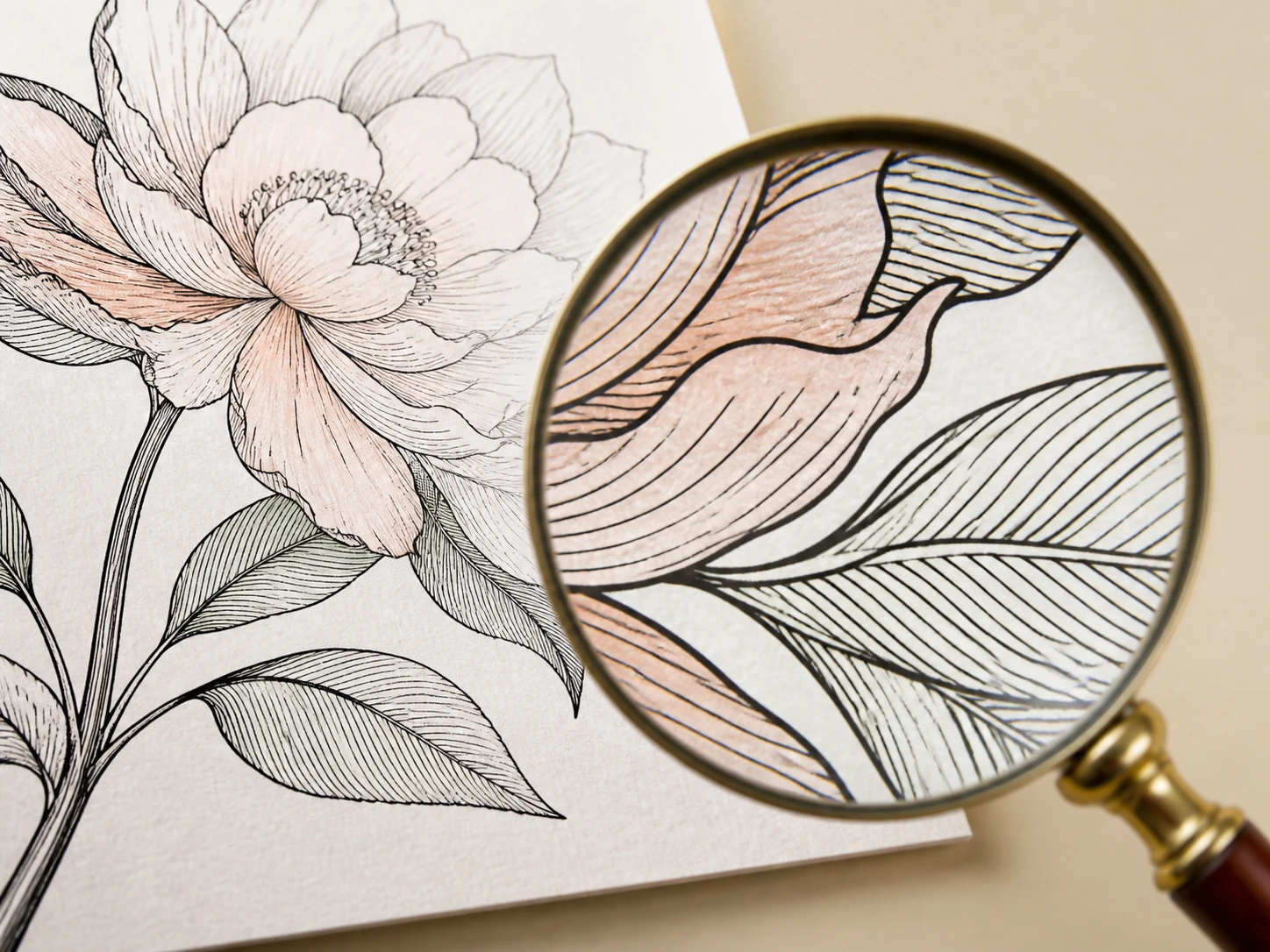
일러스트와 AI 이미지를 다듬는 제작자
선화, 표지, 썸네일처럼 압축 흔적이 남은 파일을 정리합니다. 프롬프트를 붙이거나 장면을 선택해 그래픽 확대 후에도 선의 성격이 유지되는지 살펴볼 수 있습니다.
눈으로 확인하는 그래픽 향상
흐린 부분을 다시 계산한 뒤, 전후 비교로 그래픽 향상 결과를 직접 판단할 수 있게 설계되어 있습니다.
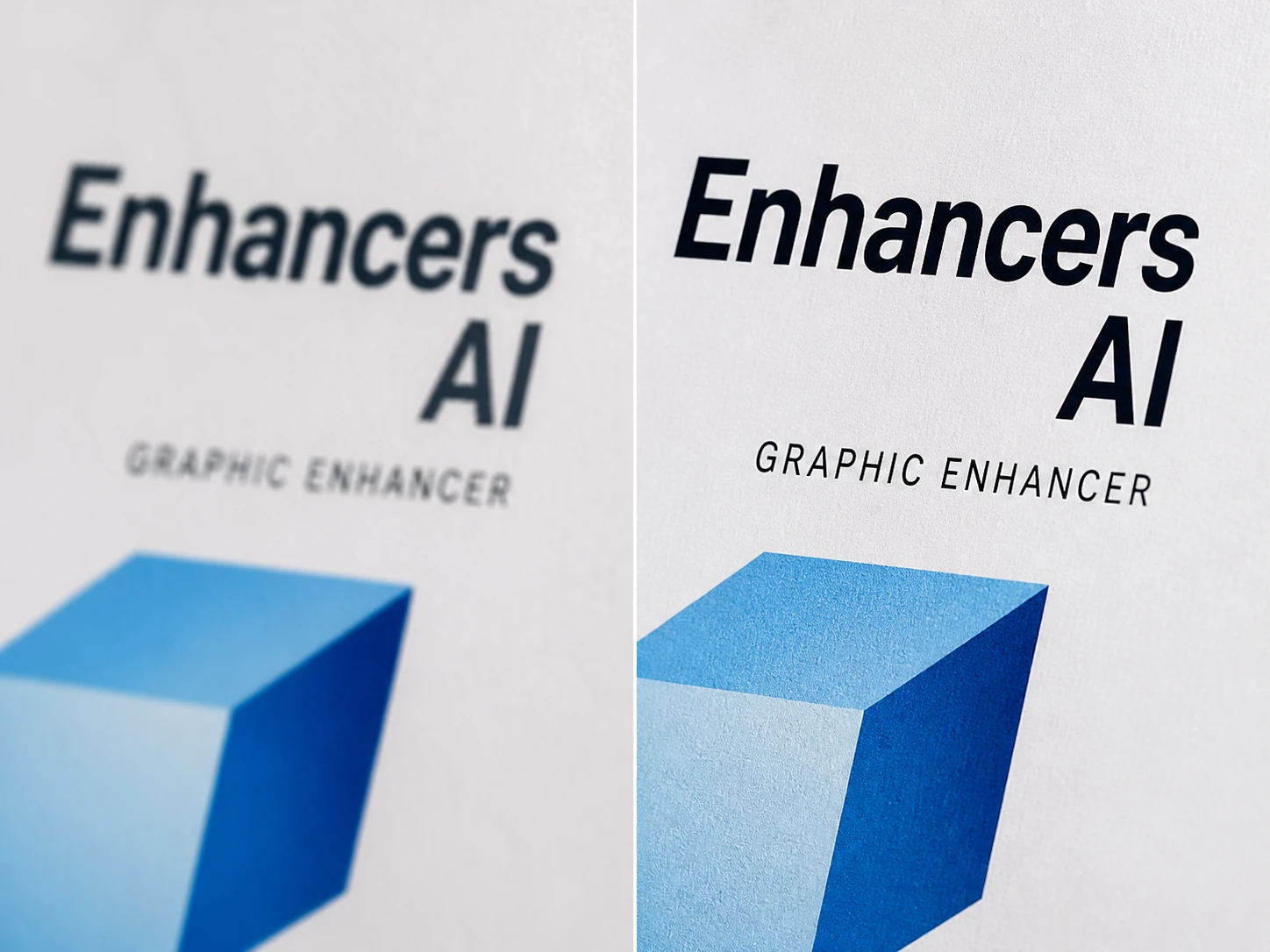
글자와 선의 경계 정리
Enhancers AI는 로고의 획, 아이콘의 가장자리, 썸네일의 가는 선을 먼저 봅니다. 붙어 있던 글자 획이 분리되는지, 선이 불필요하게 굵어지지 않는지 전체 크기에서 확인하세요.
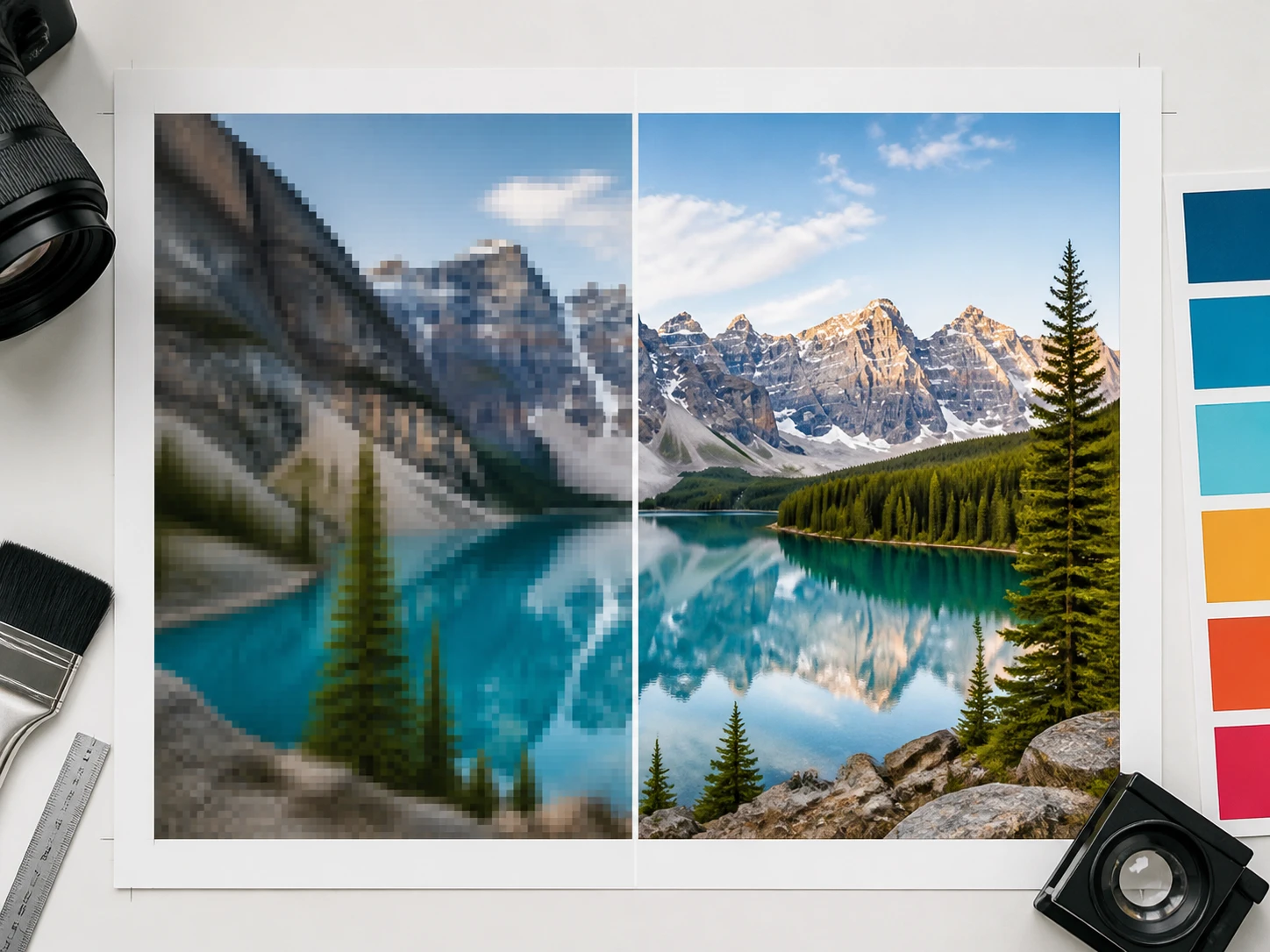
선화와 AI 이미지 보정
선화, 일러스트, AI 생성 이미지의 노이즈와 흐림을 줄입니다. 그래픽 화질 개선이 필요한 파일에서 선의 방향과 면의 질감이 어떻게 바뀌었는지 비교할 수 있습니다.
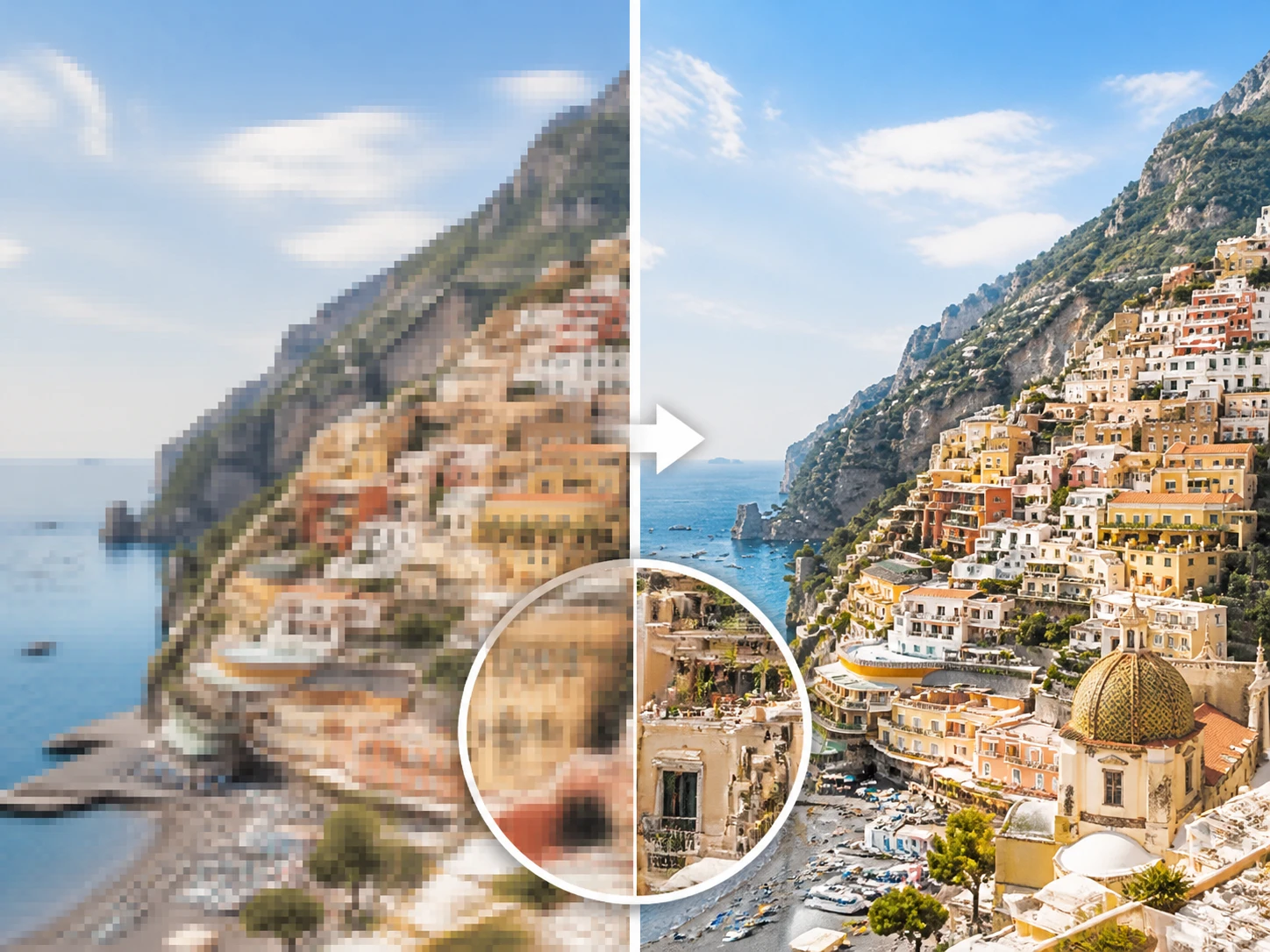
바뀐 곳을 다시 검수
시스템이 흐린 가장자리, 선, 글자 형태를 찾아 처리합니다. 결과가 맞지 않으면 모델이나 장면을 바꿔 다시 실행해 보고, 원본의 깨끗한 색면이 움직였는지 확인하세요.
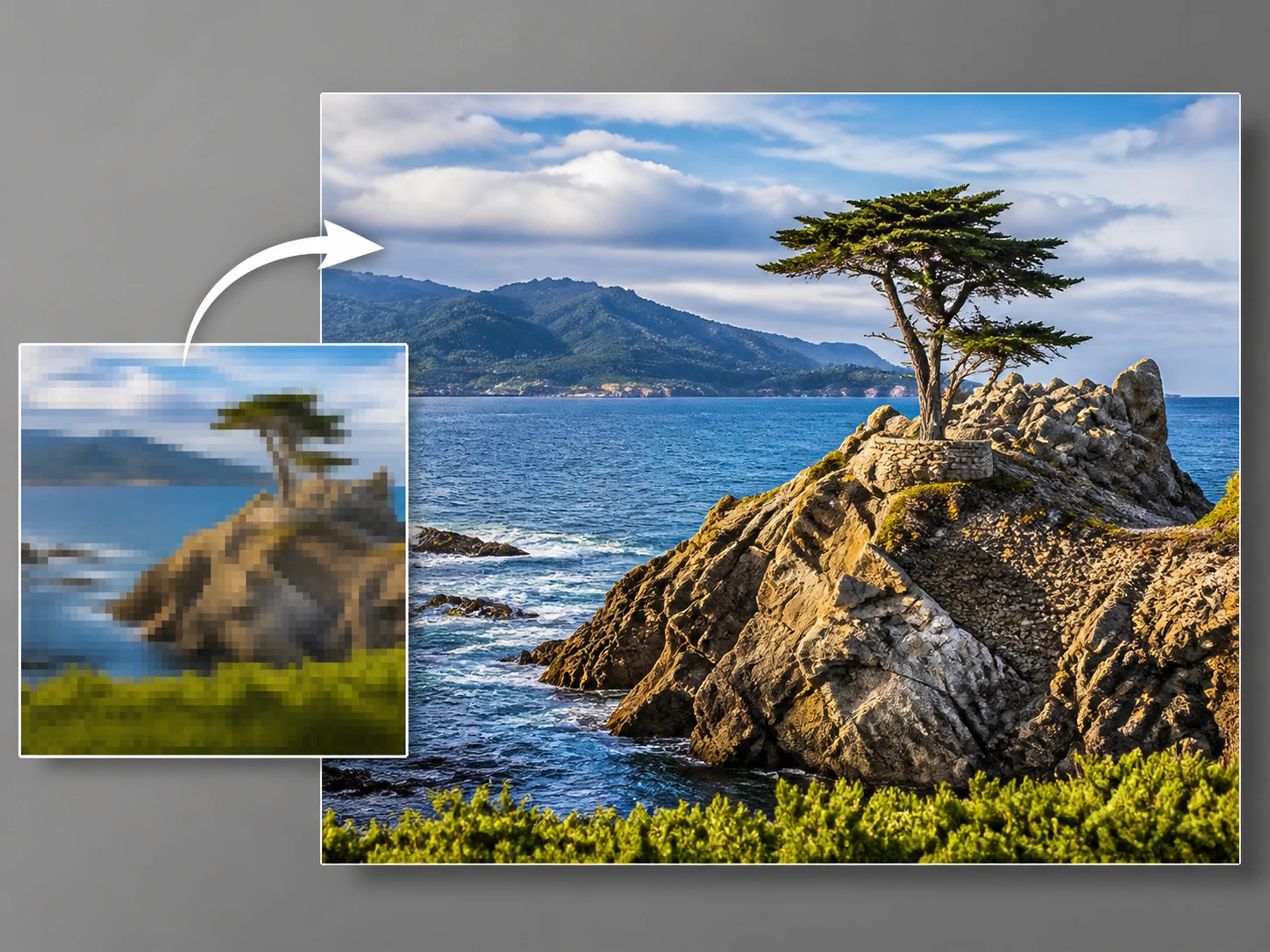
확대와 내보내기까지 한 흐름
노이즈와 압축 흔적을 정리한 뒤 같은 작업 흐름에서 최대 8K까지 키울 수 있습니다. 여러 파일을 처리하고, 워터마크 없는 결과를 받아 인쇄물이나 납품용 소재로 이어가세요.
작업은 이렇게 진행됩니다
업로드, 처리 방식 선택, 전후 검수까지 한 화면에서 이어집니다.
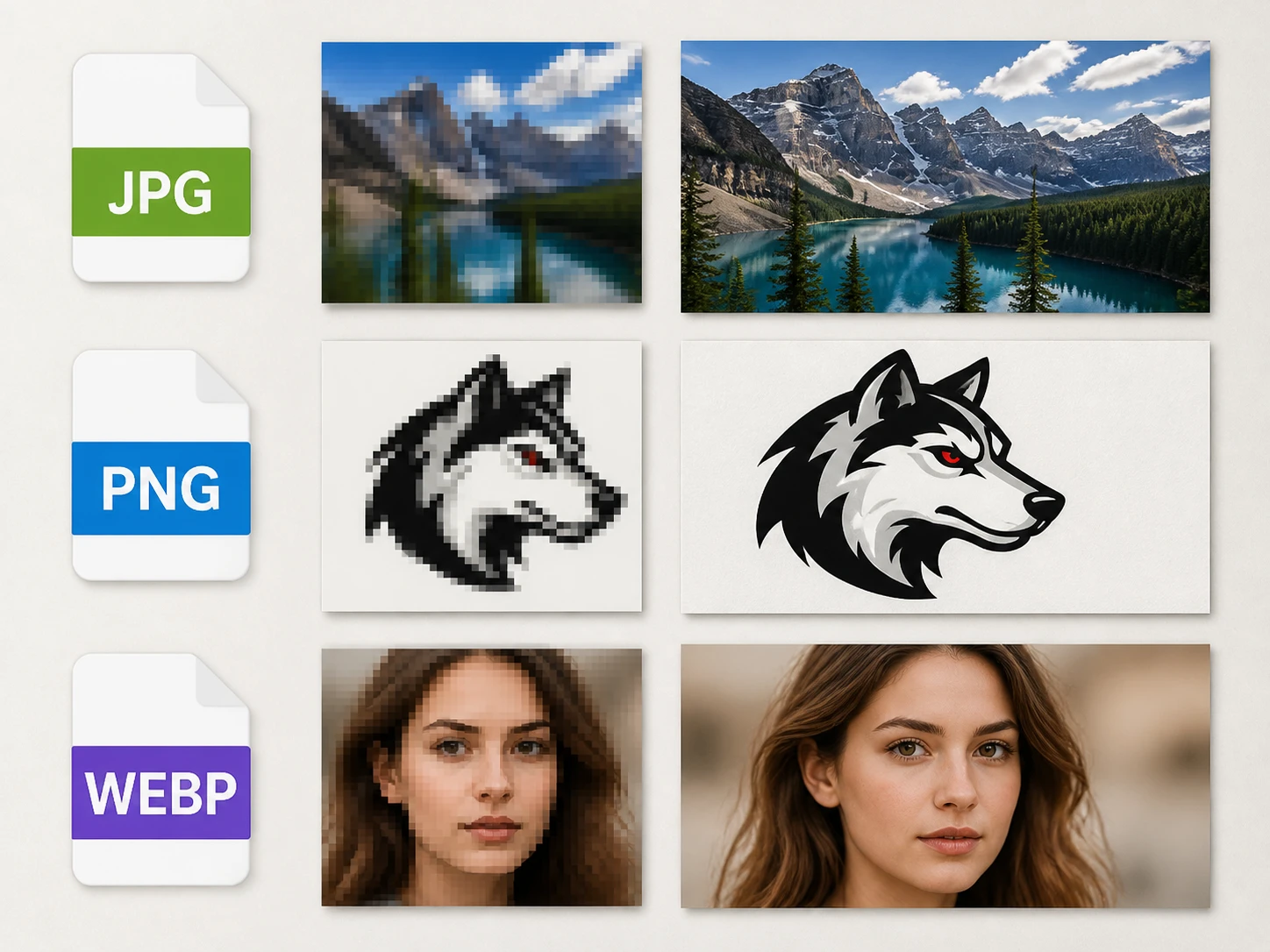
JPG, PNG, WEBP 파일을 올립니다
낮은 해상도, 흐림, 압축 흔적이 있는 로고, 선화, 일러스트, AI 이미지, 썸네일을 업로드합니다. 파일은 계정 공간에 남아 나중에 다시 열어볼 수 있습니다.
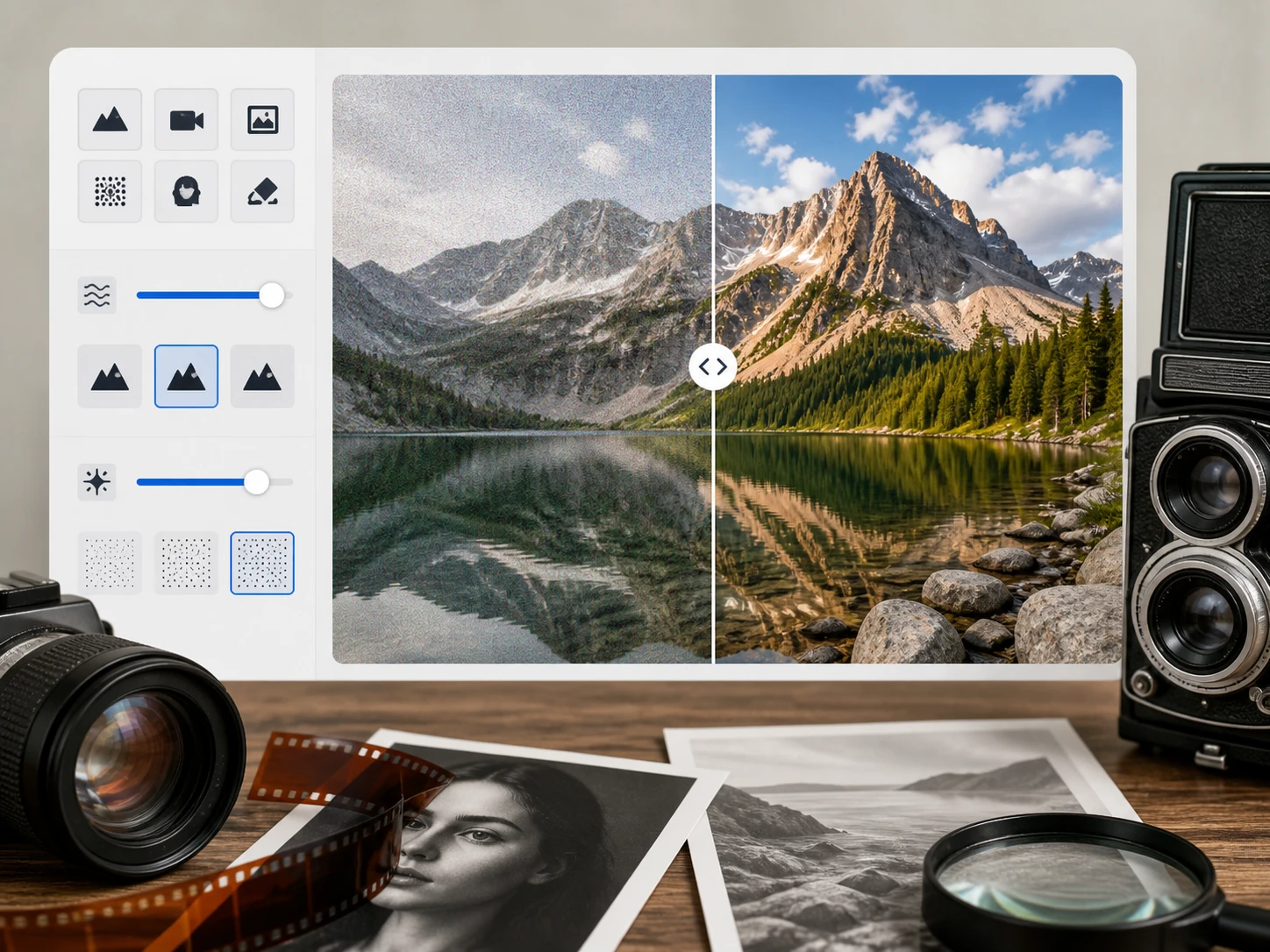
자동 처리 후 필요하면 조정합니다
도구가 파일 유형과 장면에 맞춰 처리하고 흐린 가장자리, 선, 글자 형태를 찾습니다. 필요하면 모델이나 장면을 고르고, 선화와 인공지능 이미지에는 프롬프트를 붙이며, 노이즈가 큰 파일은 강도를 조정할 수 있습니다.
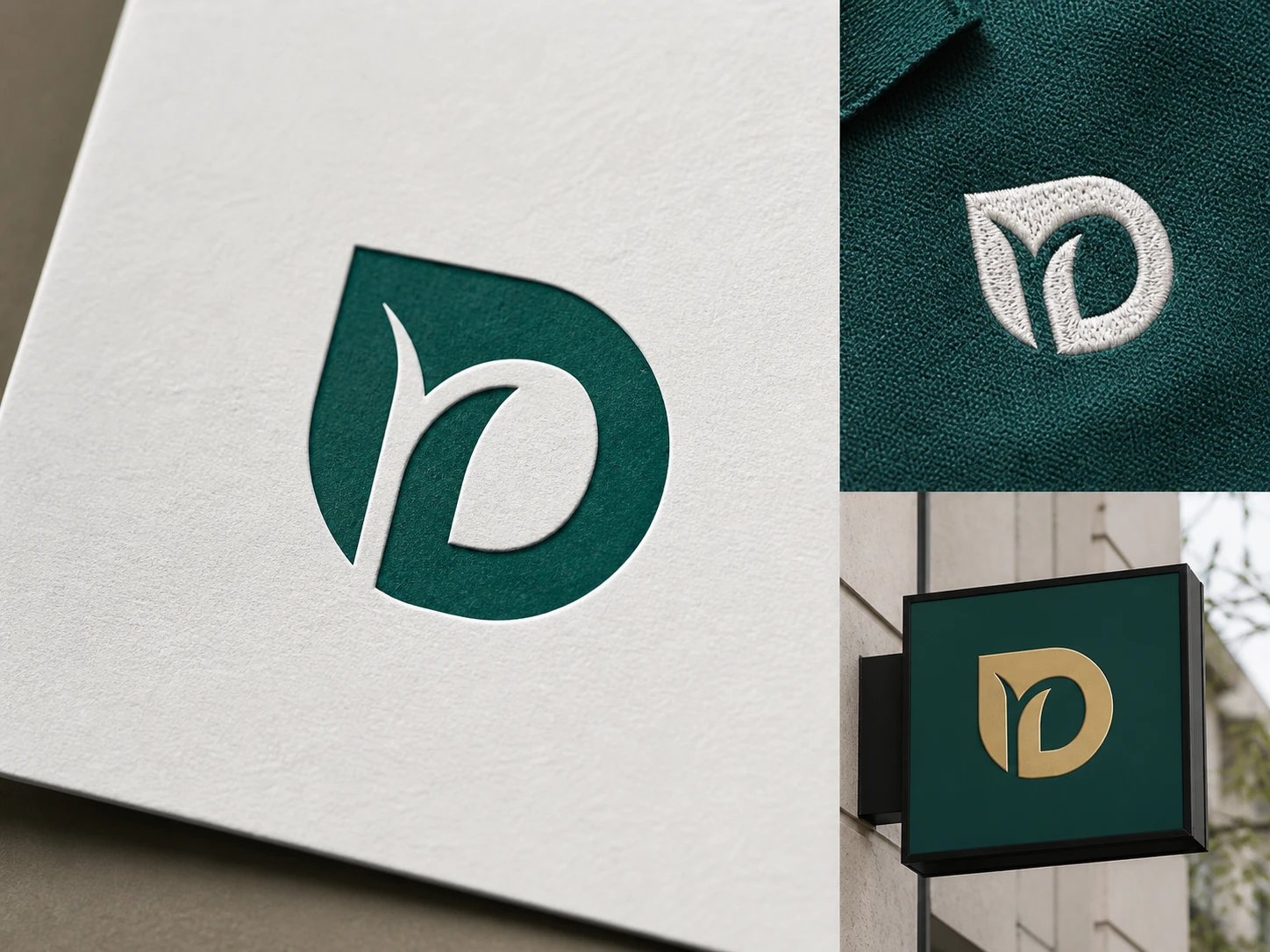
전후를 보고 다시 실행하거나 받습니다
전체 크기에서 글자 획, 가는 선, 색면을 확인합니다. 마음에 들지 않으면 다른 장면으로 다시 실행하고, 맞으면 워터마크 없는 파일을 다운로드하거나 같은 흐름에서 최대 8K까지 확대합니다.
실제 파일에서 자주 쓰는 경우
작게 남은 그래픽을 다시 쓸 때, 결과를 확인할 기준까지 함께 가져갑니다.
파트너가 보낸 작은 로고
전시 배너, 백월, 협업 페이지에 넣어야 하는 로고가 메신저로 전달된 작은 이미지뿐일 때가 있습니다. 그래픽 향상으로 가장자리와 글자 획을 정리한 뒤, 확대된 상태에서 색면과 선 간격을 확인하세요.
팟캐스트와 강의 표지
정사각형 표지를 배너나 소책자에 다시 쓰면 압축 흔적이 먼저 보입니다. 그래픽 확대를 진행한 뒤 제목 주변의 계단 현상, 일러스트 윤곽, 배경 색면을 따로 살펴볼 수 있습니다.
압축본만 남은 일러스트
원본 작업 파일 없이 내보낸 이미지가 남아 있을 때, 선의 떨림과 거친 질감을 줄여 액자 출력이나 큰 레이아웃에 맞춥니다. 결과는 원본 옆에서 보며 선이 과하게 변하지 않았는지 판단합니다.
상품 페이지용 썸네일
작은 아이콘, 라벨, 안내 그래픽이 상품 상세 페이지에서 흐려 보이면 클릭 전 신뢰가 떨어집니다. ai 그래픽 향상 흐름으로 정리하고, 글자와 색면이 페이지 안에서 또렷하게 읽히는지 확인하세요.