
Video Granulado
Enhancers AI quita el grano de la imagen y deja la resolución tal y como estaba; tú ajustas la intensidad y decides cuándo el resultado te vale.
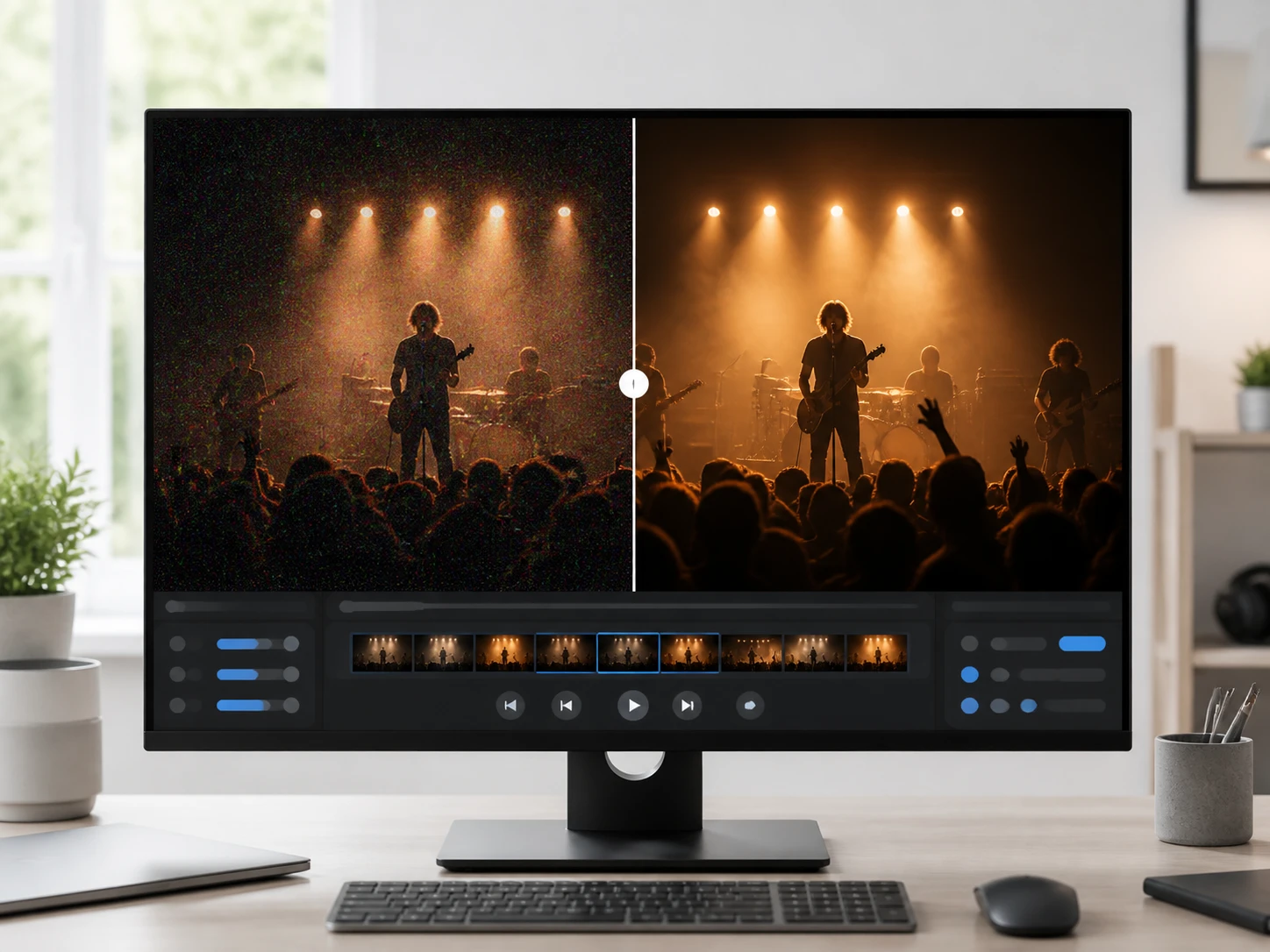
Qué limpia de cada plano
Cada tarjeta trabaja un tipo de suciedad distinto de la imagen, sin tocar el tamaño del vídeo.
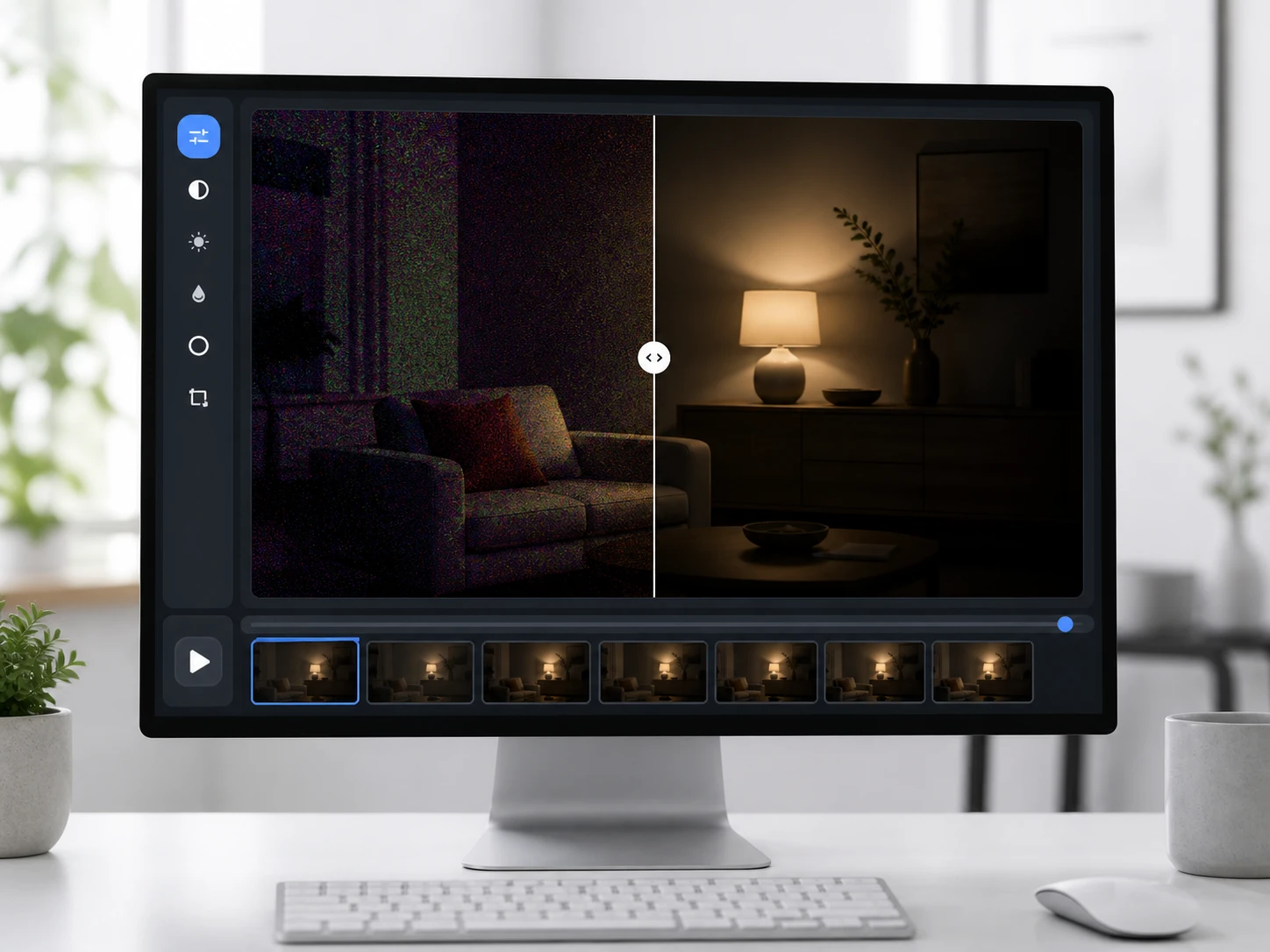
Grano de poca luz e ISO alto
Cuando falta luz, la cámara sube el ISO y aparecen manchas de color en las zonas oscuras. Enhancers AI las aplana y devuelve un negro limpio; para saber si funcionó, ve a la parte más oscura del plano y mira si esas manchas siguen ahí. Así se arregla un video granulado grabado sin luz suficiente.
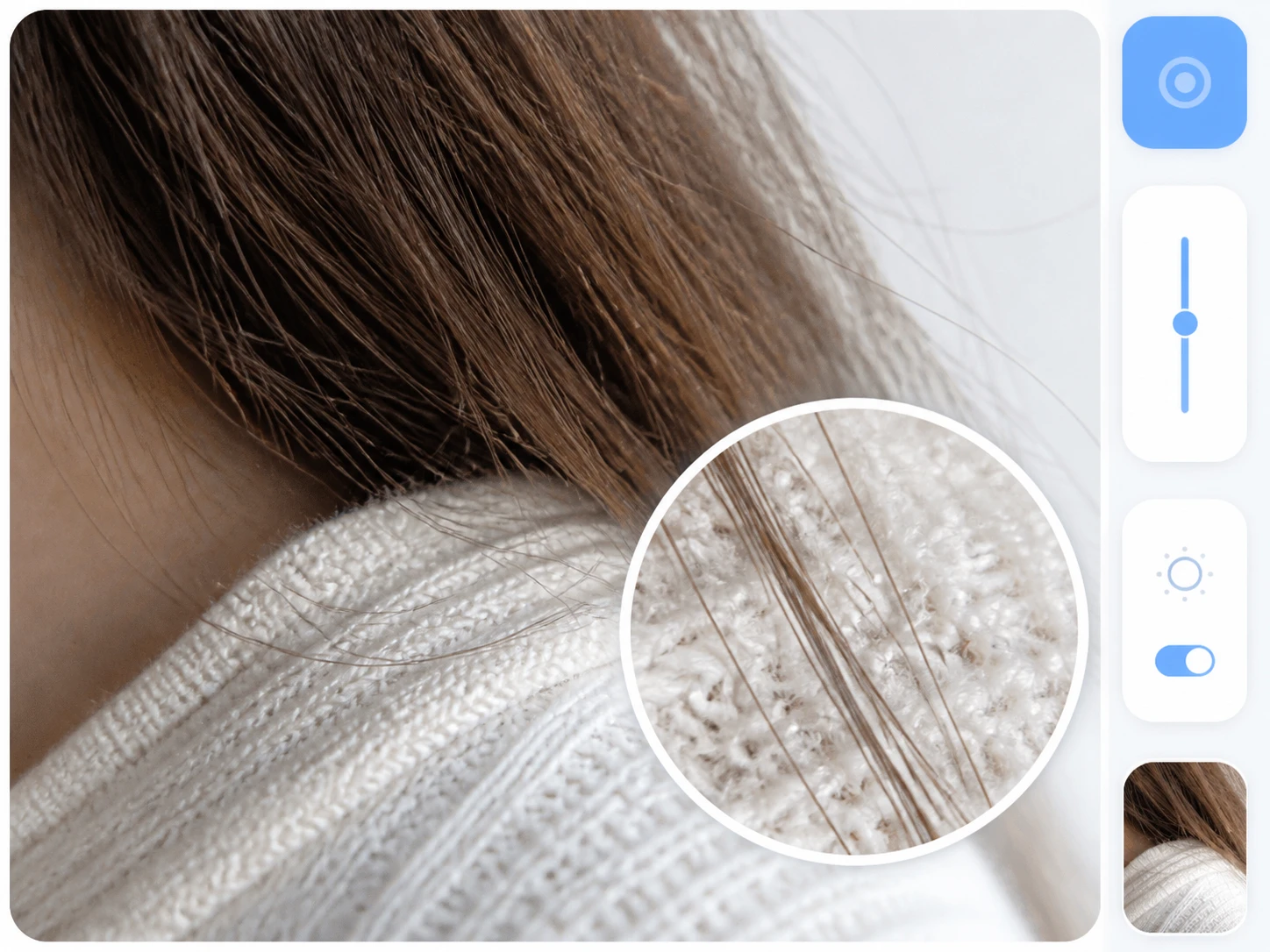
Quita el grano sin borrar la textura
El objetivo no es alisarlo todo: se va el grano y se quedan el tejido de la ropa, el pelo y las hojas. La herramienta distingue el ruido digital del detalle real, así que al reducir ruido de video no salta una estela detrás de lo que se mueve. Fíjate en un objeto en movimiento para confirmarlo.
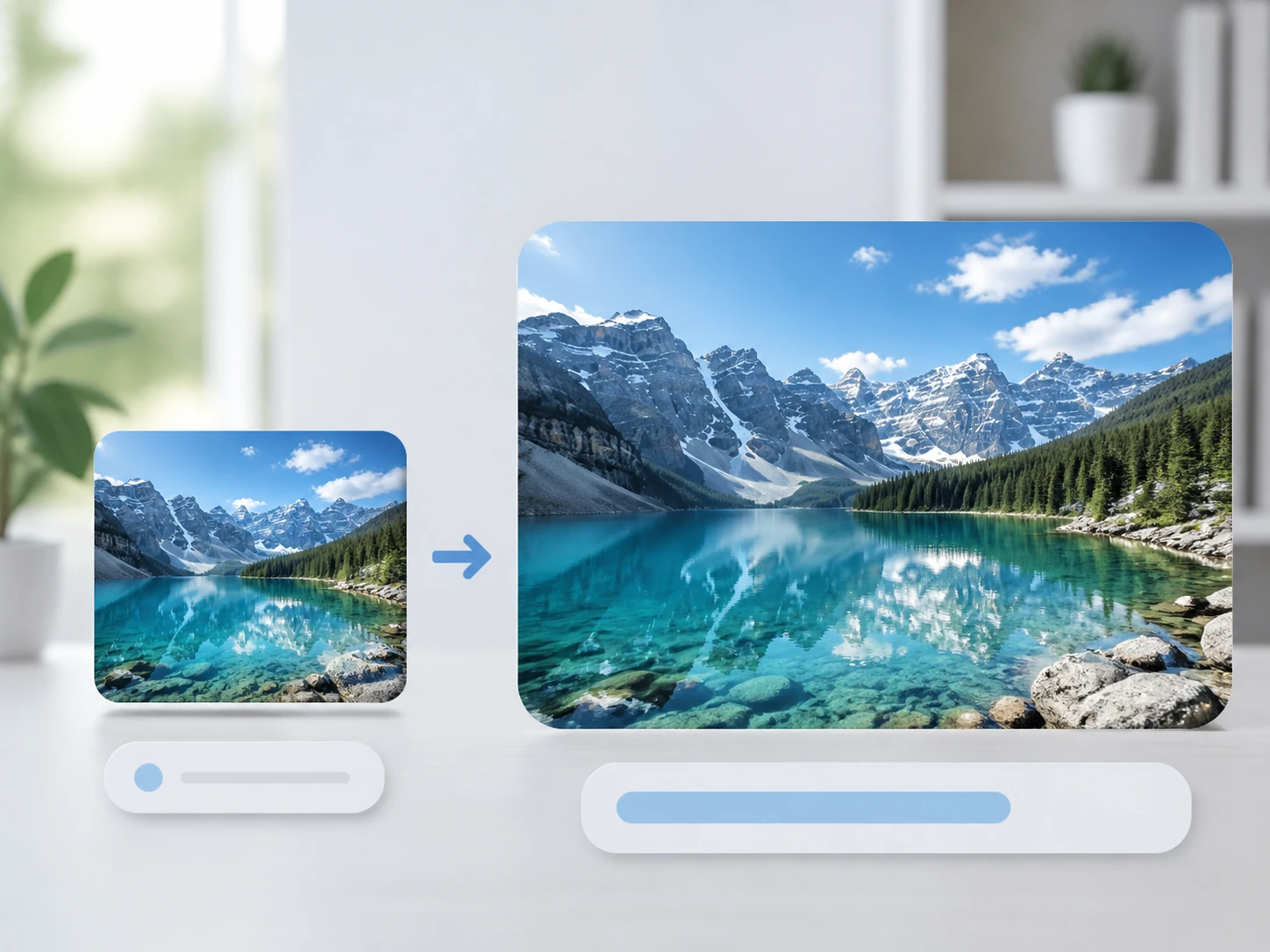
Sigue hasta 4K cuando esté limpio
Una vez que el plano ya no tiene grano, puedes seguir en el mismo flujo y subir el vídeo hasta 4K sin volver a empezar. El orden importa: primero se quita el ruido y luego se amplía, porque ampliar un clip todavía sucio agranda también las manchas.

Bloques de compresión y bordes sucios
Un clip reenviado por chat varias veces llega con cuadraditos y bordes sucios alrededor de las figuras. Aquí se tratan esos bloques de compresión para que las líneas vuelvan a leerse limpias, algo que el grano normal no explica. Es el caso típico de un video con mucho ruido que no venía de la cámara.
De archivo con grano a plano limpio
Cuatro pasos, y el último es comprobarlo tú antes de descargar.

Sube tu material MP4 o MOV
Arrastra uno o varios archivos MP4 o MOV a Enhancers AI. Se quedan en el espacio de tu cuenta, así que puedes volver a ellos más tarde sin tener que subirlos otra vez.

Deja el modelo automático o ajústalo
La herramienta elige sola el modelo y la intensidad de limpieza según el tipo de archivo. Si conoces tu material, escoges el modelo a mano o subes y bajas la intensidad para eliminar el grano del video con más o menos mano.
Reprodúcelo, compara y descarga
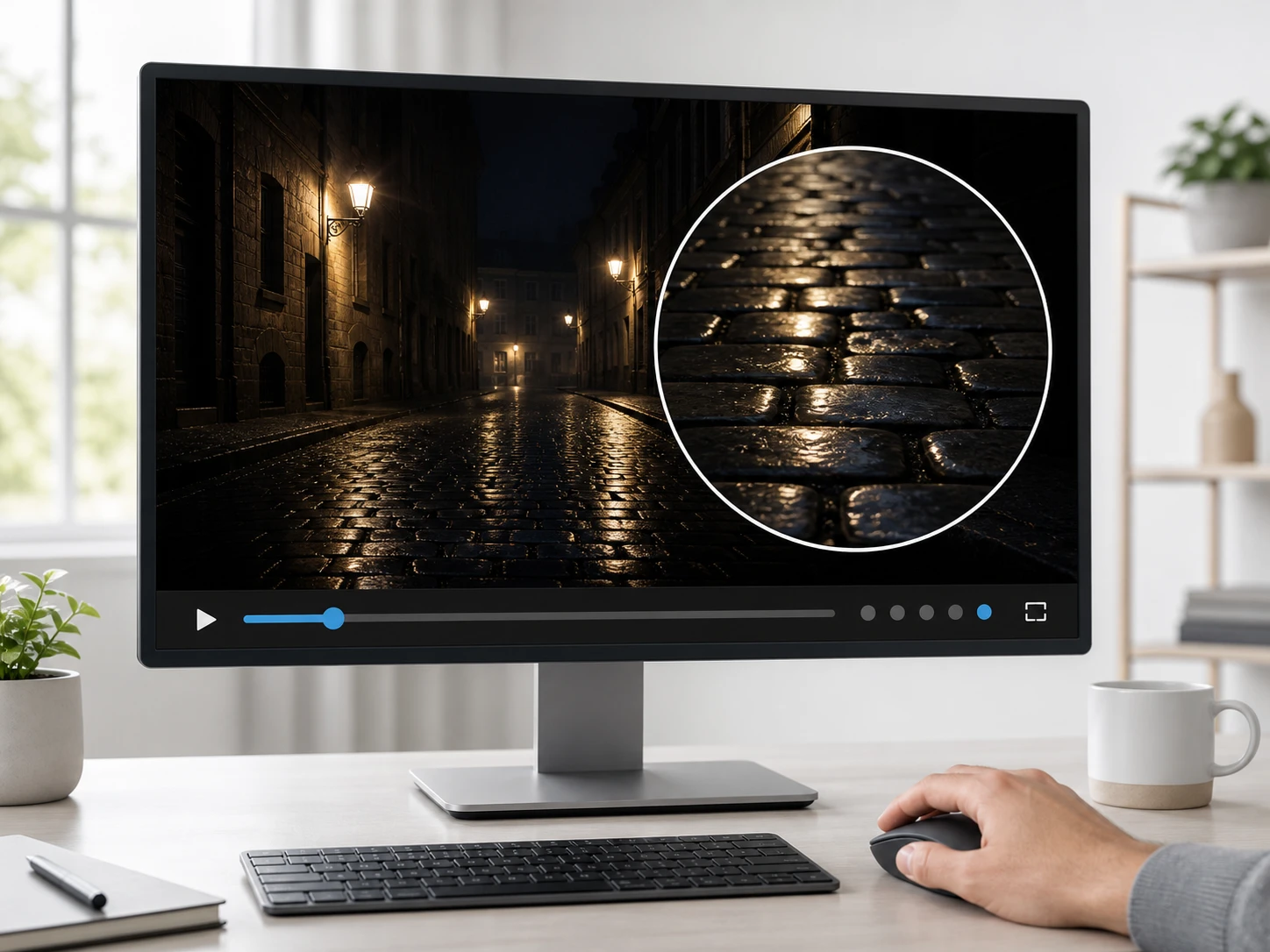
Pon el resultado junto al original y reprodúcelo entero una vez: mira si el grano sigue saltando de fotograma en fotograma, revisa la parte más oscura y comprueba que no hay estela detrás de lo que se mueve. Si algo no cuadra, baja la intensidad y repite; cuando te valga, descárgalo sin marca de agua y con la misma resolución.
Grabaciones que vuelven a verse bien
Estos son los planos que la gente trae más a menudo para quitarles el ruido.
Video Con Ruido
Grabaste una ceremonia, un concierto o una cena en una sala con poca luz y el plano salió lleno de grano. Súbelo, deja que la limpieza automática aplane el ruido y quédate con la escena tal cual pasó, sin las manchas que metió la penumbra.
Video Ruidoso
El vídeo lo hiciste de noche con el móvil y quedó áspero, con puntos que bailan en el cielo y en las paredes. Al procesarlo, esos puntos se calman y el clip vuelve a leerse tranquilo, sin que tengas que grabarlo otra vez.
Clip reenviado hasta perder calidad
Un vídeo que ha pasado de chat en chat termina con bloques cuadrados y bordes sucios de tanta compresión. Pásalo por aquí para reconstruir esos bordes y recuperar un plano que se pueda mirar sin que canse la vista.
Metraje generado con IA
Los clips creados con IA a veces traen una textura falsa, como una capa fina de ruido que no encaja con la imagen. La herramienta la retira y deja la superficie uniforme, para que el plano parezca grabado y no renderizado.
Para quién viene bien
Quien graba en salas oscuras
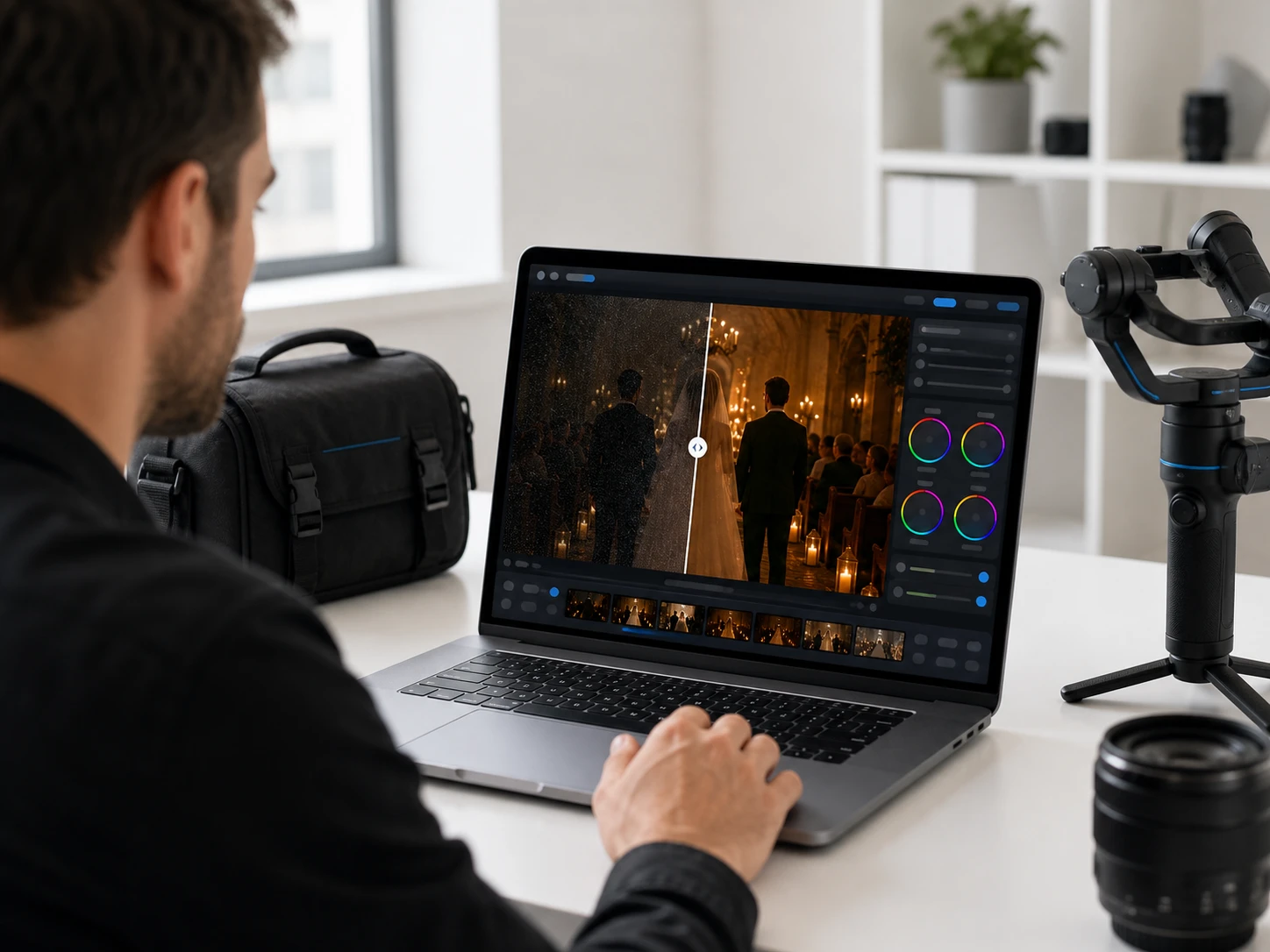
En una boda o un evento la luz del sitio es la que hay, y de ahí sale el grano. Si te dedicas a grabar ceremonias con poca luz, aquí rescatas esos planos: subes el clip, aplanas el ruido de las sombras y entregas una escena limpia sin haber podido tocar la iluminación el día del evento.
Quien cree que es su cámara
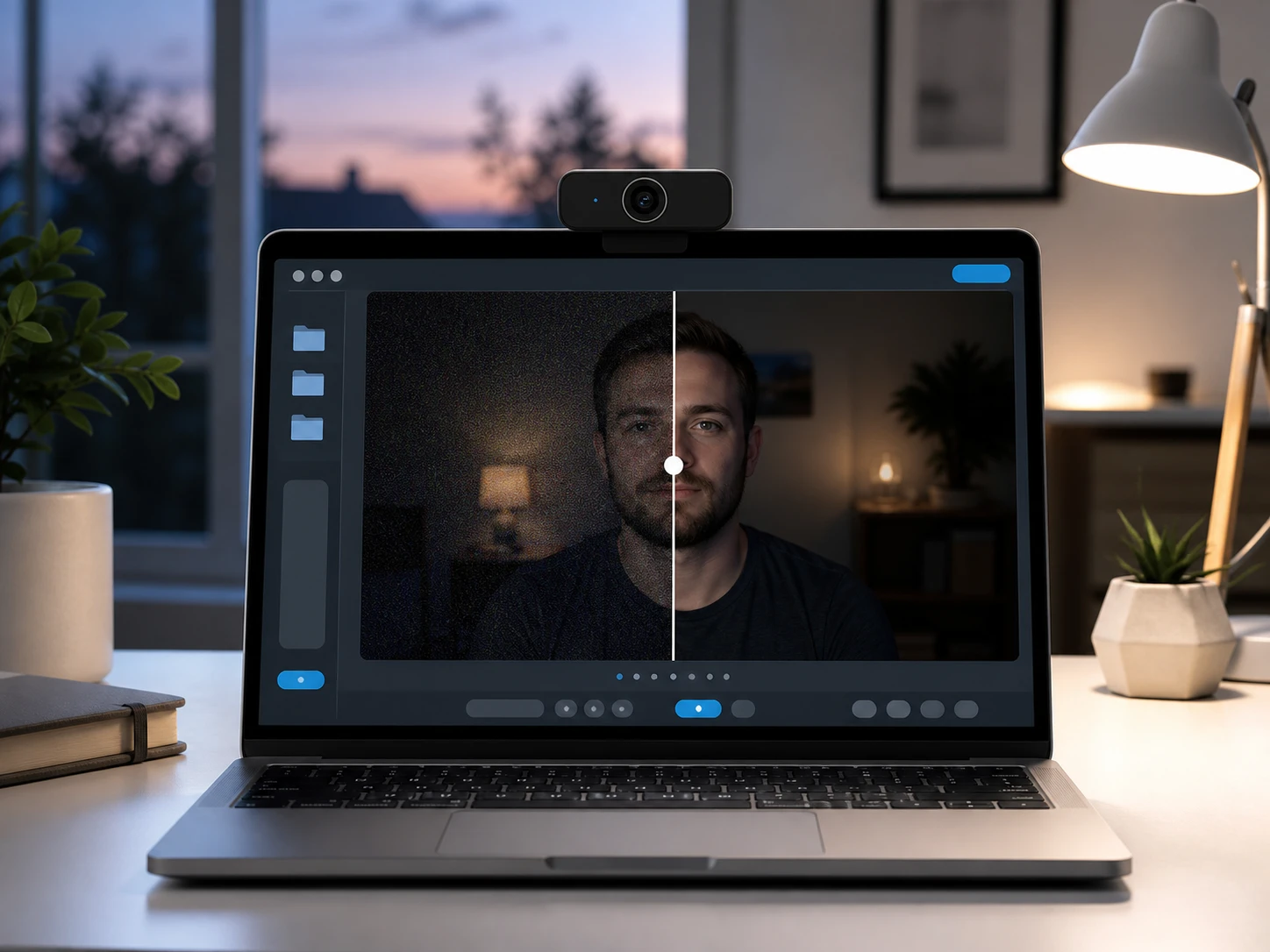
Muchos piensan que tienen una cámara mala cuando en realidad el problema es la falta de luz. Si te ha pasado, sube el clip y compruébalo: al limpiarlo verás que el grano venía de la penumbra, no del equipo, y te quedas con el plano que esperabas grabar.

Quien recibe clips de terceros
A veces el vídeo no lo grabaste tú: te llega ya descargado de una red social o reenviado, y con toda la suciedad que dejó la compresión. Súbelo para quitar granulado de video y bloques, y así tener una copia que puedas usar aunque el original venga maltratado.
Dudas sobre el grano en vídeo
Prueba tu vídeo y compruébalo
Sube un clip a Enhancers AI, aplana el grano y reprodúcelo entero para ver el resultado antes de descargarlo, con la misma resolución y sin marca de agua.