
Ralentizar Video
Enhancers AI convierte tu grabación en un video en cámara lenta y te deja revisar la parte más rápida: el borde del sujeto tiene que enlazar cuadro a cuadro, no arrastrar.
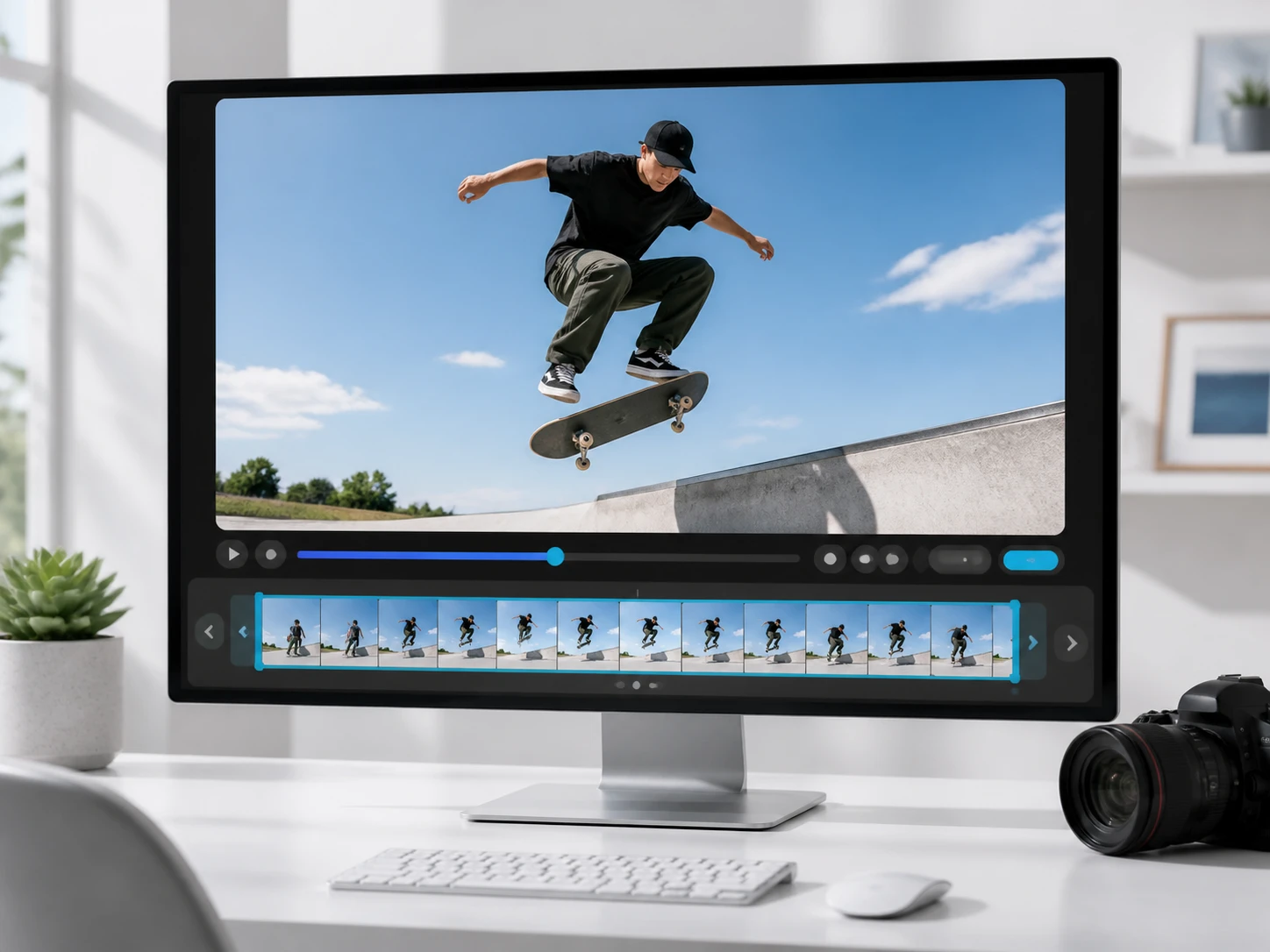
Quién saca partido a la cámara lenta
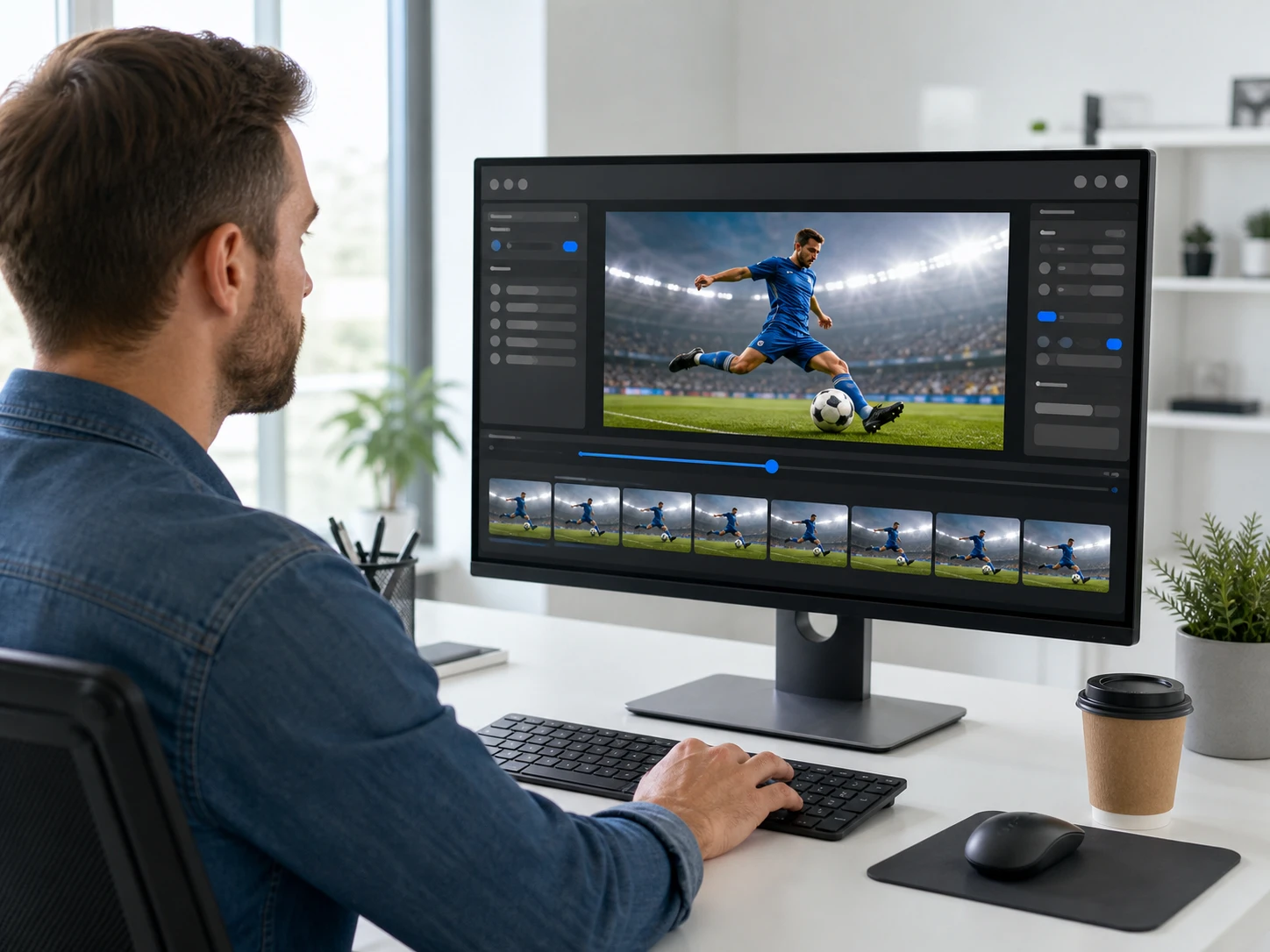
Control antes de entregar
Antes de entregar el corte, reproduces el tramo más rápido y revisas cuadro a cuadro si el borde del sujeto enlaza o arrastra. Si un fragmento arrastra, cambias el múltiplo y lo vuelves a procesar hasta que el movimiento aguanta.

Movimiento continuo en pantalla pequeña
Publicas para pantallas pequeñas, así que lo que importa es que el video en cámara lenta siga viéndose fluido en el móvil. Reproduces el resultado en el teléfono y compruebas que el movimiento no salta entre cuadros.
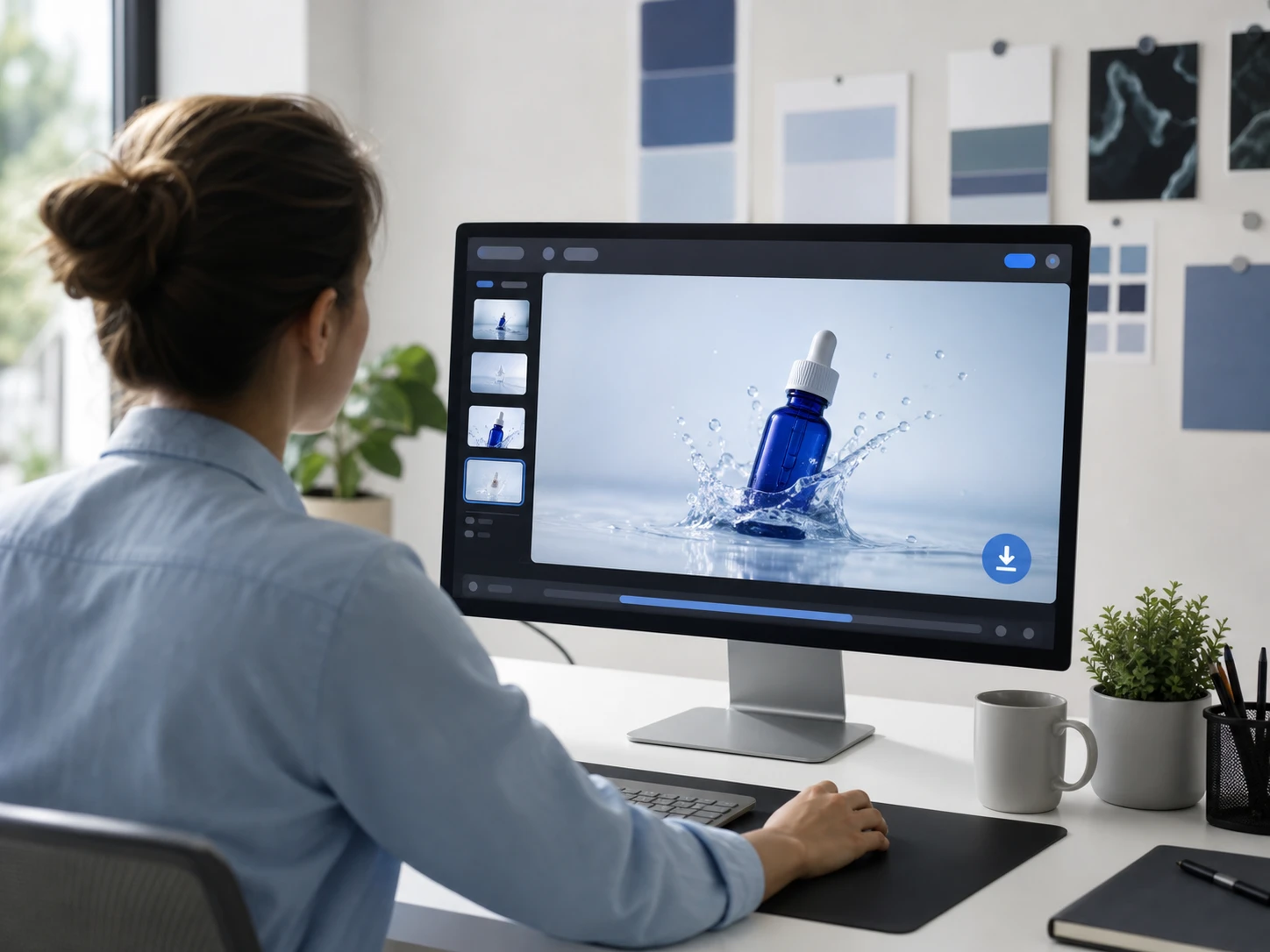
Ver el detalle del movimiento
Un giro de baile o una entrada en el campo pasan en un instante. Al pasar el video a cámara lenta a 4x ves dónde pisa el pie o dónde toca el balón, sin que el arrastre te haga leer mal el gesto.
Cómo se ve al ralentizar tu video
Cada función de Enhancers AI deja una señal que puedes comprobar tú mismo, no una promesa que tienes que creer.
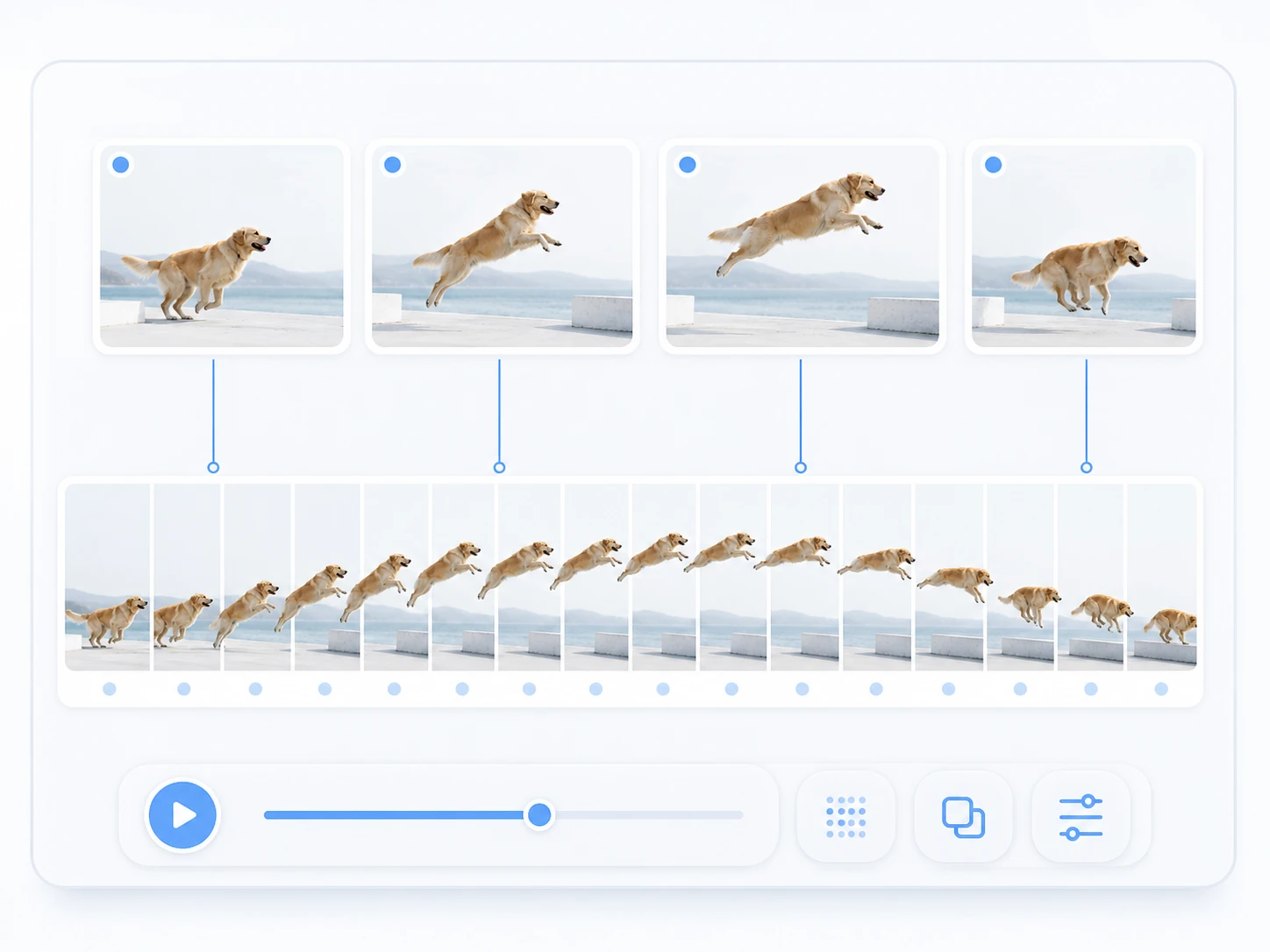
Fotogramas intermedios, no cuadros repetidos
La herramienta calcula los fotogramas que no existían y los intercala antes de bajar la velocidad, así el video en cámara lenta mantiene el movimiento continuo en lugar de dar tirones. En un tramo de acción rápida, el borde del sujeto enlaza de un cuadro al siguiente; si el material venía a pocos fotogramas por segundo, esos cuadros pueden arrastrar.
Tres múltiplos: 2x, 4x y 8x
Eliges a qué velocidad poner el video en cámara lenta: 2x para empezar, y 4x u 8x cuando quieres bajar más. Cuanto más profundo el múltiplo, más fotogramas se intercalan y más fácil es ver arrastre en la acción rápida, por eso conviene probar 2x primero en cada clip.
Exporta sin marca de agua
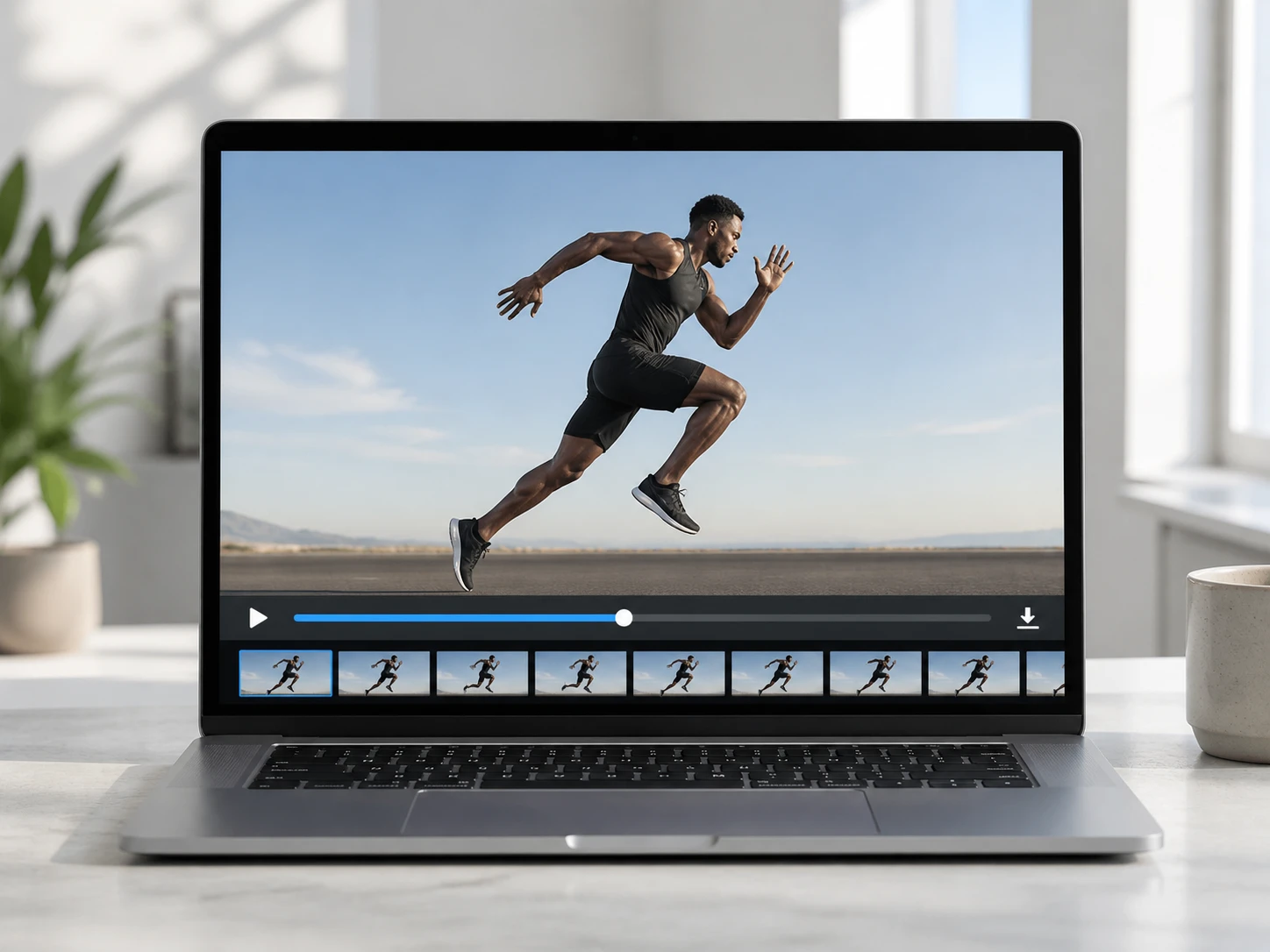
El video que descargas sale limpio, sin marca de agua sobreimpresa, listo para publicar o entregar a un cliente. El resultado queda guardado en tu cuenta, así que puedes volver a por él cuando lo necesites.
Todo en el navegador
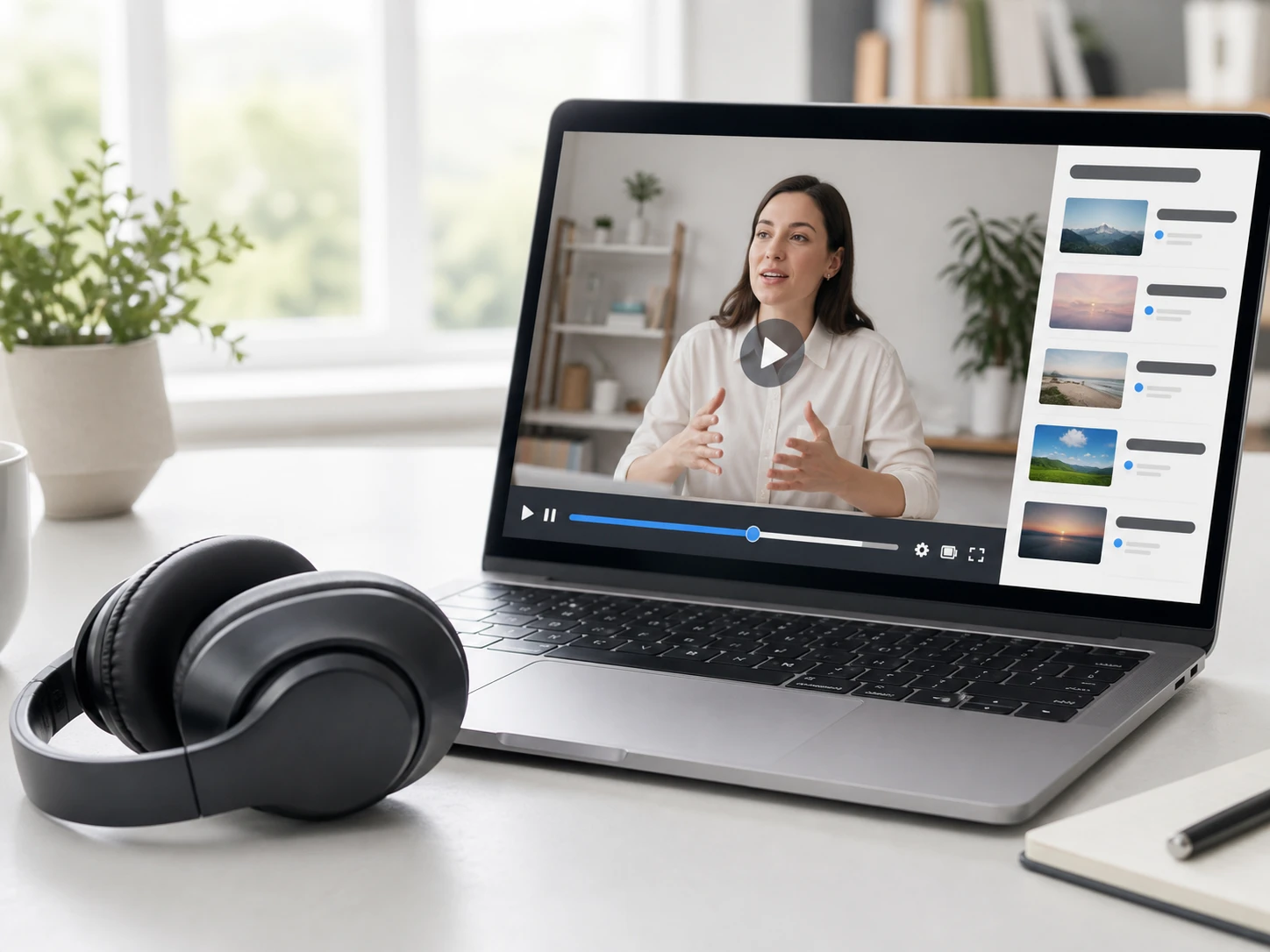
Abres el navegador y trabajas ahí mismo para ralentizar video online, sin instalar programas ni depender de la tarjeta gráfica del equipo. Subes el clip, eliges el múltiplo y descargas el resultado desde la misma pestaña.
Ralentizar un video en tres pasos
Del archivo original al clip revisado, sin pasar por una línea de tiempo.

Sube tu clip en MP4 o MOV
Arrastras o eliges el video en MP4 o MOV; puedes subir varios de una vez. El archivo y el resultado quedan guardados en tu cuenta para volver a abrirlos. Necesitas iniciar sesión para procesar.
Elige el múltiplo de cámara lenta
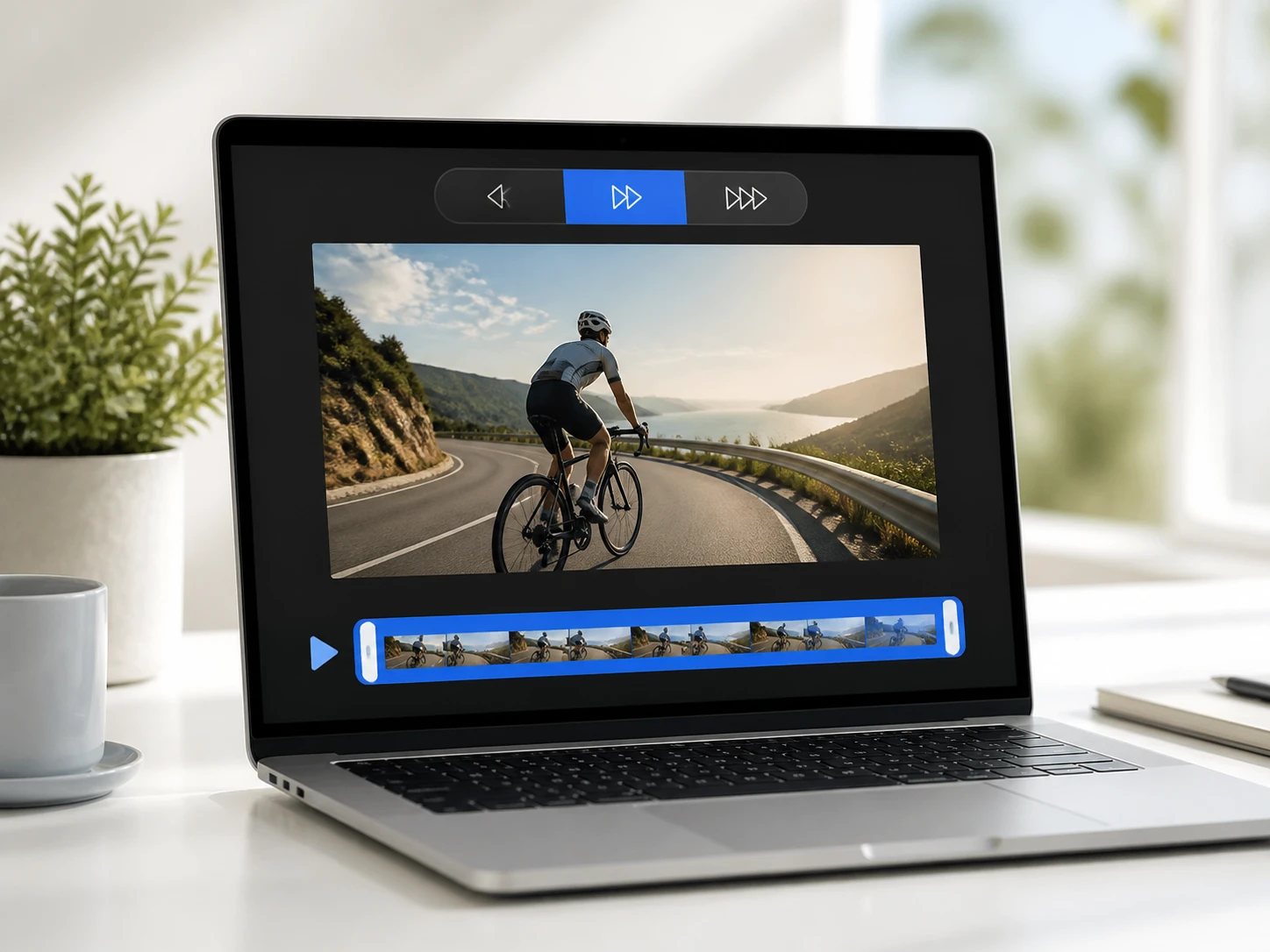
Seleccionas 2x, 4x u 8x, y ese múltiplo se aplica a todo el clip, sin recortar ni elegir tramos. Por defecto la herramienta ajusta el modelo al material; si quieres, tomas el control y eliges el modelo o el tipo de escena a mano.
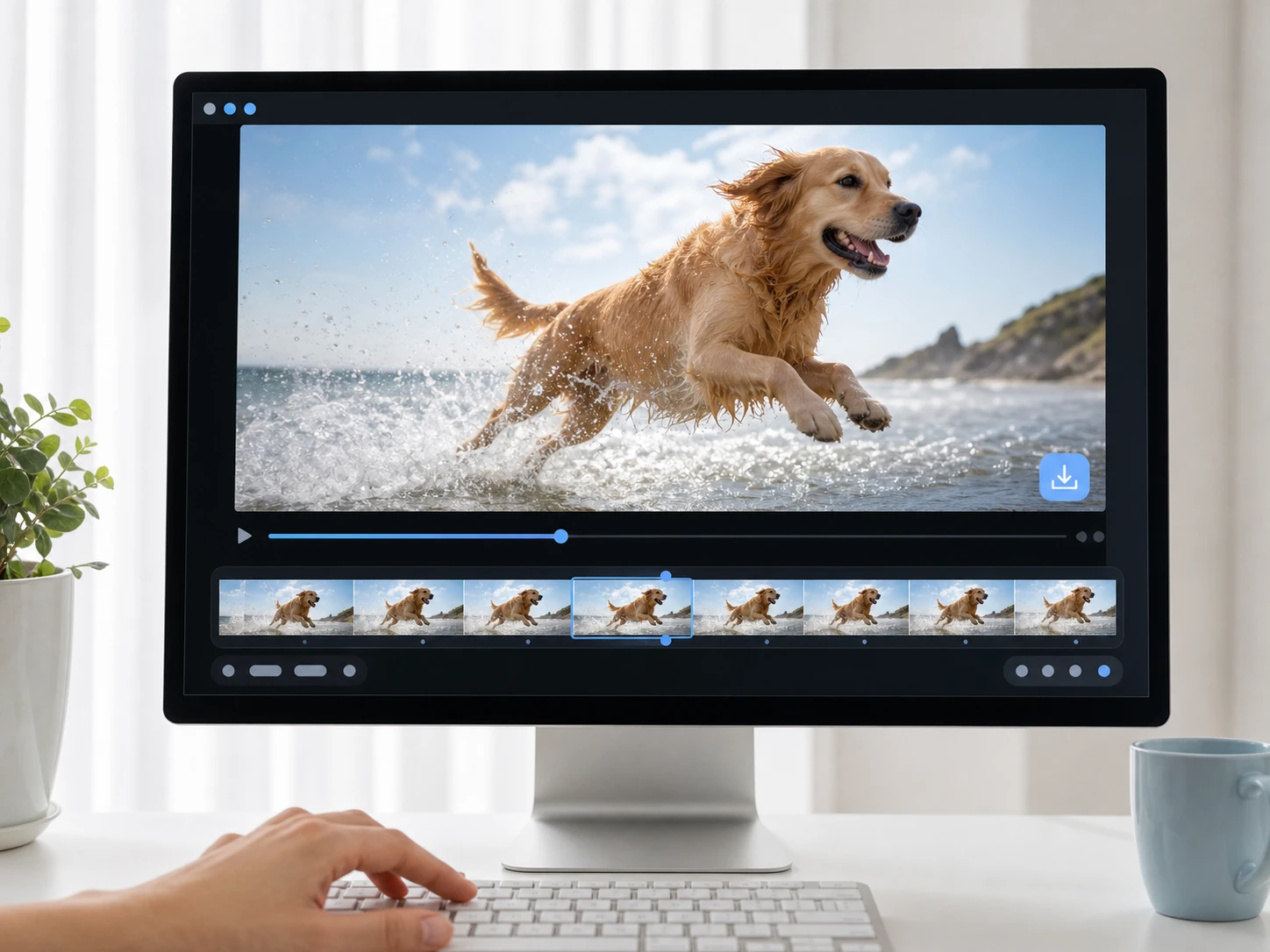
Revisa el resultado y descarga
La herramienta intercala los fotogramas y baja la velocidad; el audio se conserva y se ralentiza con la imagen, por lo que el tono suena más grave. Reproduces el tramo más rápido cuadro a cuadro: si el borde del sujeto arrastra, cambias el múltiplo y lo vuelves a procesar. Cuando te convence, descargas el video sin marca de agua.
Momentos que piden cámara lenta
Cinco situaciones reales donde bajar la velocidad cambia lo que se ve.
Desglosar un zapateado de flamenco
Un giro o un zapateado dura un instante y a velocidad normal solo se intuye. Al hacer un video en cámara lenta a 4x ves cómo cae cada pie, y el detalle del movimiento queda claro para estudiarlo o enseñarlo.
Lo grabaste sin modo cámara lenta
Grabaste con el móvil a velocidad normal y solo después quisiste el efecto lento. En lugar de repetir la toma, subes ese mismo clip y lo conviertes en un video a cámara lenta, con los fotogramas reconstruidos por la herramienta.
Rescatar metraje familiar antiguo
Los clips caseros de hace años suelen venir a pocos fotogramas por segundo. Empiezas con 2x para ver si el material aguanta antes de forzar un múltiplo mayor, y así reduces la velocidad del video sin que el arrastre lo estropee.
Mostrar una demostración de producto
En una demo, las manos se mueven demasiado rápido y el público pierde el paso clave. Pones esos segundos en cámara lenta y el gesto importante se ve completo, sin que el espectador tenga que rebobinar.
Dudas antes de ralentizar tu video
Comprueba el resultado por ti mismo
Sube un clip, elige el múltiplo y revisa la acción rápida cuadro a cuadro con Enhancers AI; empieza con 10 créditos sin tarjeta de crédito.