


Quitar Ruido Foto
Sube tu imagen a Enhancers AI, revisa el resultado al 100 % y ajusta la intensidad hasta que las zonas planas, la textura y los rostros se vean limpios.
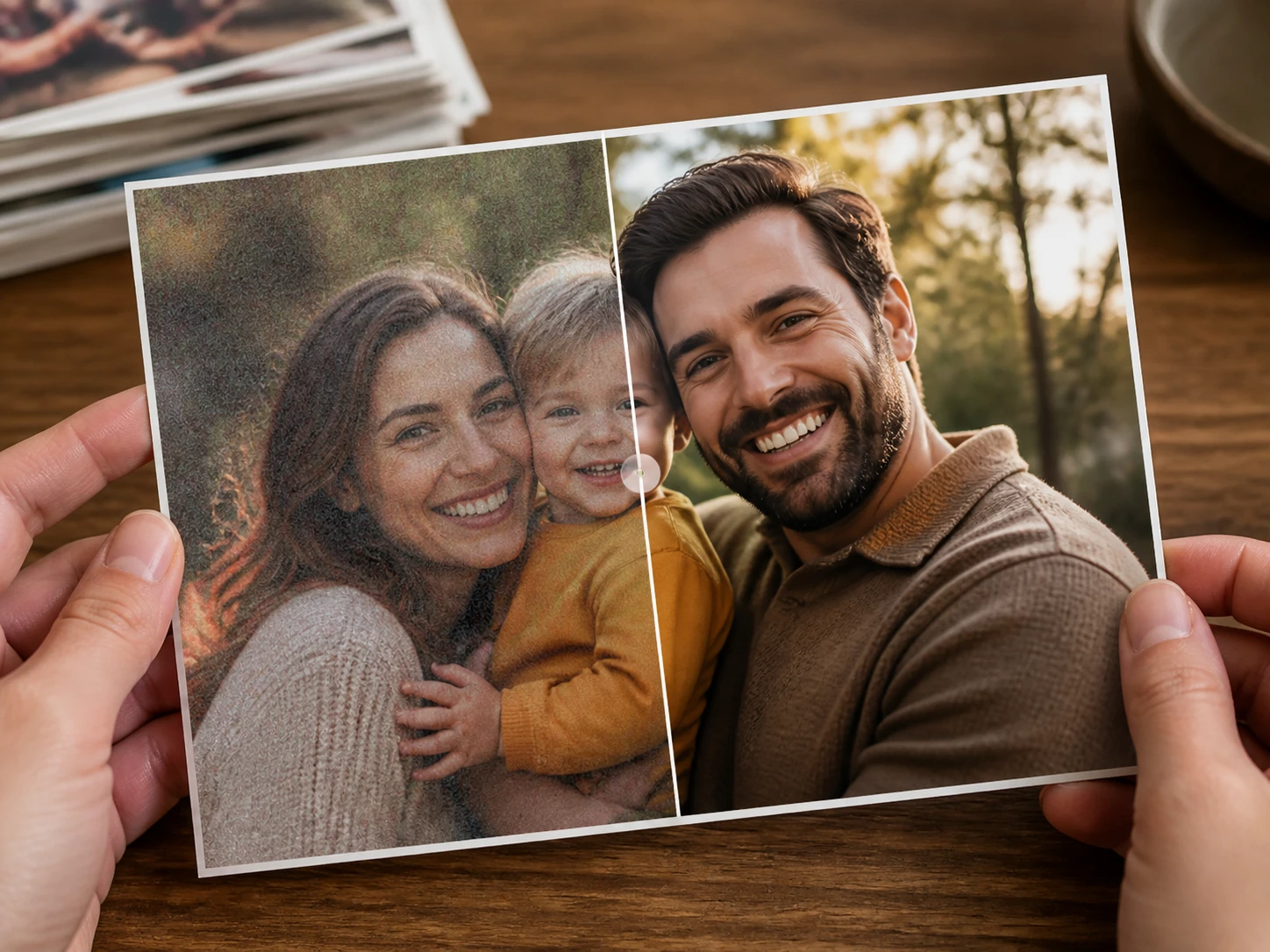
Cuándo quitar ruido de una foto
Elige el punto de partida por el tipo de ruido que ves, no por una promesa genérica.
Fotos Con Ruido
Una fiesta, un restaurante o la salida de un concierto deja manchas de color en sombras y piel. En Enhancers AI puedes limpiar esas fotos con ruido y comprobar al 100 % si el fondo quedó más uniforme sin perder la expresión de las personas.
Ruido ISO
El ruido ISO aparece cuando la cámara fuerza sensibilidad en poca luz. El proceso reduce grano y ruido de color; después conviene mirar las sombras para confirmar que todavía separan sus tonos.
Escaneos para imprimir
Un escaneo antiguo puede mostrar grano en paredes, cielo o papel envejecido justo antes de ampliarlo. Limpia primero la superficie y continúa en el mismo flujo si necesitas llevar la imagen hasta 8K.
Fotogramas comprimidos
De un vídeo o archivo recomprimido suele salir una imagen con bloques y bordes sucios. Prueba con el fotograma más castigado y revisa letras, contornos y cambios de color antes de exportar.
Para quién tiene sentido
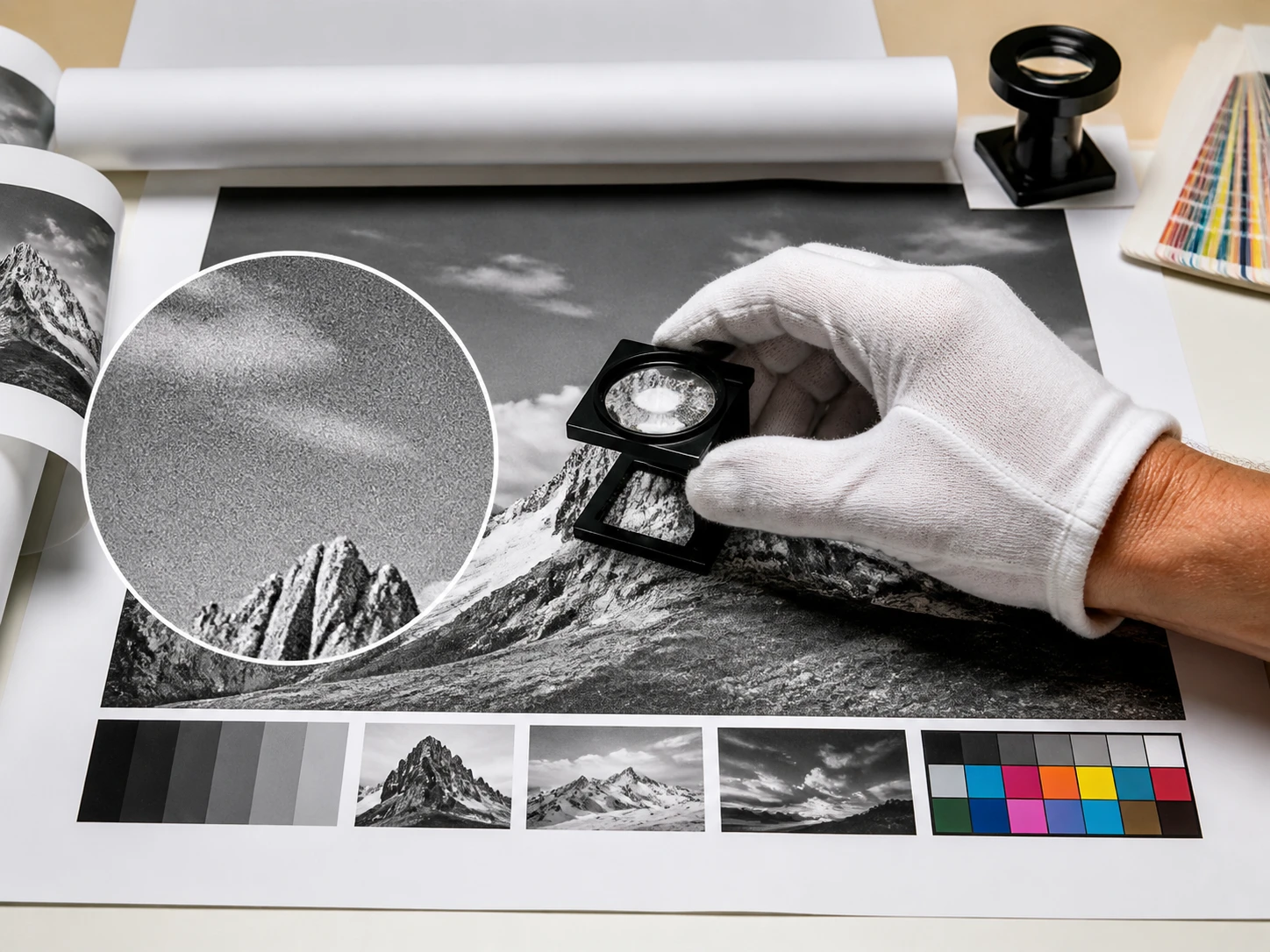
Responsables de pruebas impresas
Cuando el ruido de la fotografía solo aparece en la prueba, necesitas ver el gris, la pared o el fondo al tamaño real. Enhancers AI permite limpiar antes de ampliar y decidir con una revisión al 100 %.
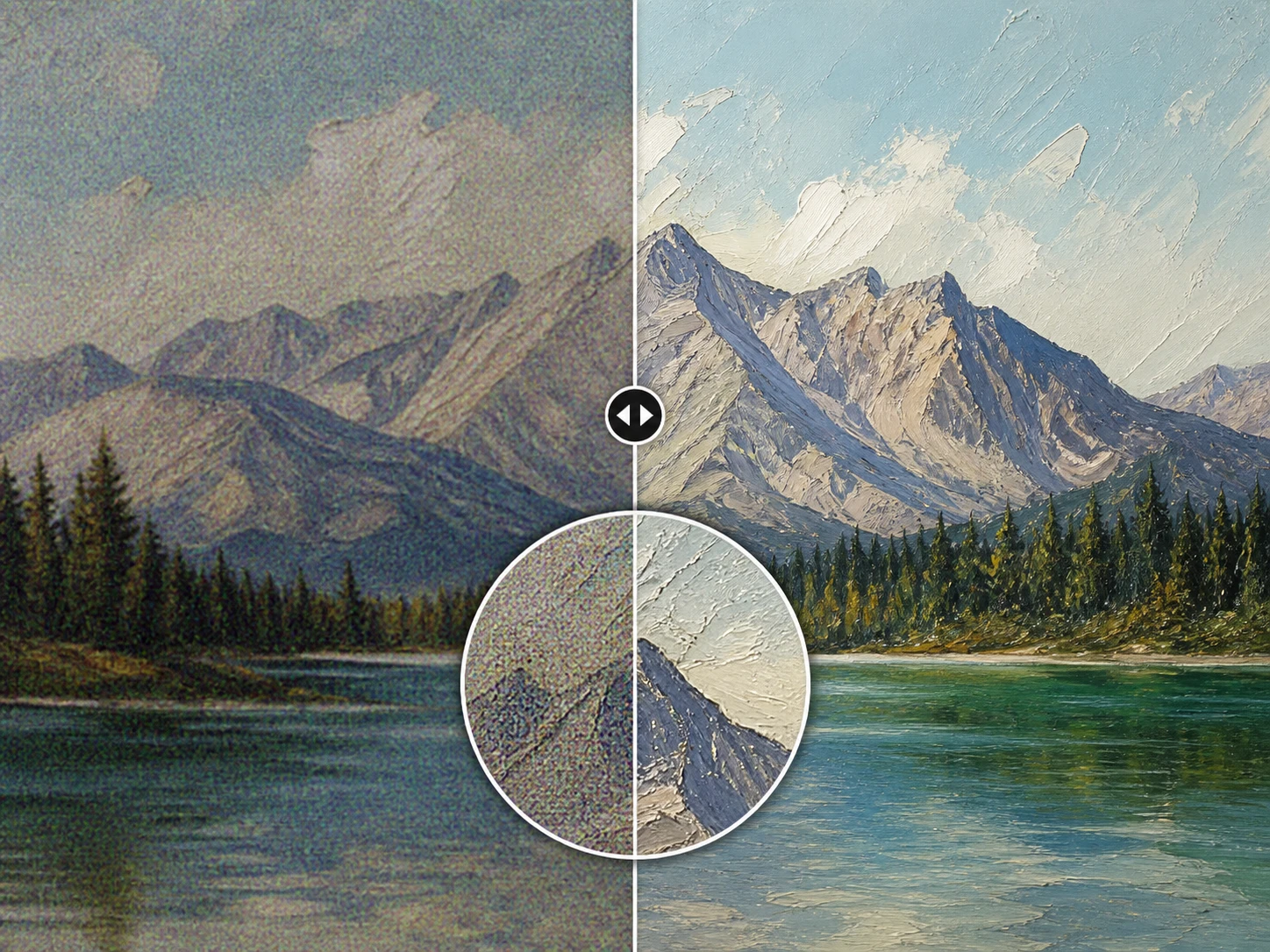
Ilustradores y generadores de imagen
Si una imagen AI trae partículas donde debería haber trazo, puedes reducir el ruido de una foto sin convertir la pincelada en una superficie plana. La revisión se centra en bordes, texturas y zonas de color.
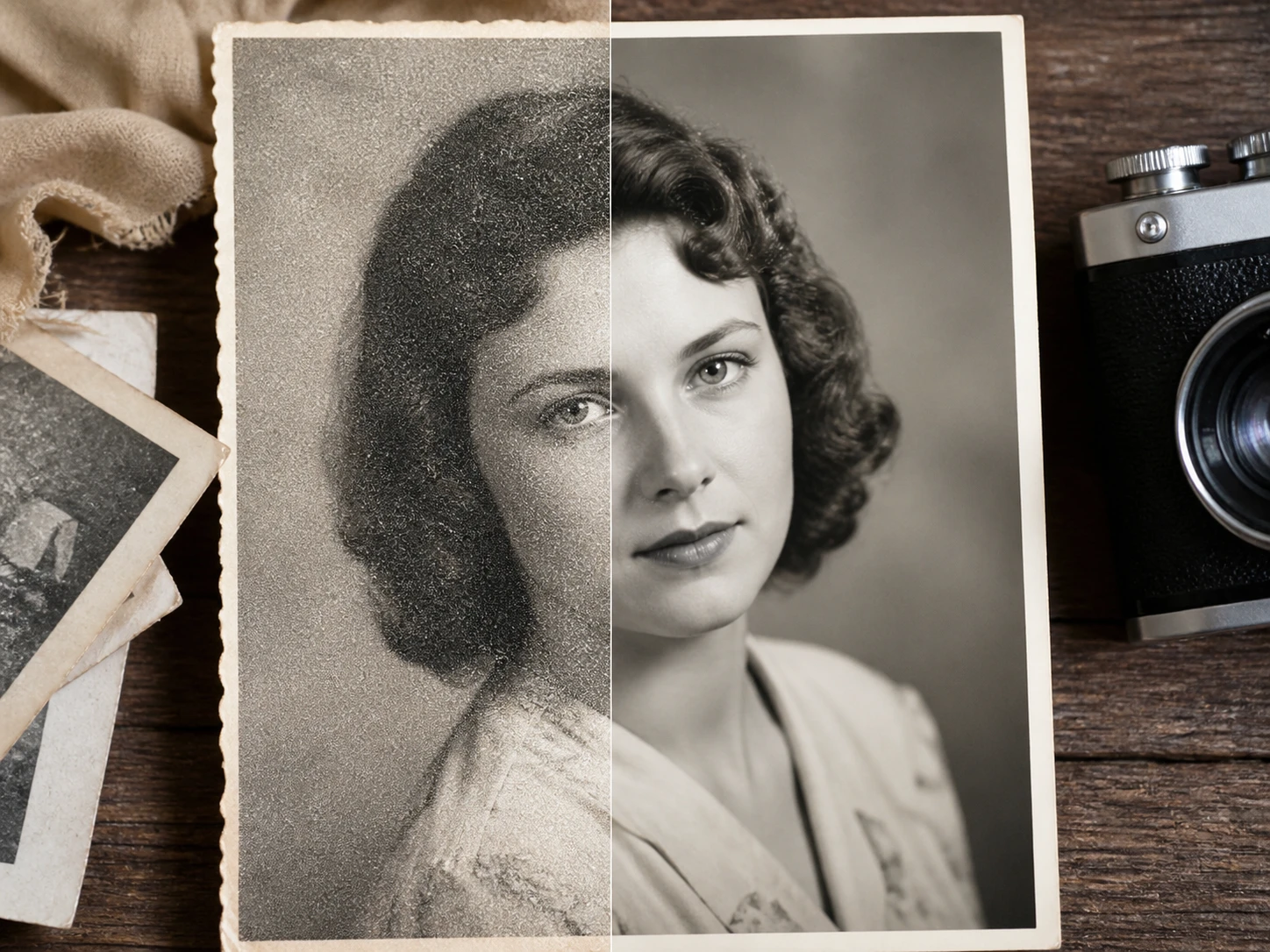
Personas que digitalizan recuerdos
Una foto escaneada puede tener polvo, rayas y grano, pero el rostro debe seguir leyendo como la misma persona. Enhancers AI ayuda a recuperar detalle visible y te deja contrastarlo con la imagen original.
Quitar ruido foto con control
Cada ajuste se juzga por lo que ves: superficies limpias, textura reconocible y caras coherentes.
Detalle que puedes inspeccionar
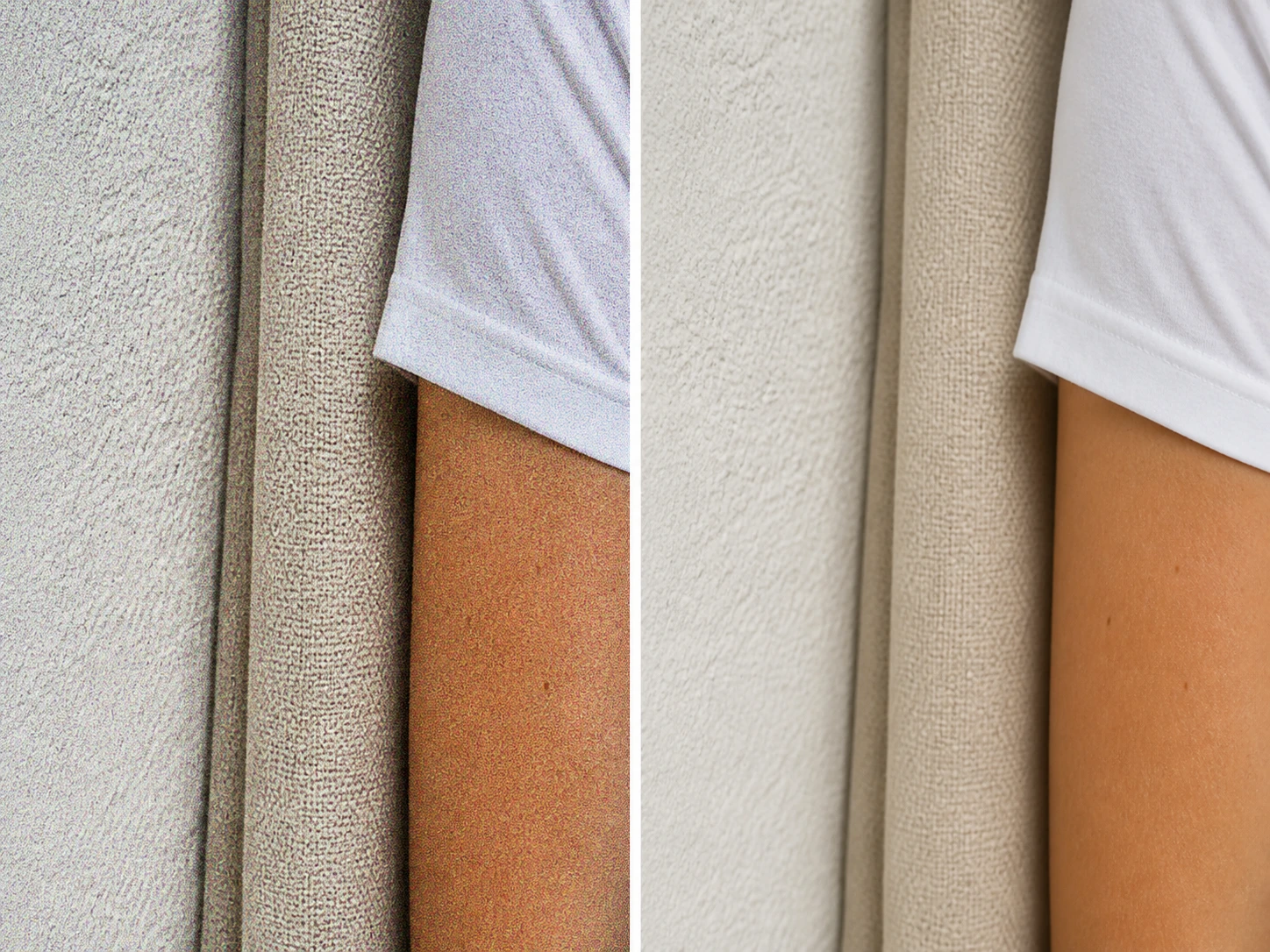
Las zonas planas se ven más limpias, la piel y el tejido conservan textura, y el rostro mantiene a la persona que subiste. Para eliminar el ruido de una imagen, Enhancers AI separa ruido y detalle antes de reconstruir textura compatible con el contenido.
Grano de poca luz
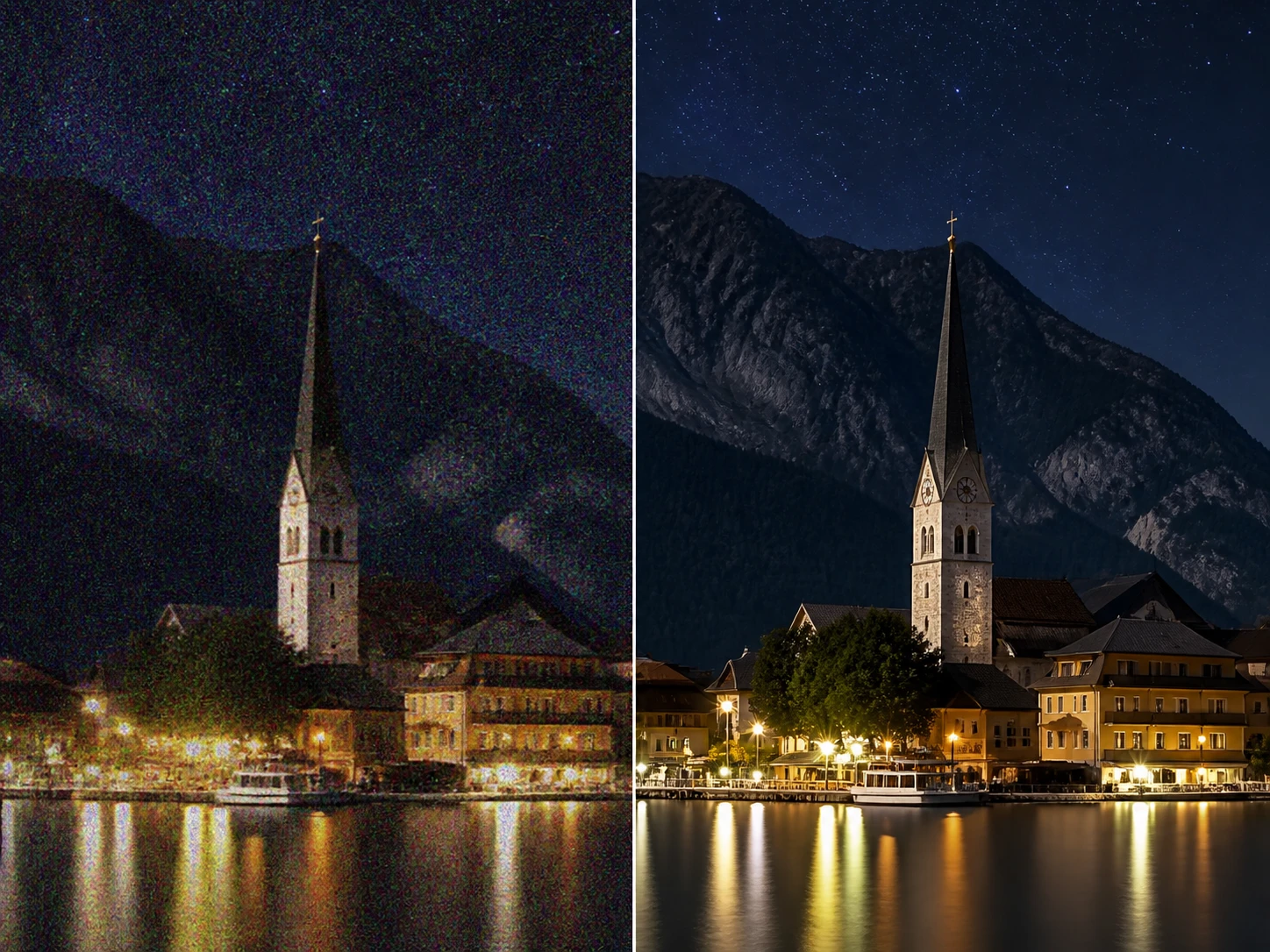
Para quitar el grano de una foto tomada en escenas oscuras, el sistema trata partículas y manchas de color sin obligarte a adivinar el ajuste inicial. Mira sombras, cielo o pared; ahí se nota si el ruido bajó con naturalidad.
Artefactos de compresión
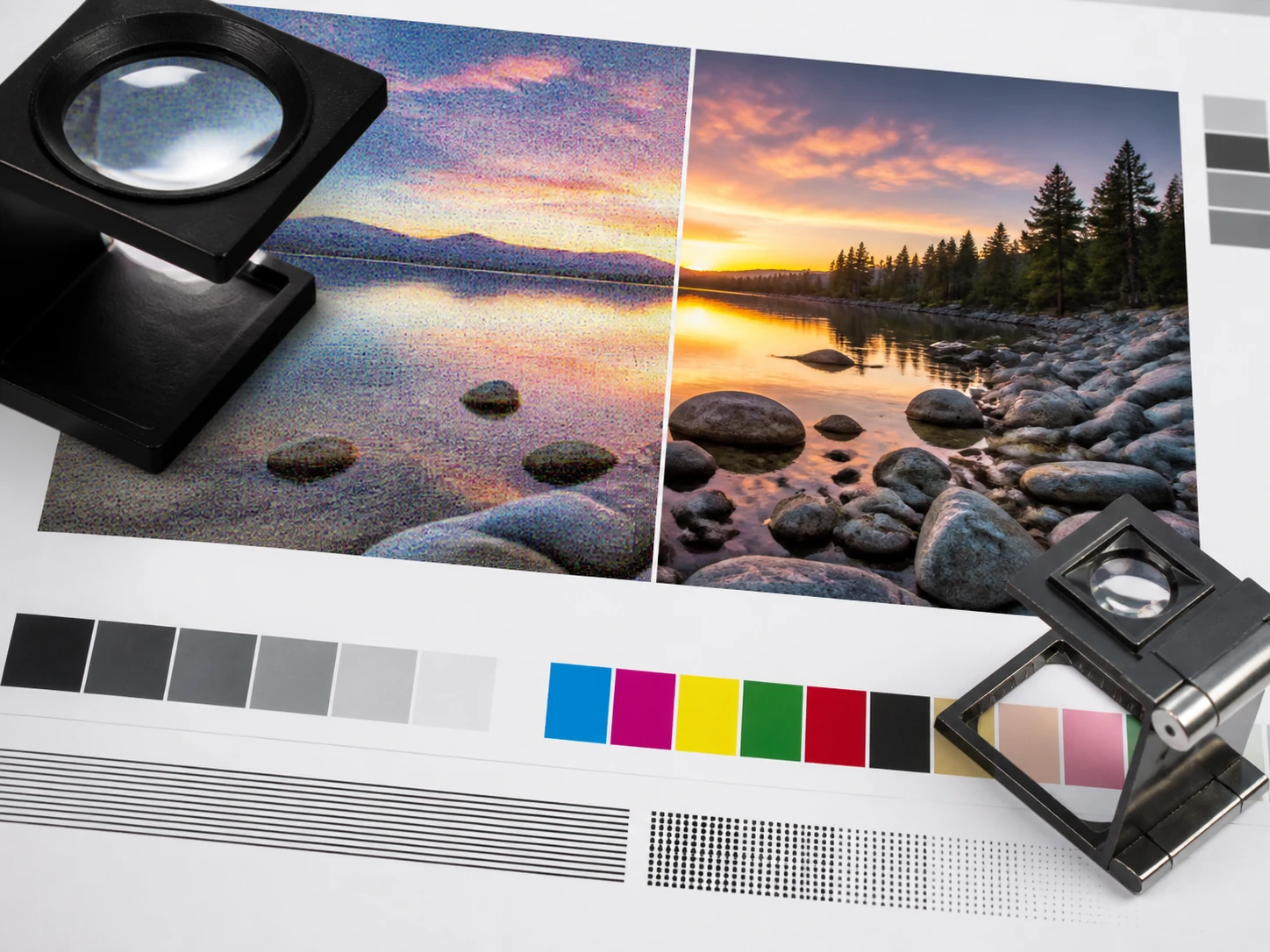
Las imágenes guardadas muchas veces acumulan bloques, bordes turbios y suciedad alrededor del texto. Enhancers AI limpia esos artefactos para que puedas revisar contornos y transiciones de color con más claridad.
Intensidad después de mirar
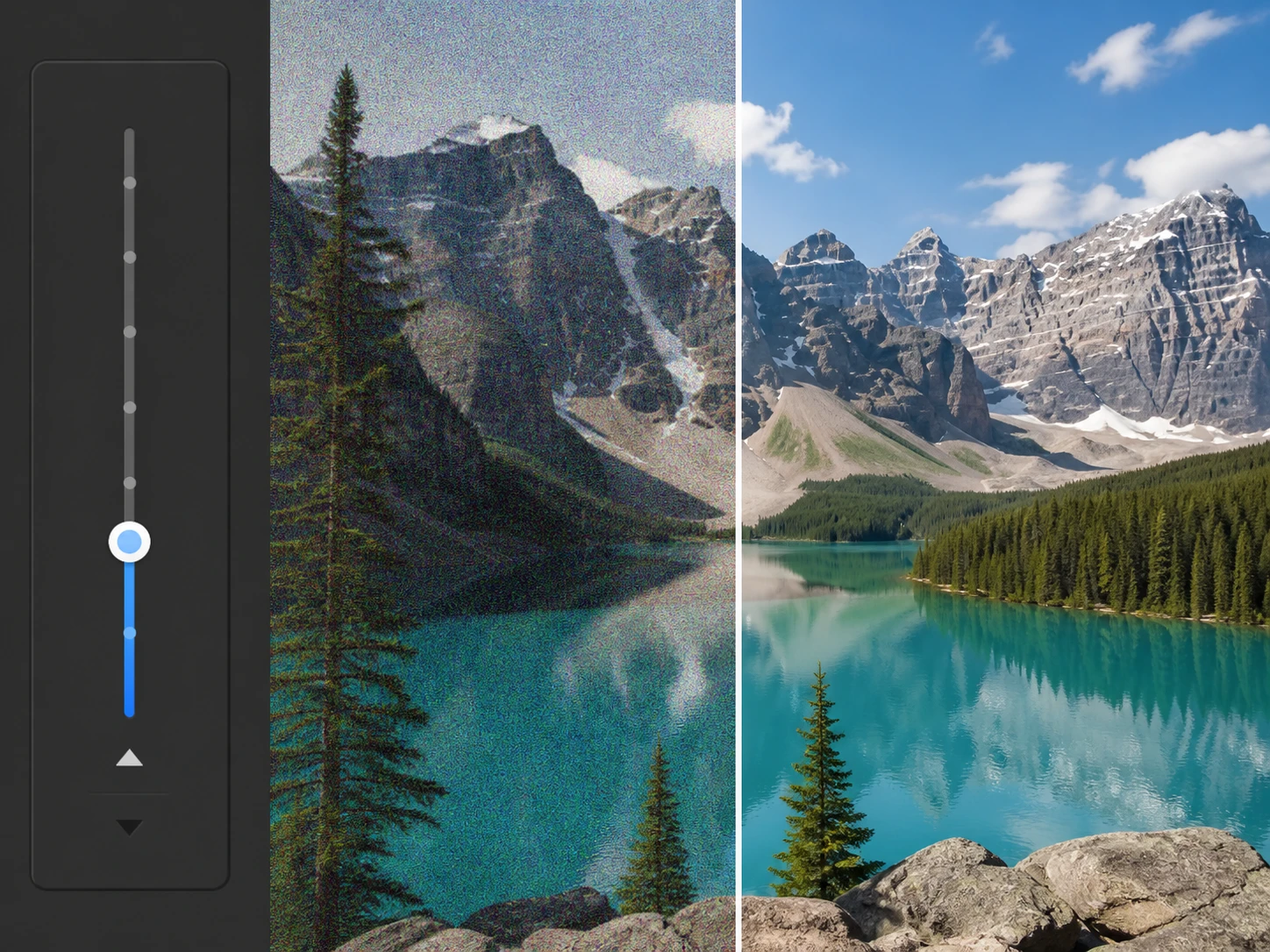
El ajuste automático sirve como primer pase porque empareja modelo y escena por archivo. Si al 100 % lo ves demasiado suave o todavía áspero, mueve el deslizador de intensidad o cambia la escena y vuelve a ejecutar.
Cómo revisar el resultado
El flujo empieza con tu archivo y termina con una comparación clara antes de descargar.
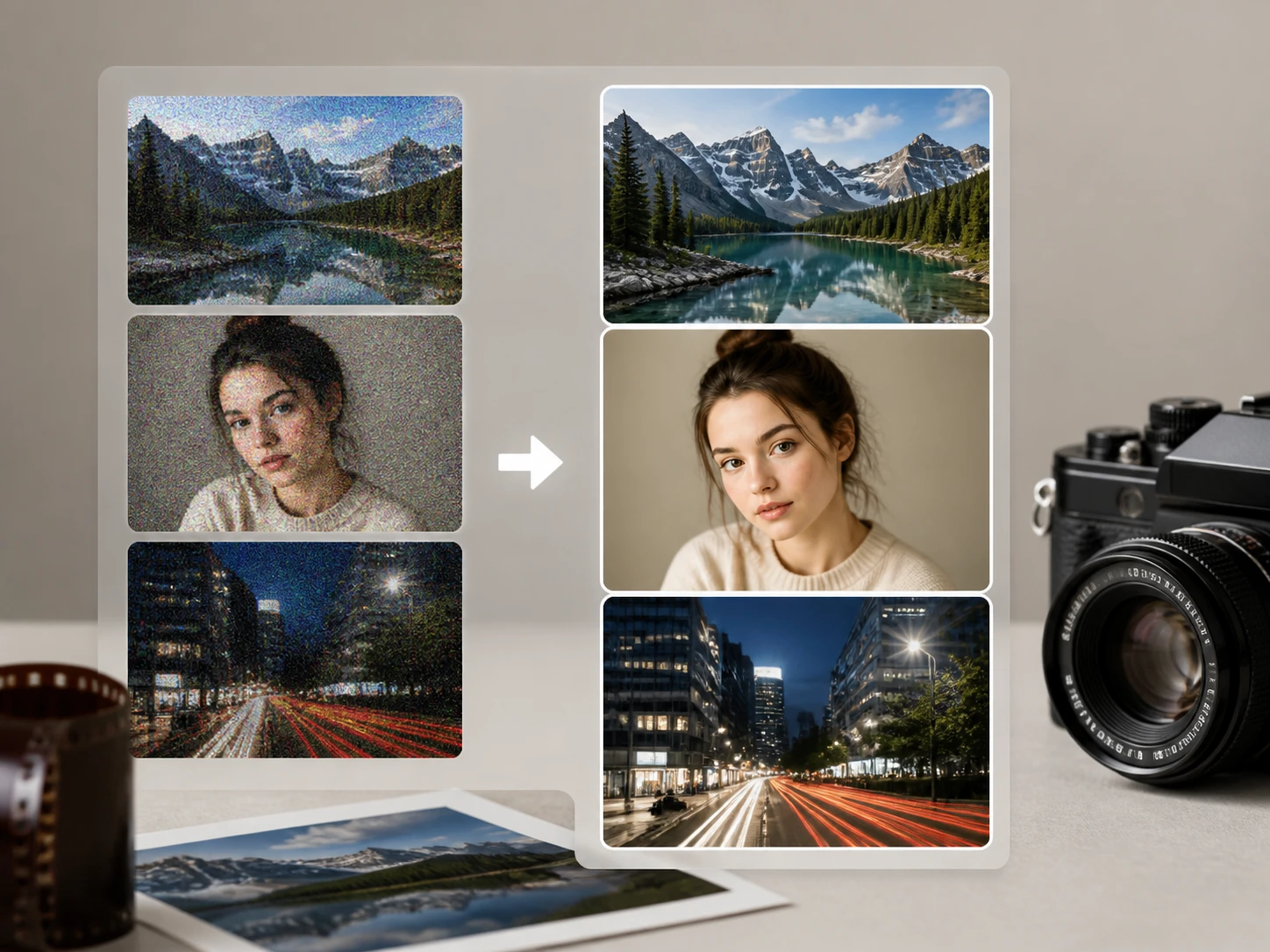
Sube JPG, PNG o WEBP
Arrastra una imagen o selecciona varias desde tu dispositivo. El archivo queda en tu espacio de cuenta para que puedas volver a revisar versiones y continuar el trabajo más tarde.
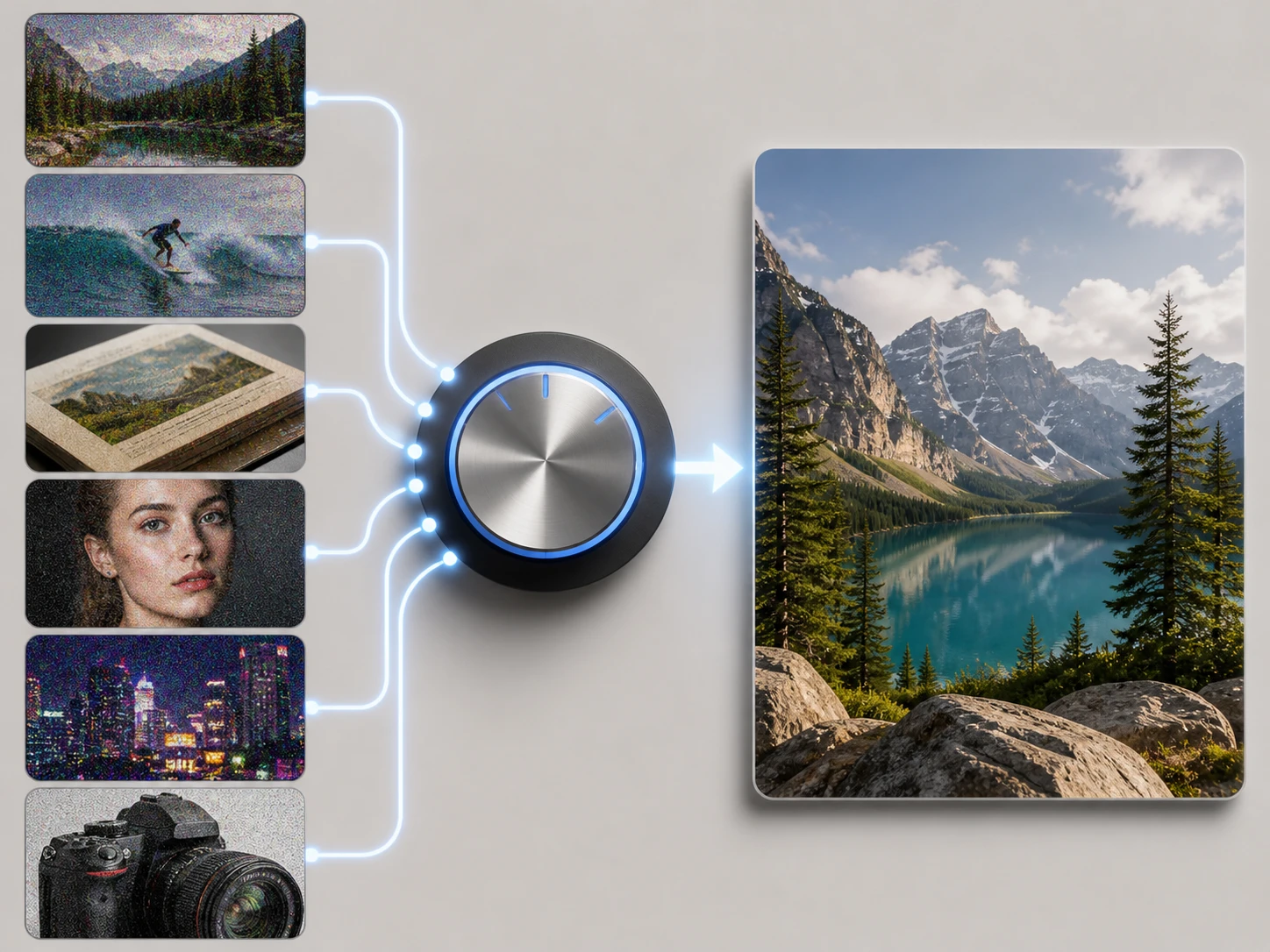
Deja que Enhancers AI haga el primer pase
El sistema elige un modelo específico según el tipo de archivo y la escena, distingue ruido de detalle real y aplica una intensidad inicial. Si quieres intervenir, selecciona otra escena o mueve el deslizador.
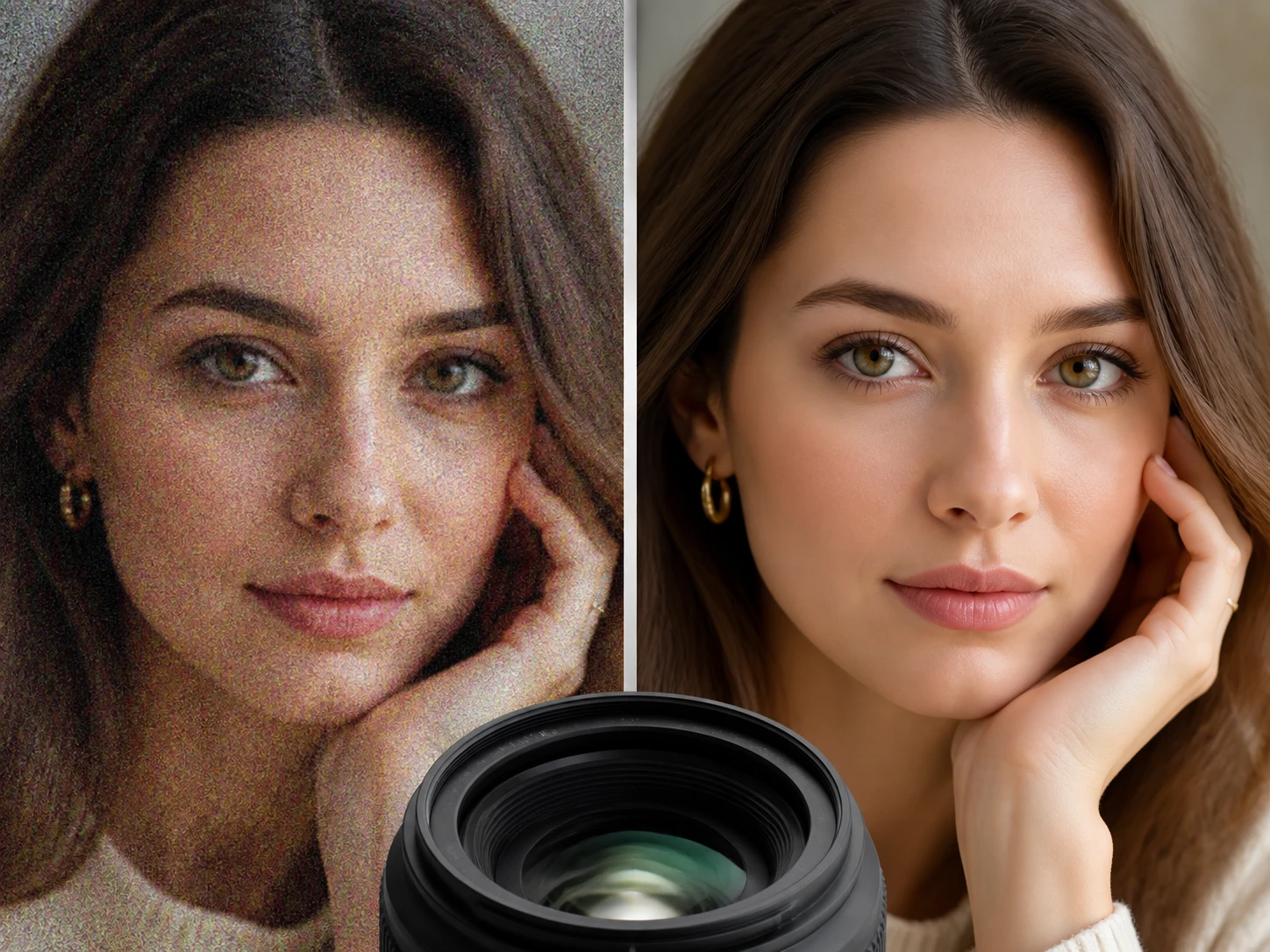
Míralo al 100 %
Compara con el original en cielo, pared, sombras, piel o tejido. Si el equilibrio no encaja, vuelve a refinar; cuando esté listo, exporta sin marca de agua o continúa hasta 8K en el mismo flujo.
Dudas antes de probar
Refina tu foto con ruido
Sube una imagen a Enhancers AI, comprueba qué cambió al 100 % y ajusta la intensidad antes de exportar.