


Forbedre Billedkvalitet
Løft dit billede op i den opløsning, du skal bruge – op til 8K – og kontrollér selv hver kant, før du bruger resultatet.
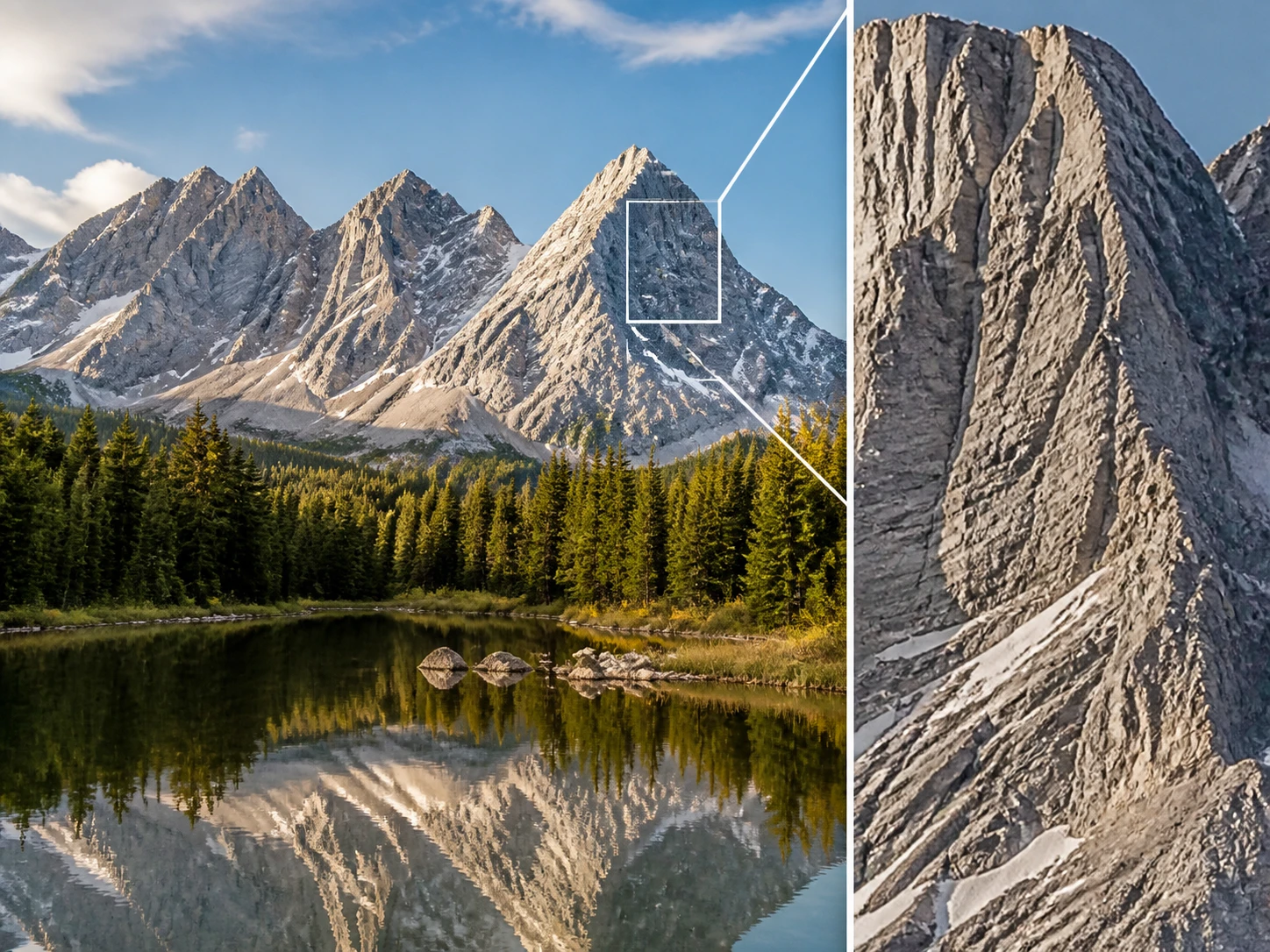
Når små filer skal blive store
Fire situationer, hvor et lille billede skal bruges meget større, end det oprindeligt blev gemt.
Familiebilledet der skal forstørres og indrammes
Scanningen af det gamle familiefoto fylder kun et par hundrede kilobyte, men til indramning skal den være meget større. Du skalerer billedet op til print og indramning og kan lægge farve på de gråtonede felter. Hold det så op mod din egen hukommelse: er det stadig den samme person?
Logoet der kun findes i en lille fil
Firmalogoet findes kun i én lille fil, men det skal på et skilt og en roll-up. Med Enhancers AI kan du forstørre logoet uden sløring, så kanterne står rene. Kør langs hvert bogstav, og se efter trævlede kanter.
Produktbilledet køberen zoomer ind på
Køberen zoomer helt ind på produktbilledet, og lige dér, hvor det er blødest, mister du salget. Du skalerer filen op og kan fjerne sløring fra billedet, så detaljerne holder hele vejen ind. Sammenlign den bløde plet før og efter i fuld størrelse.
Baggrunden til en 4K-skærm
Kildefilen er for lille til at fylde en 4K-skærm ud, så baggrunden bliver grødet. Du kan forstørre billedet til 4K og lægge det ind i netop den opløsning, skærmen kræver. Tjek de flade felter for at se, at de er rene.
Hvem får mest ud af det
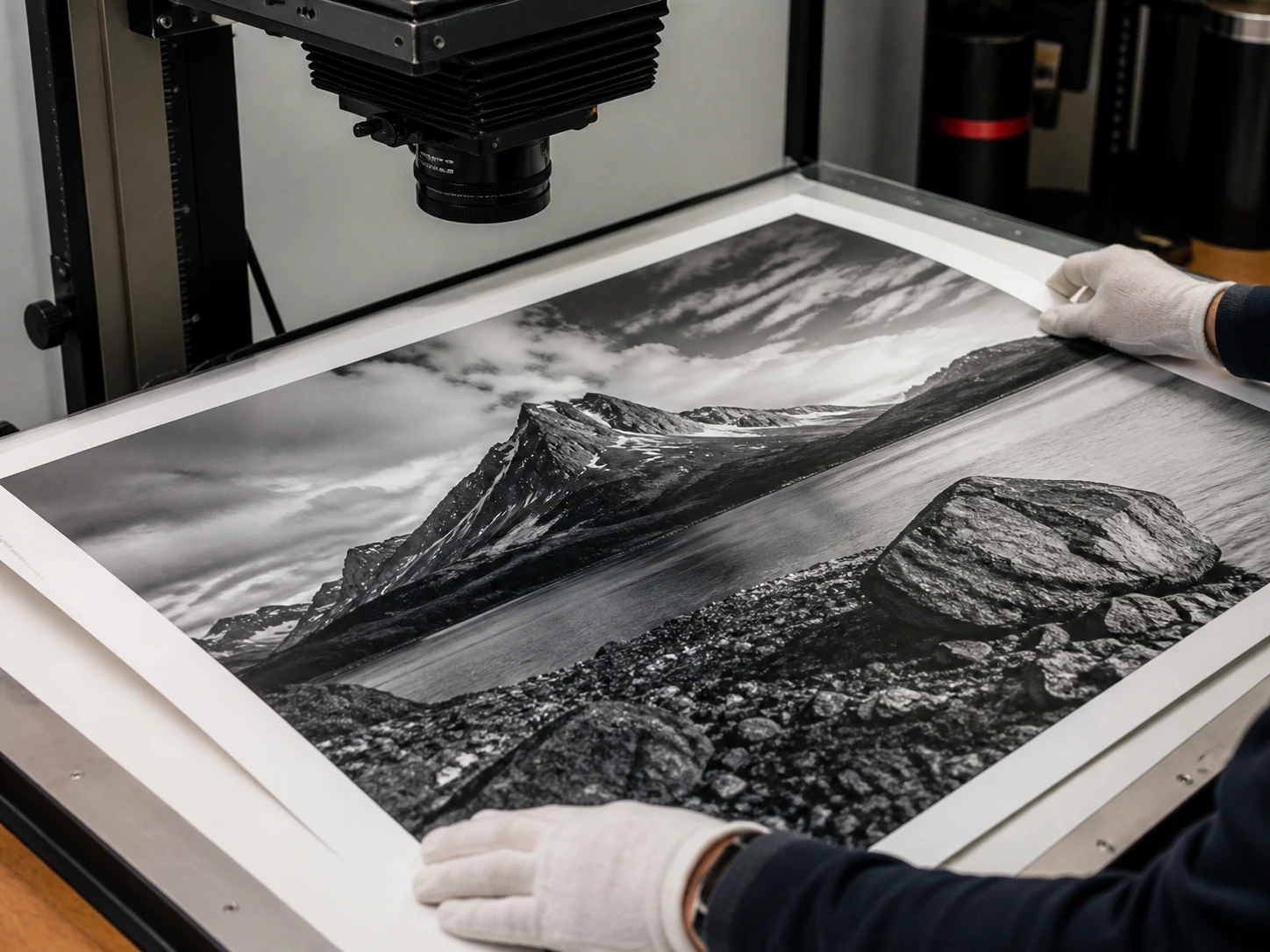
Dem der godkender før tryk
Du siger god for filer, før de går i tryk, og den bløde detalje dukker først op i den endelige størrelse, hvor en omkørsel koster mest. Her ser du kanterne i fuld størrelse, inden du godkender.
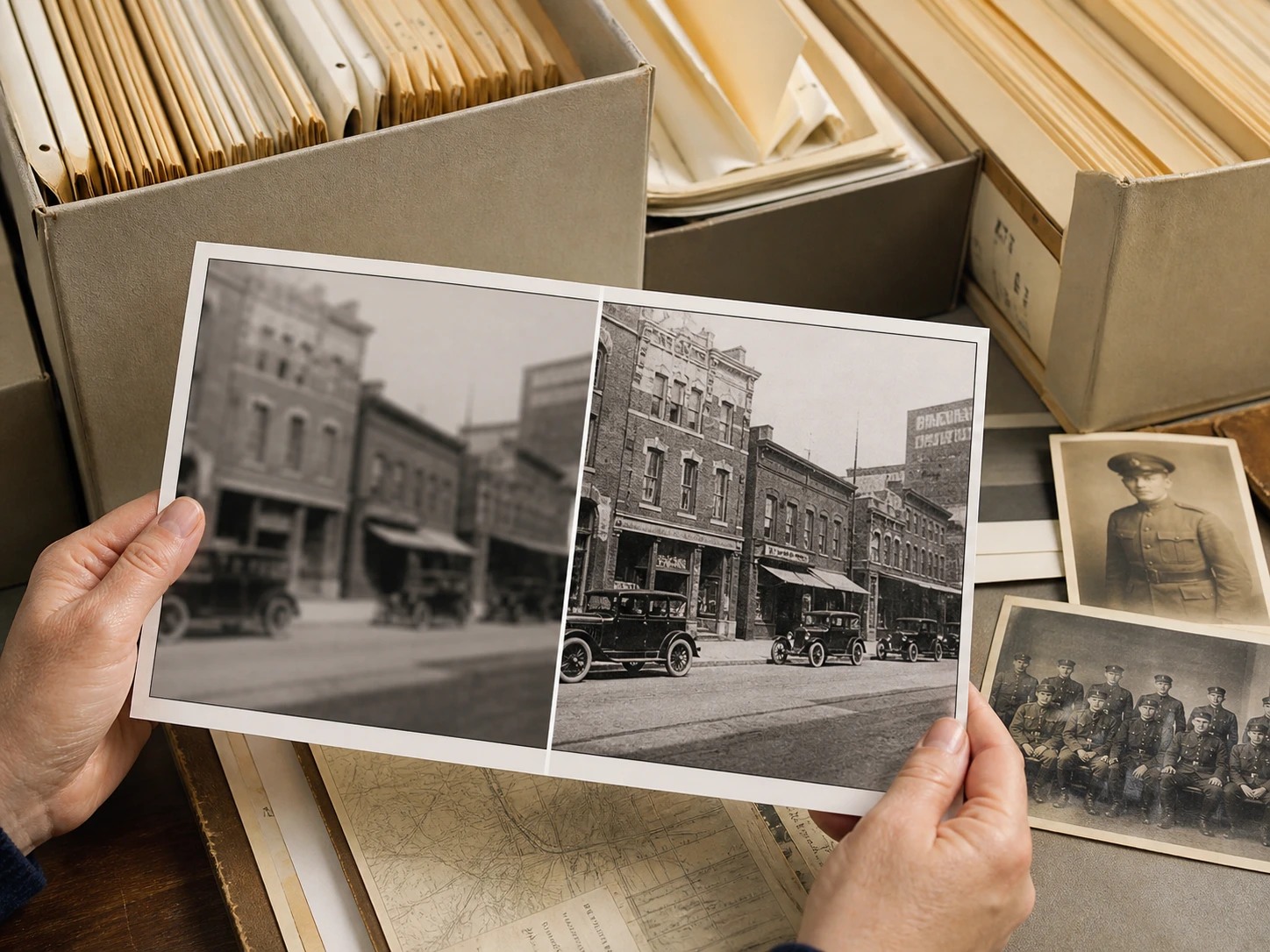
Dem der scanner familiearkivet
Du scanner familiearkivet, og den ene scanning er tit det eneste, der er tilbage. Restaurering af gamle billeder fjerner ridser og støj og bygger detaljen op igen, så ansigtet stadig er til at kende.
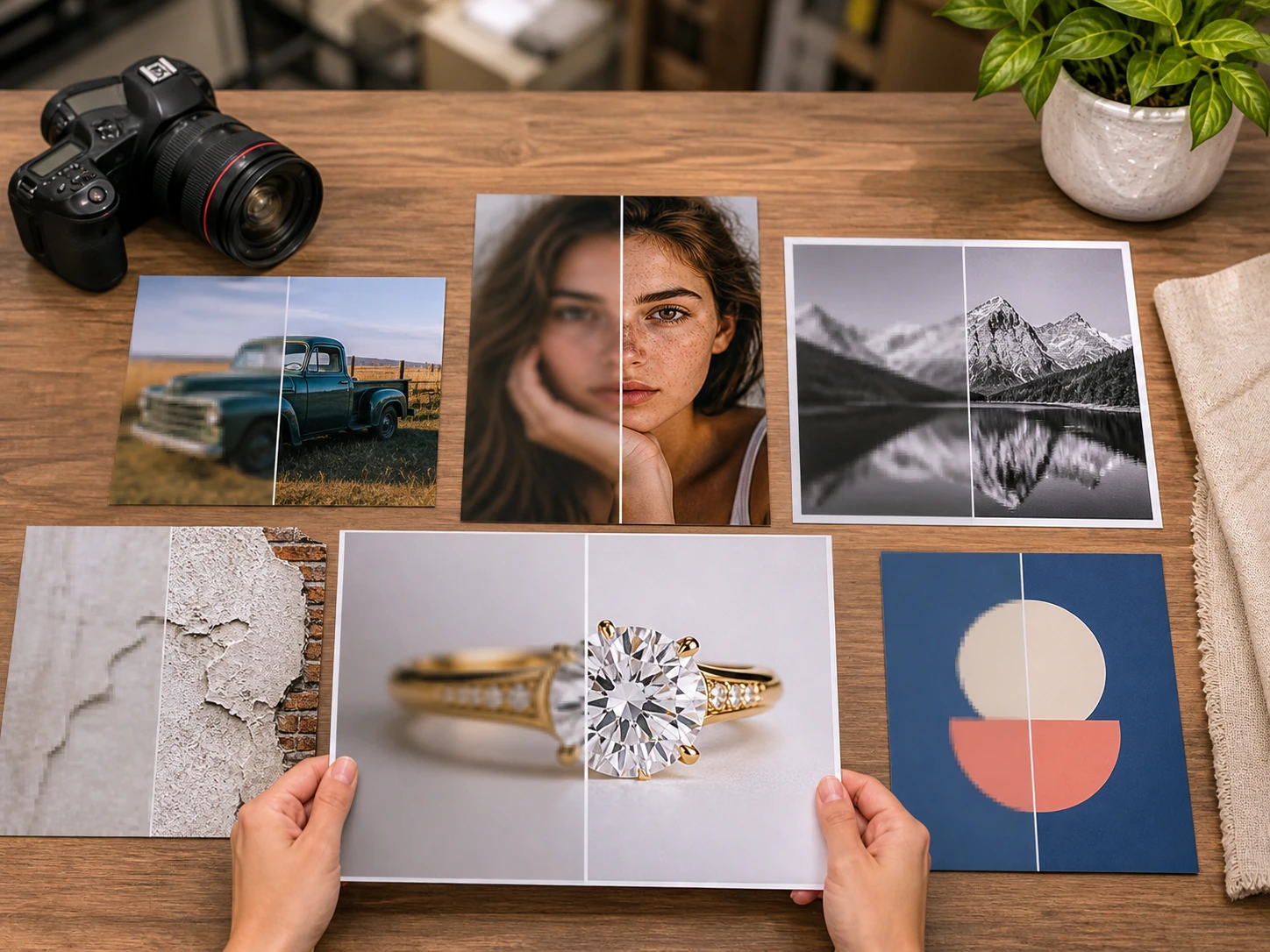
Dem der passer produktsider
Du holder produktsider ved lige, og køberen zoomer ind på netop det sted, der er mest blødt. Et billede i højere opløsning holder skarpheden, når nogen kigger tættere på.
Bygget til at forbedre billedkvaliteten
Detaljerne bliver bygget op efter motivet, farverne bliver, hvor de var, og du ser hver ændring selv — det er det, du får med Enhancers AI.
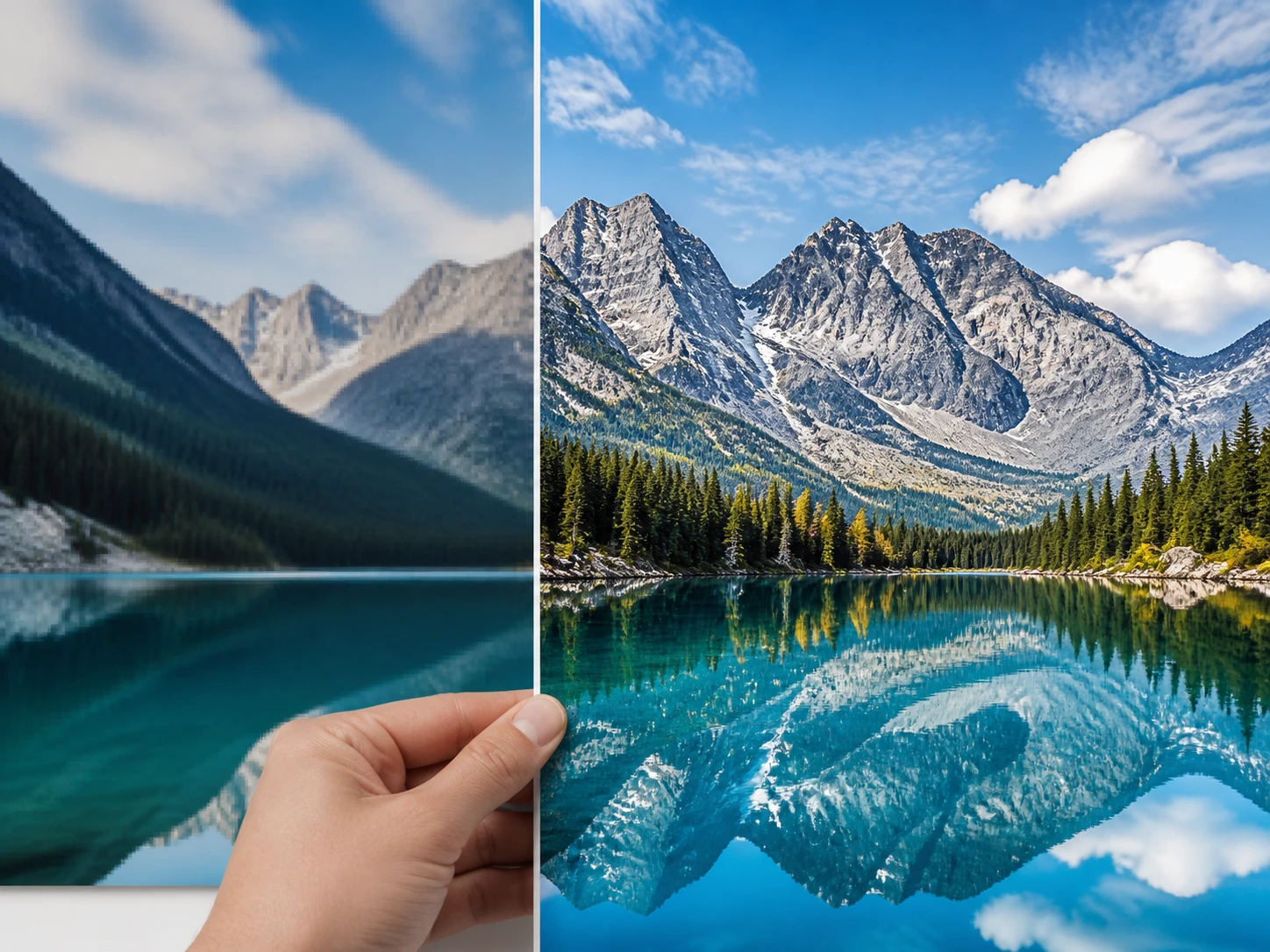
Opløsning til tryk
Fra 2x til 8x og helt op til 8K, klar til plakater, store print og produktsider. Før du godkender, kan du se kanterne i den endelige størrelse.
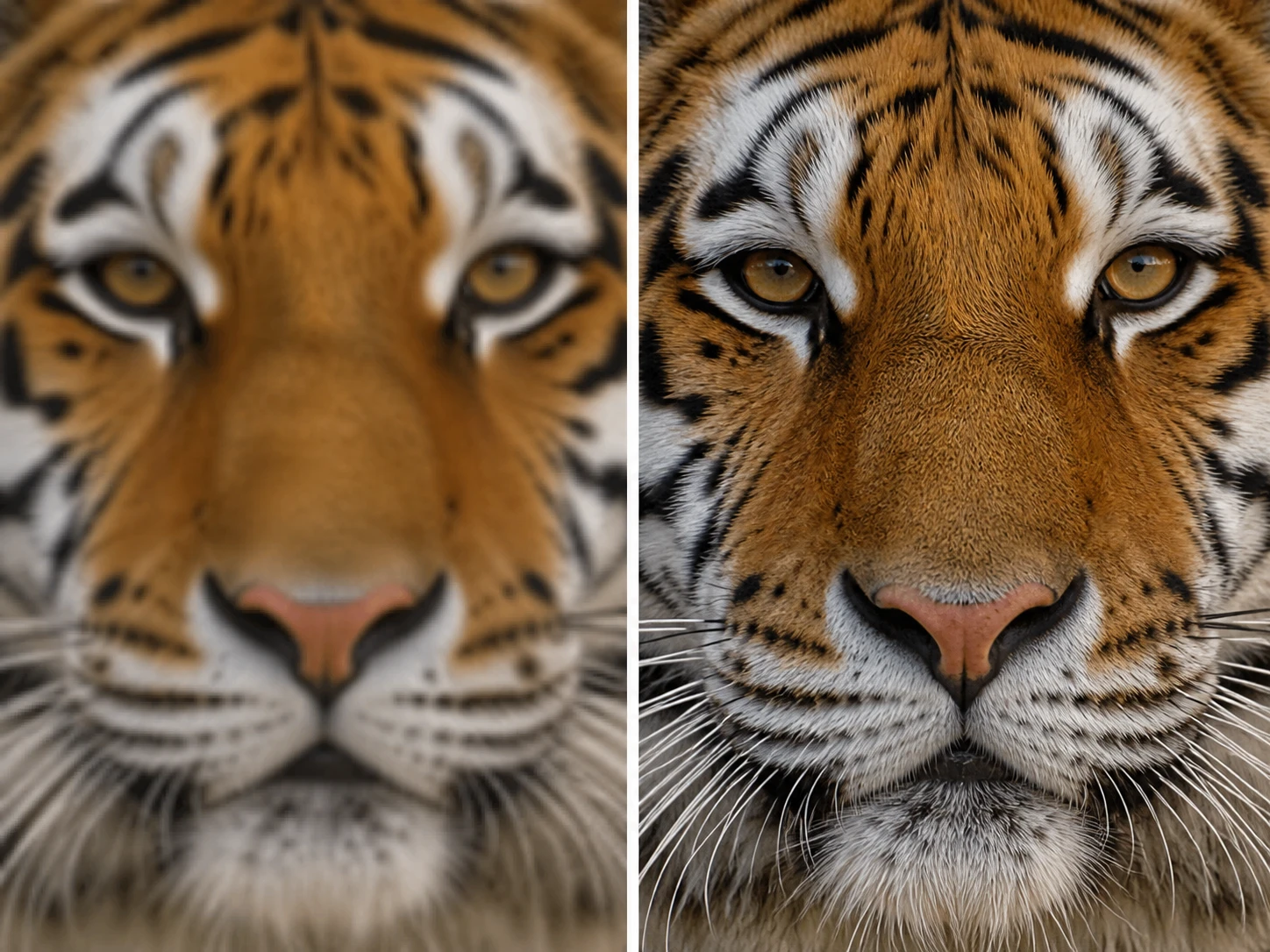
Genopbygget, ikke strakt
Detaljerne bygges op efter, hvad der er på billedet, i stedet for at pixels bare bliver trukket større, når du vil upscale et billede. Zoom til 100 %, og se, om teksturen er ægte.
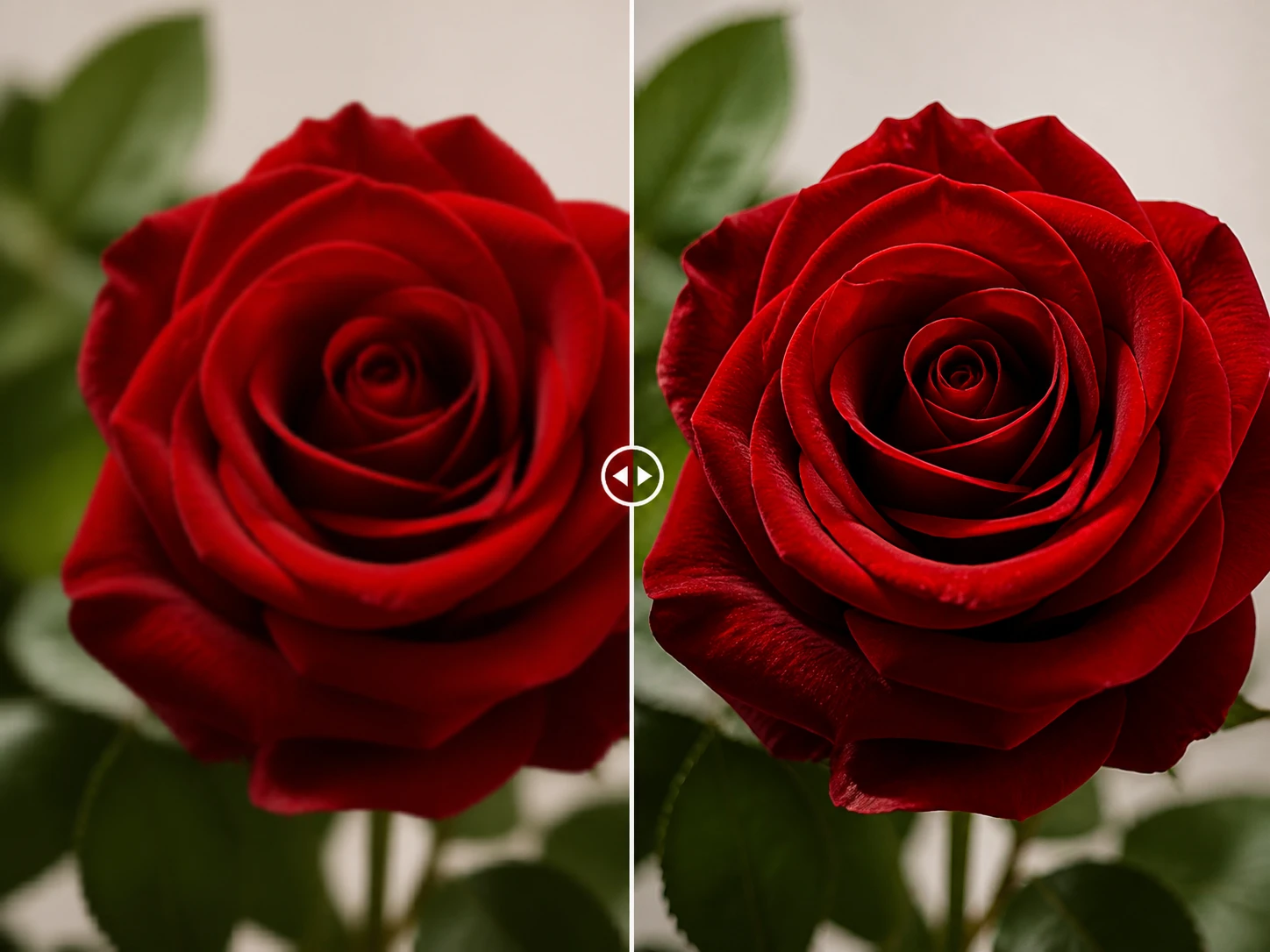
Farverne flytter sig ikke
Kun opløsningen og detaljerne bliver rørt; en rød trøje bliver ved med at være den samme røde. Hold den samme flade op mod originalen side om side, og tjek det selv.
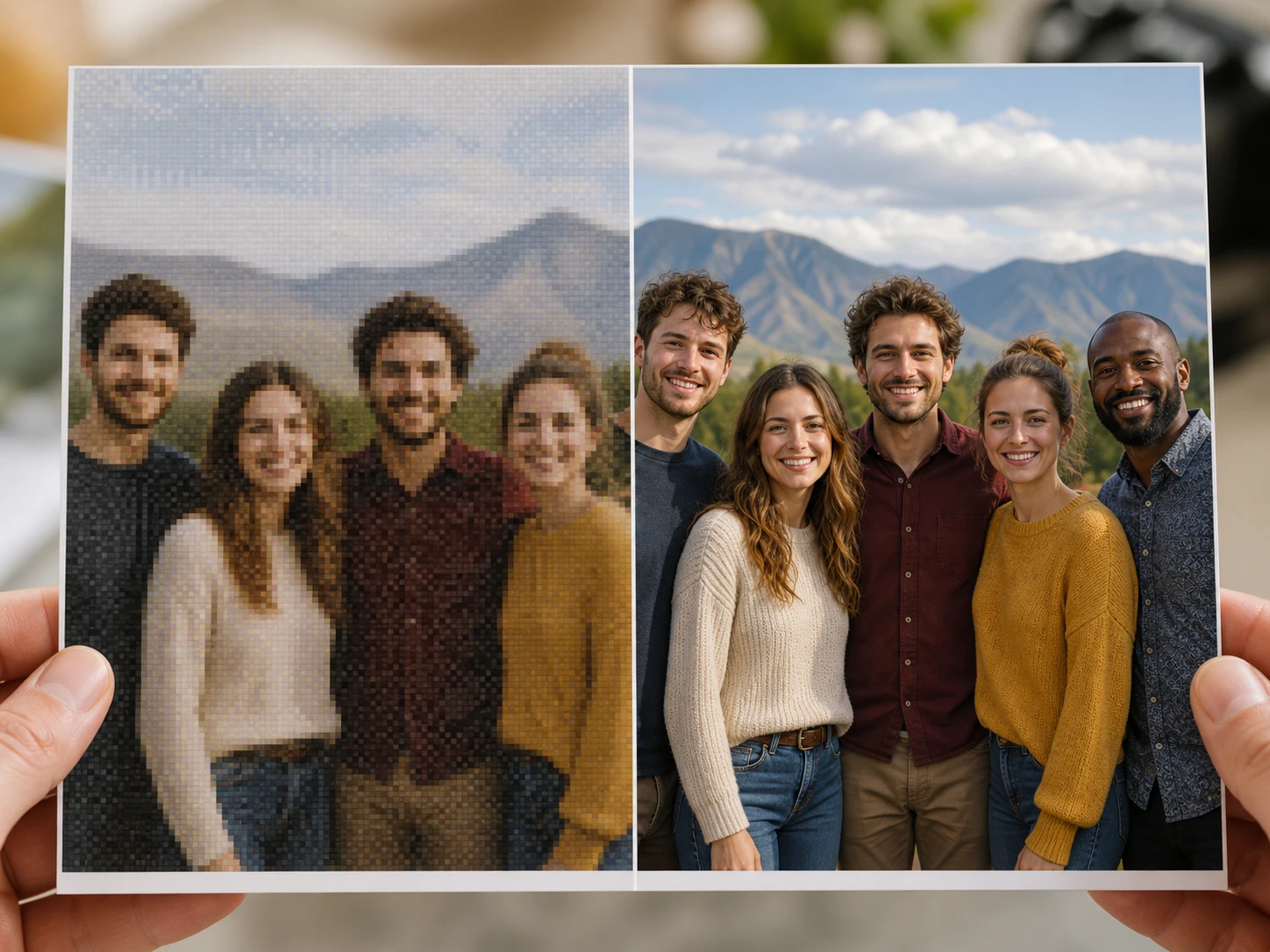
Gamle billeder tilbage i brug
Ridser og støj forsvinder, detaljen kommer igen, og du kan lægge farve på, hvis du vil. Sammenlign resultatet med den, du husker.
Tre trin til at forbedre billedkvaliteten
Fra fil til færdigt resultat, du selv har set efter, før du henter det.
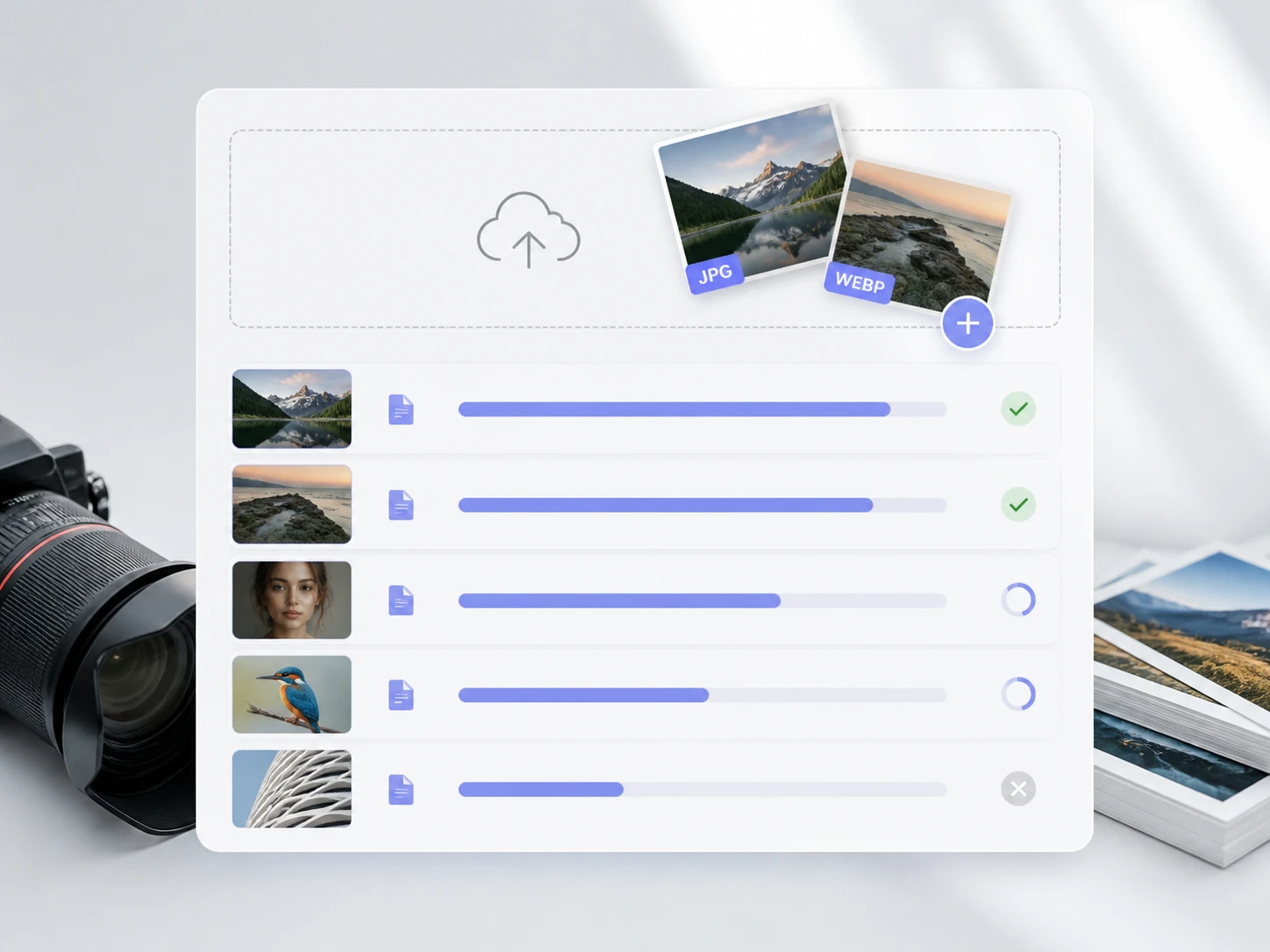
Aflever billedet
Træk eller klik for at uploade dine JPG-, PNG- eller WEBP-filer, gerne flere ad gangen, så du kan behandle flere billeder i samme omgang. De ligger i dit kontoområde, så du kan vende tilbage til dem senere.
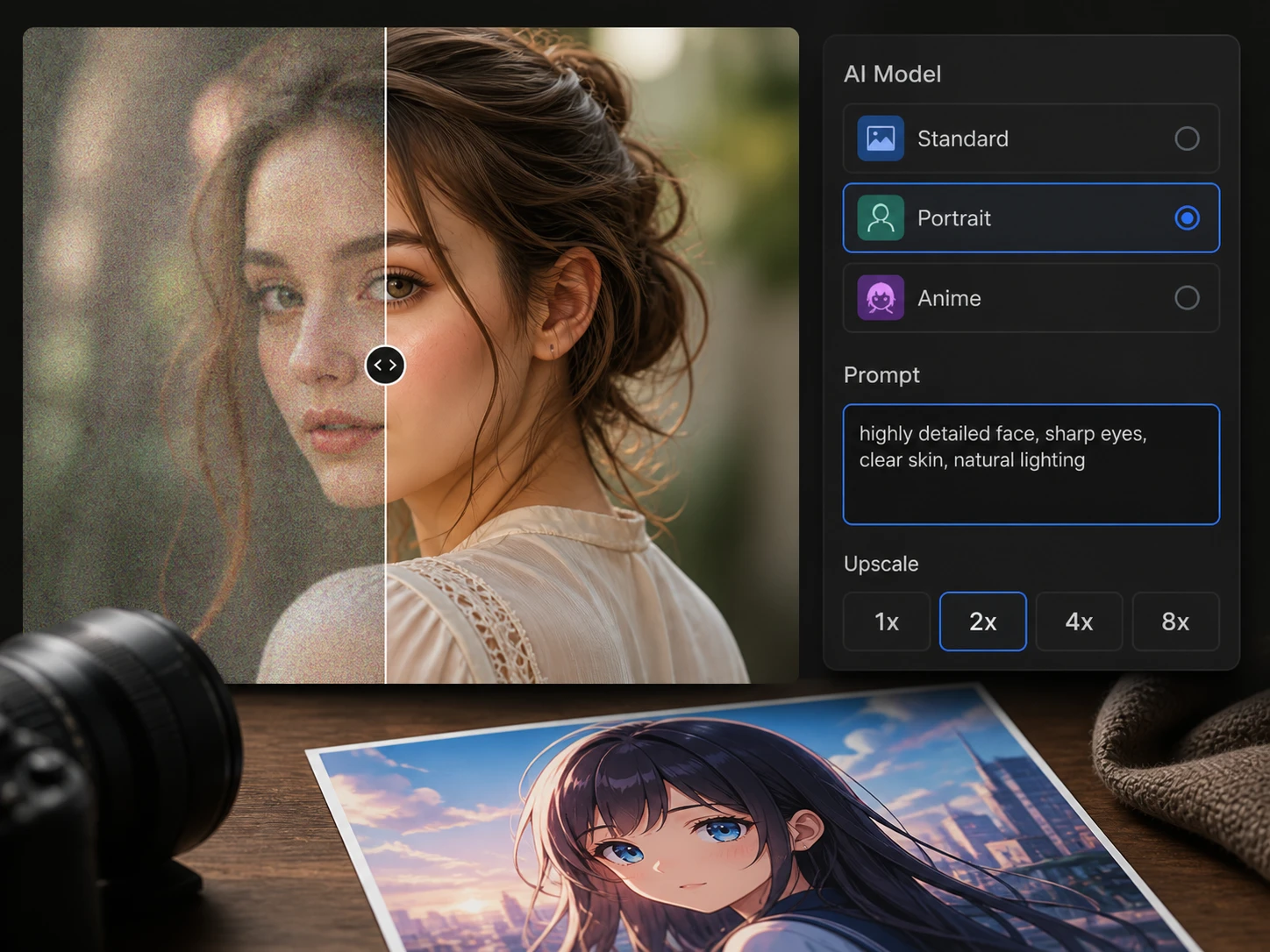
Vælg model, eller lad den vælge
Som standard vælger Enhancers AI selv en model, der passer til filtypen og motivet. Vil du styre det, kan du vælge model eller scene manuelt, og til anime og AI-billeder kan du skrive en prompt, der beskriver resultatet.
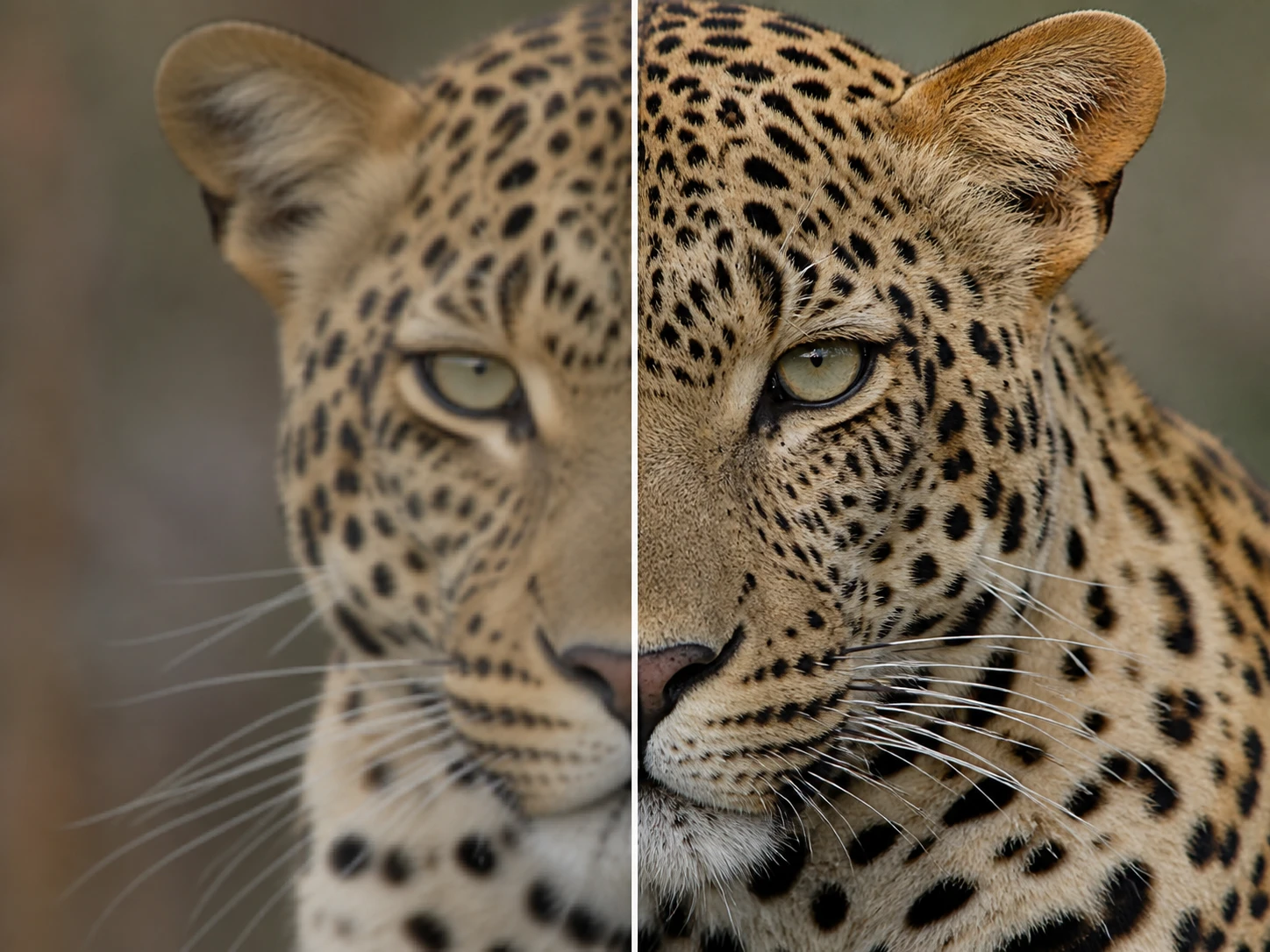
Kontrollér og hent hjem
Se resultatet i fuld størrelse: kanter, teksturer og farveflader op mod originalen. Passer det ikke, skifter du scene og kører igen, og til sidst henter du filen uden vandmærke, helt op til 8K.
Spørgsmål om at forbedre billedkvaliteten
Klar til at se forskellen?
Læg et billede op, kør en opkonvertering af billedet til en højere opløsning, og se præcis, hvad der er ændret, før du bruger det.