


Støjreduktion
Enhancers AI renser billedstøj og korn, mens du selv tjekker flader, tekstur og ansigter ved 100 %.

Når billedet skal holde tæt på
Start med det foto, hvor støjen er mest synlig, og vurder resultatet i fuld størrelse, før du arbejder videre.
Mørke gruppefotos
Farvepletter i skygger og groft korn kan skjule hudtekstur. Upload fotoet, lad Enhancers AI skelne støj fra detaljer, og se ved 100 %, om ansigterne stadig læses som de samme personer.
Scanninger til print
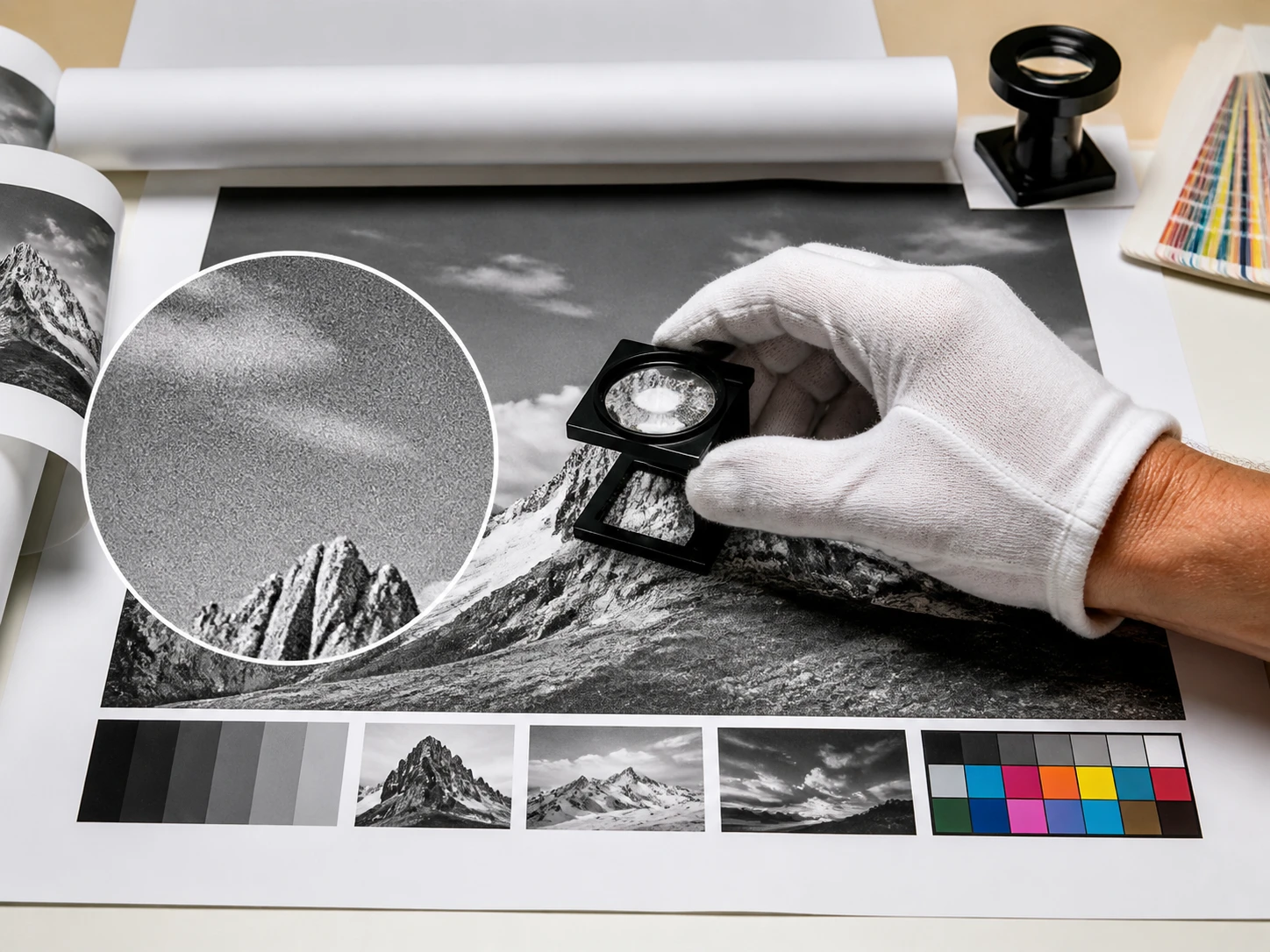
Et kornet billede afslører ofte ujævne grå flader, når det skal forstørres. Rens først støjen, kontrollér rolige områder som papir og himmel, og fortsæt derefter til opskalering i samme workflow.
AI-billeder og illustrationer
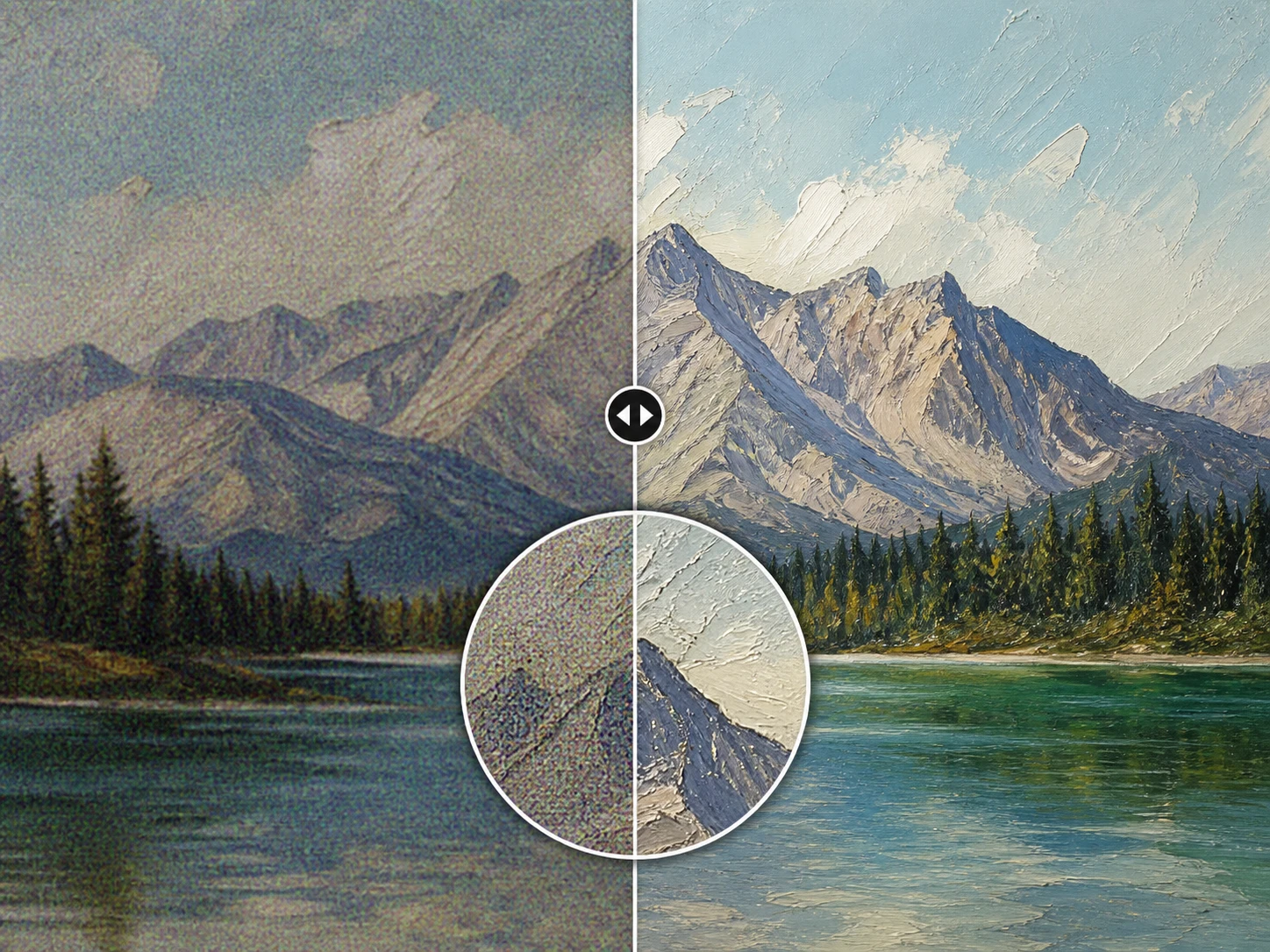
Små støjprikker kan ligge oven på penselstrøg og tekstur. Brug rensningen til at dæmpe de løse korn, mens du kontrollerer, at streger og overflader stadig har deres oprindelige karakter.
Komprimerede billedudsnit
Gemte og videresendte filer kan få blokke, snavsede kanter og ujævne overgange. Test den mest belastede del først, og kig langs tekst, farvefelter og mørke områder, før du eksporterer.
Hvem får mest ud af det
Til dig der digitaliserer gamle billeder
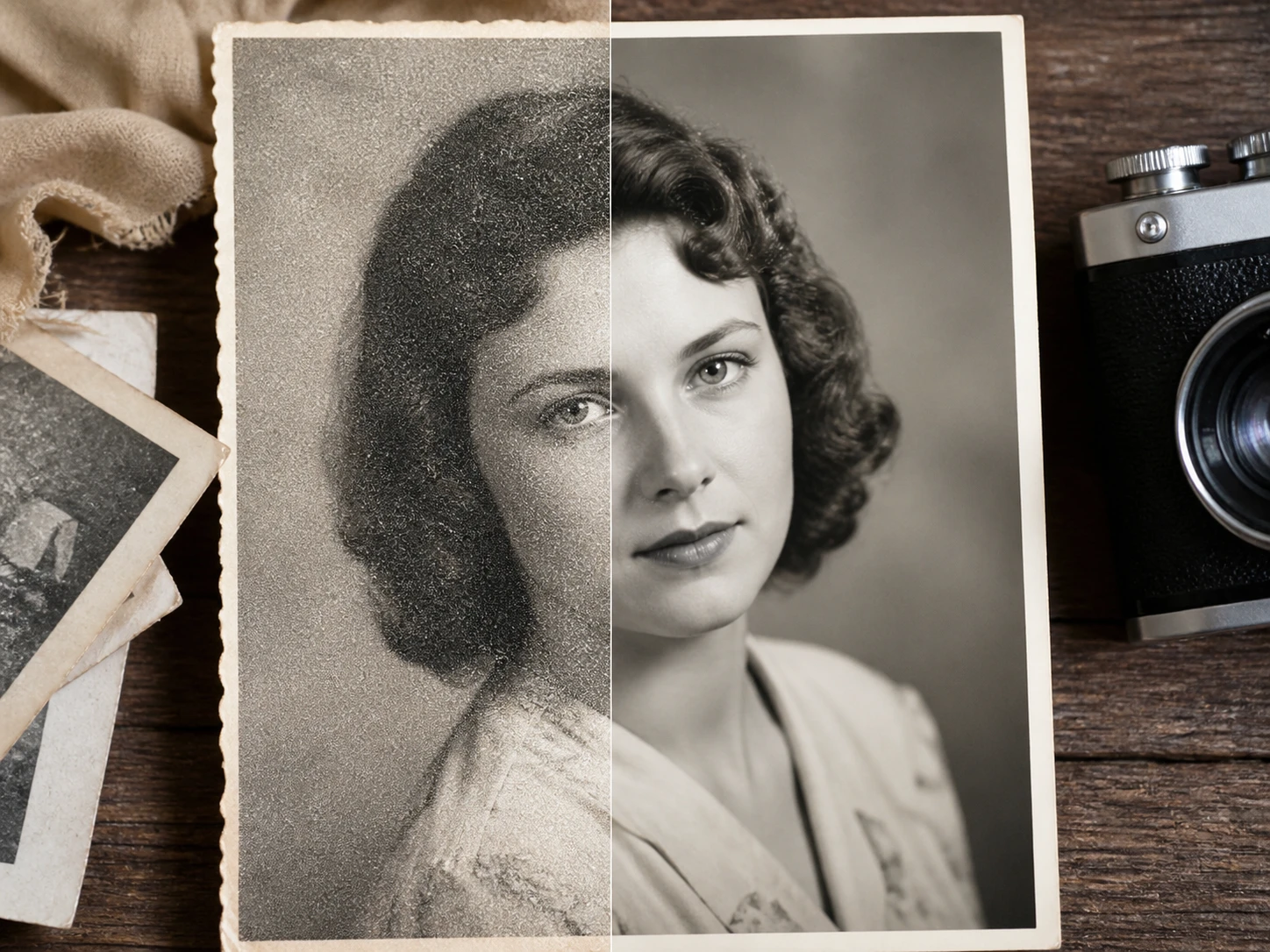
Når der kun findes én scanning, skal rensningen kunne vurderes nøgternt. Enhancers AI hjælper med ridser, korn og billedstøj, og du kan sammenligne med originalen, før du gemmer resultatet.
Til dig der klargør billeder til tryk
Støj kan blive tydelig, når et foto ses stort. Rens først filen, kontroller flader og tekstur ved 100 %, og brug samme workflow, hvis billedet bagefter skal op til 8K.
Til dig der samler billeder fra flere kilder
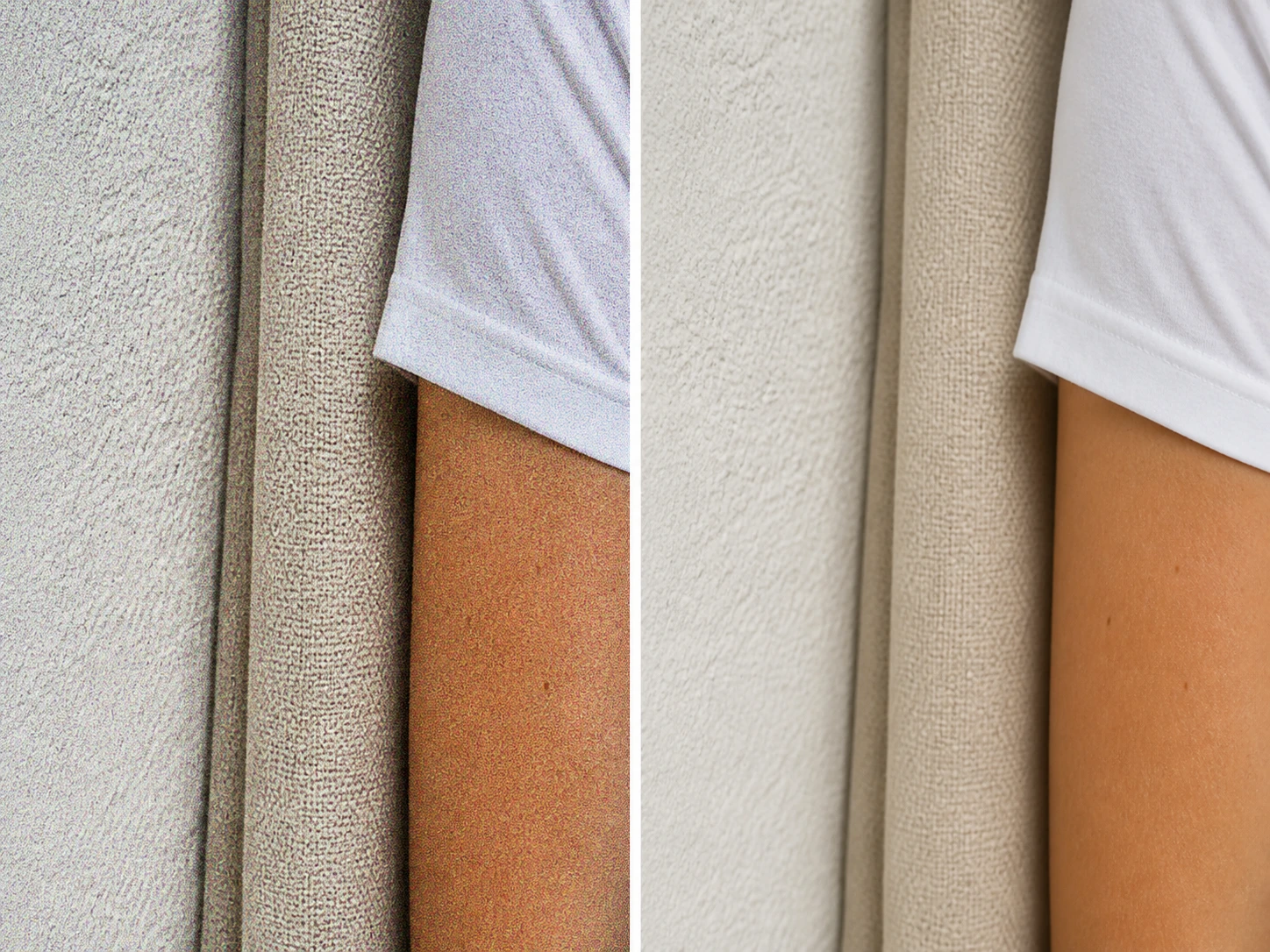
Når produktfotos har forskellig kvalitet, bliver korn og komprimeringsartefakter synlige ved zoom. Du kan rense flere filer og kontrollere kanter, stof og farvefelter, før de bruges videre.
Støjreduktion med synlige kontrolpunkter
Det vigtige er ikke kun, at billedet ser renere ud. Du skal kunne se, hvor støjen blev fjernet, og hvor detaljerne blev bevaret.
Detaljer bliver vurderbare
Enhancers AI skelner mellem billedstøj og ægte tekstur i fotoet. Tjek flade områder, hud eller stof og ansigtstræk, så du kan se, om rensningen passer til filen.
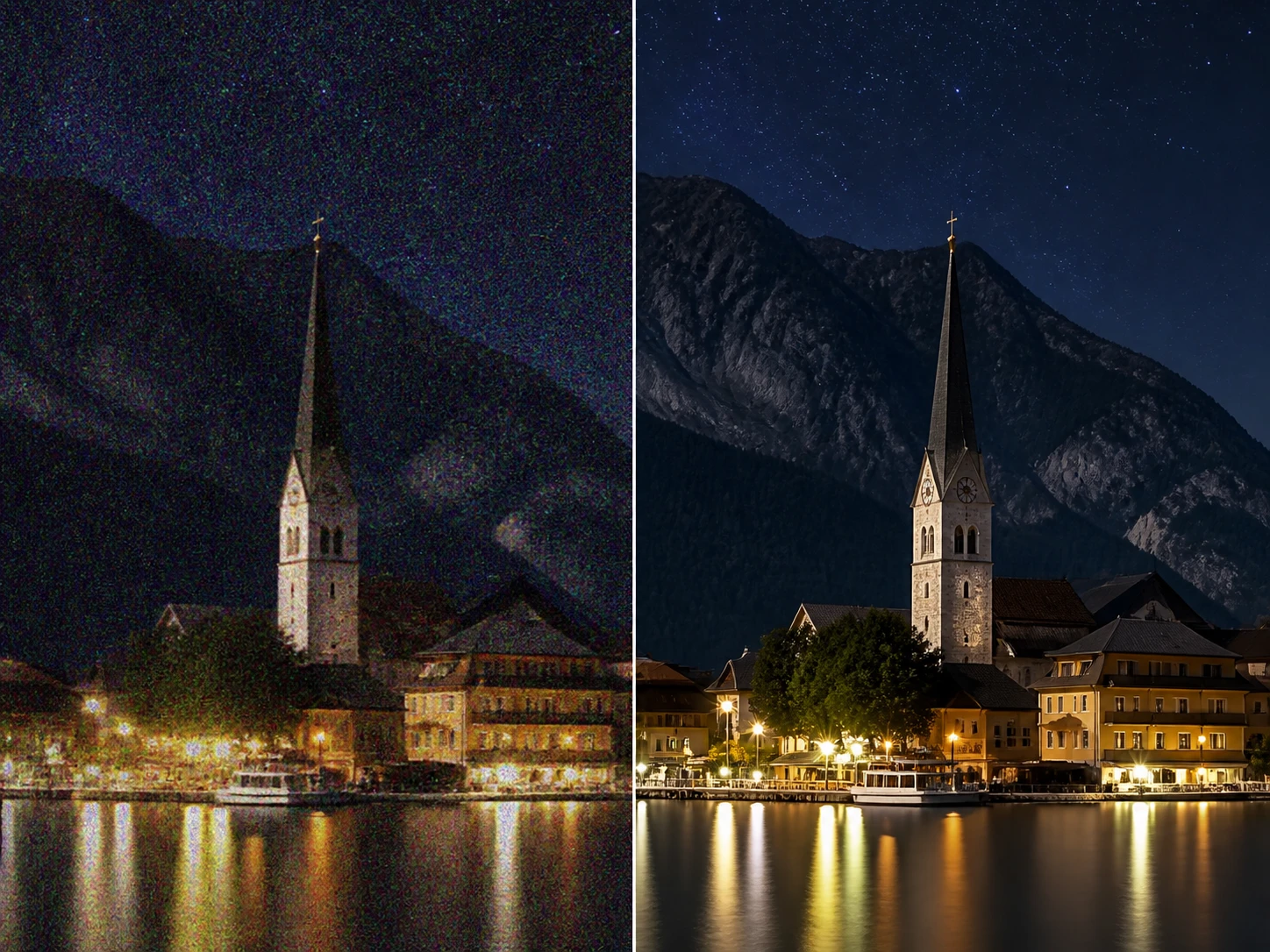
Korn og farvestøj dæmpes
Indendørs fotos og mørke optagelser kan få groft korn og farvede prikker. Rensningen gør især rolige skygger og ensfarvede flader lettere at bedømme.
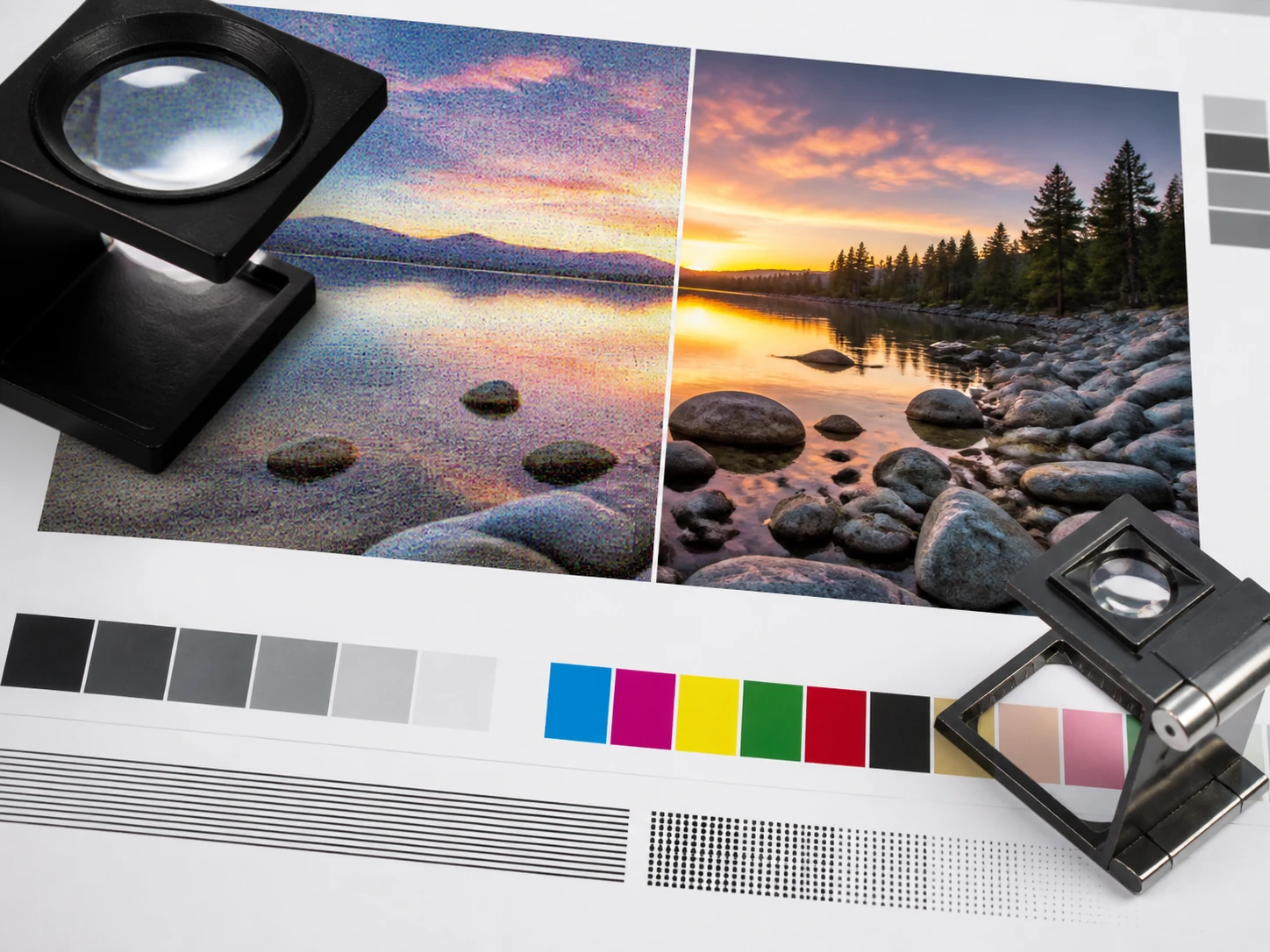
Komprimeringsartefakter bliver renere
Ved hård komprimering ses ofte blokke og snavsede kanter. Kig langs tekst, farveskift og grafiske flader for at se, om overgangen er blevet mere rolig.
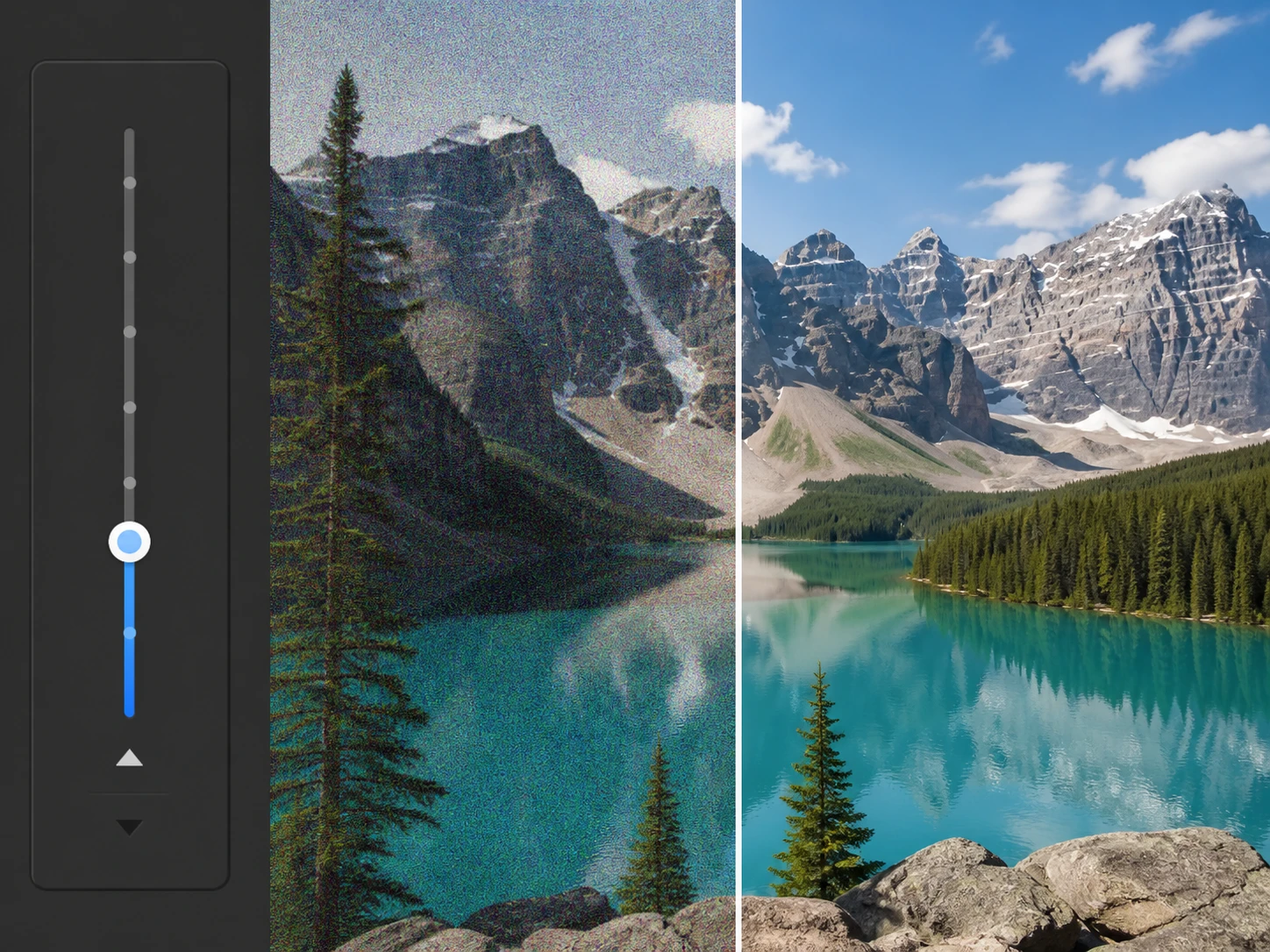
Styrken kan justeres efter tjek
Standardindstillingen vælger model, scene og styrke automatisk. Hvis resultatet virker for let eller for hårdt, trækker du i skyderen og kører billedet igen.
Fra upload til færdigt foto
Workflowet holder rensning, kontrol og eventuel opskalering samlet, så du kan tage beslutningen ud fra det synlige resultat.
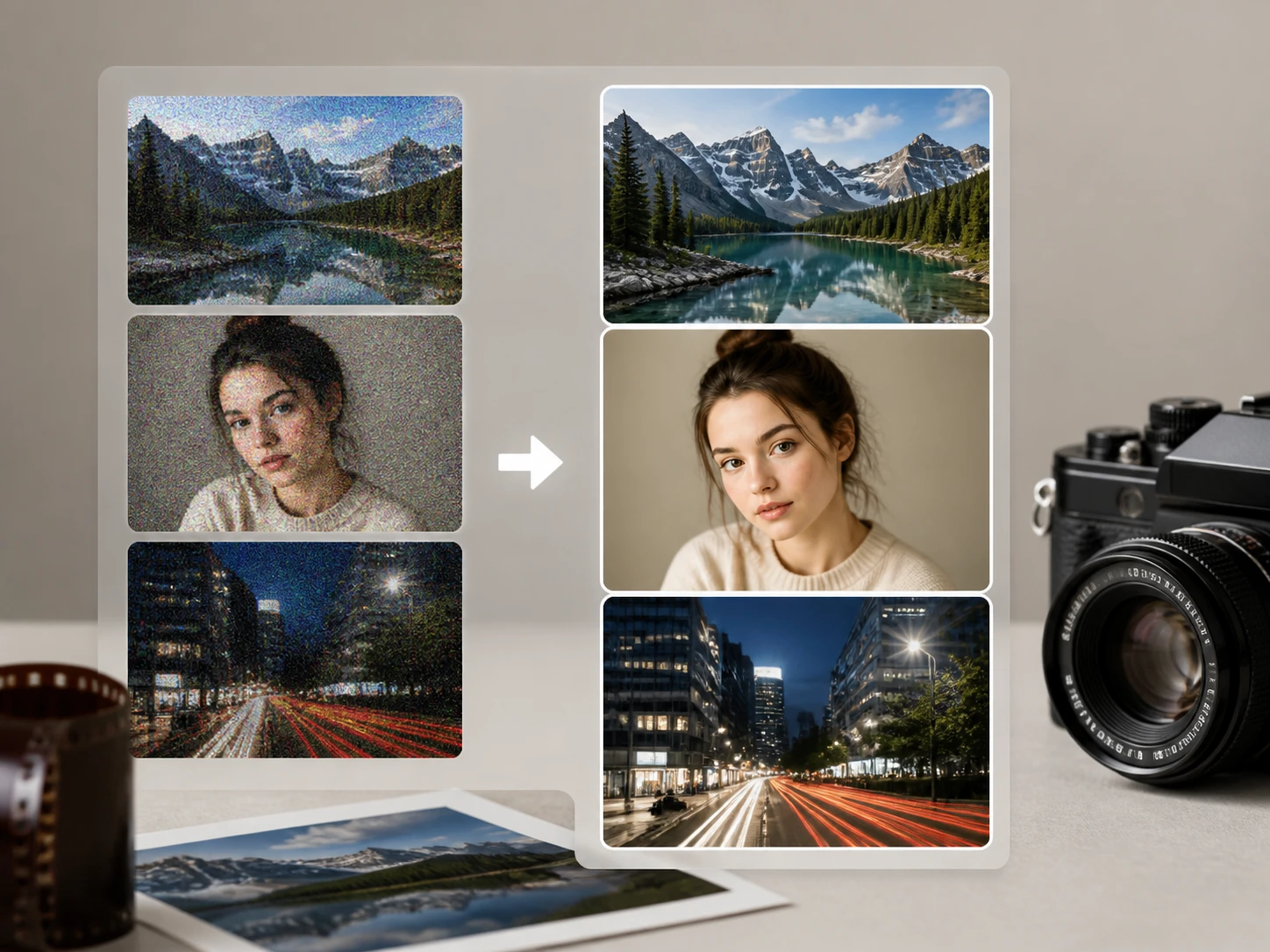
Upload fotoet i JPG, PNG eller WEBP
Træk filen ind, eller vælg den fra din enhed. Du kan arbejde med flere billeder, og dine filer ligger i dit kontoområde, så du kan vende tilbage til dem.
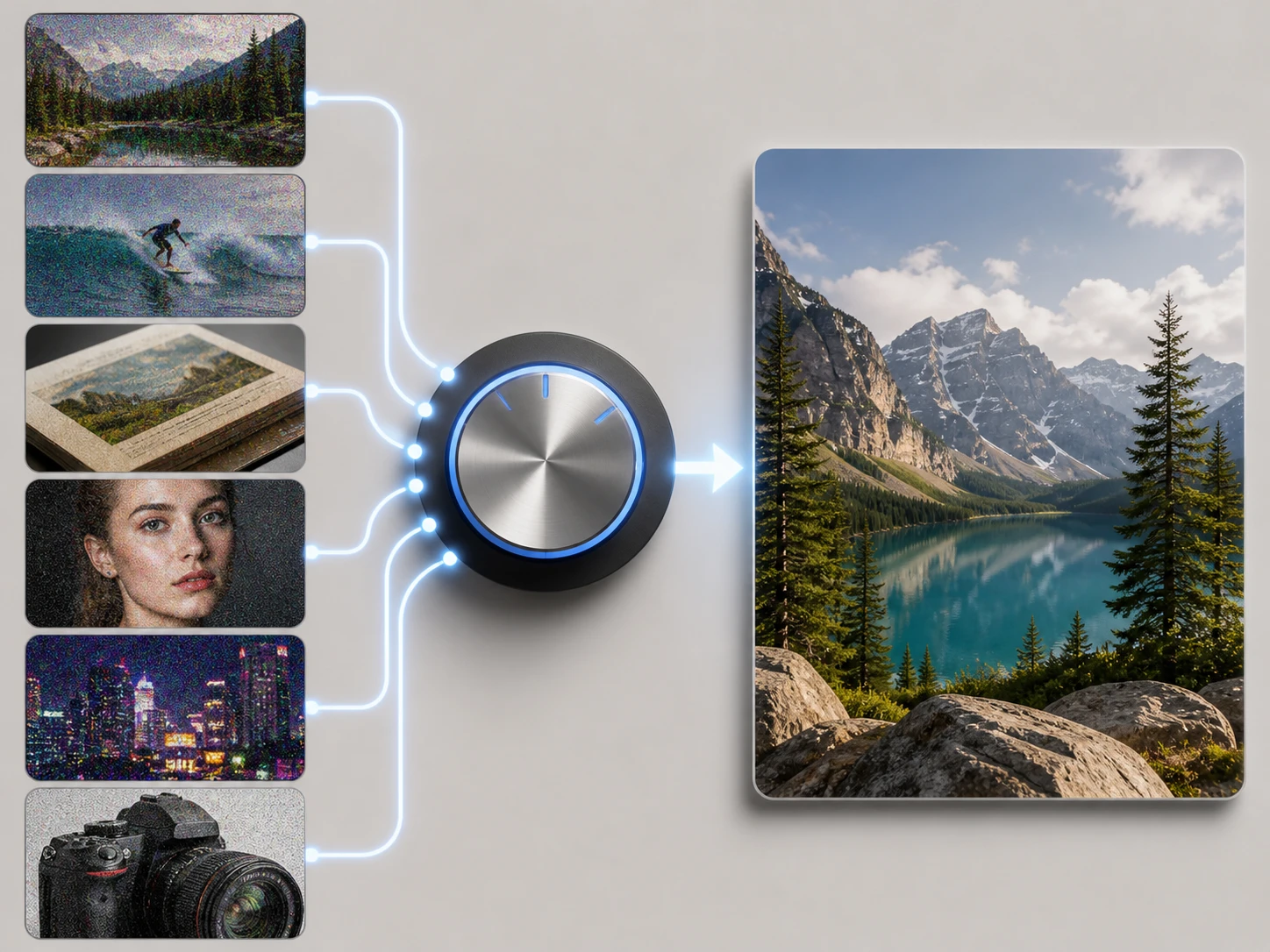
Lad modellen vælge, eller tag styringen
Enhancers AI matcher automatisk model, scene og styrke til hver fil. Vil du styre mere selv, vælger du scene eller bruger skyderen, før du kører en ny version.
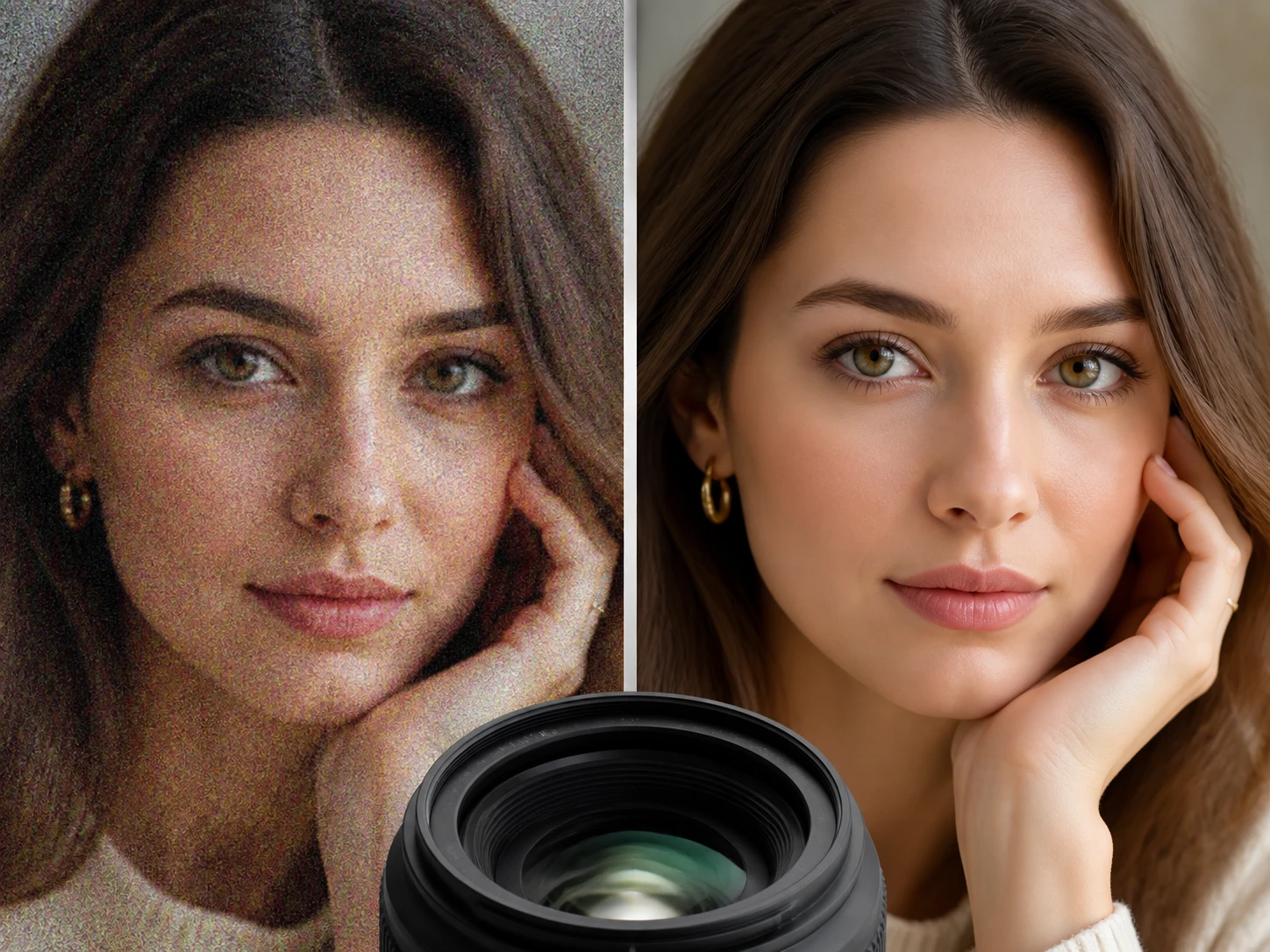
Tjek resultatet ved 100 %
Sammenlign med originalen, og kig på himmel, vægge, skygger, tekstur og mørke farvepletter. Eksporter uden vandmærke, eller fortsæt til opskalering op til 8K.
Spørgsmål om støjreduktion i billeder
Finpuds dit næste foto
Upload et billede med korn, farvepletter eller komprimeringsartefakter, og vurder selv resultatet ved 100 % i Enhancers AI.