
Udforsk flere enhancer-funktioner
Seks værktøjer i samme familie. Hvert kort siger, hvad det retter, og hvor du selv kigger efter for at afgøre, om det holder.
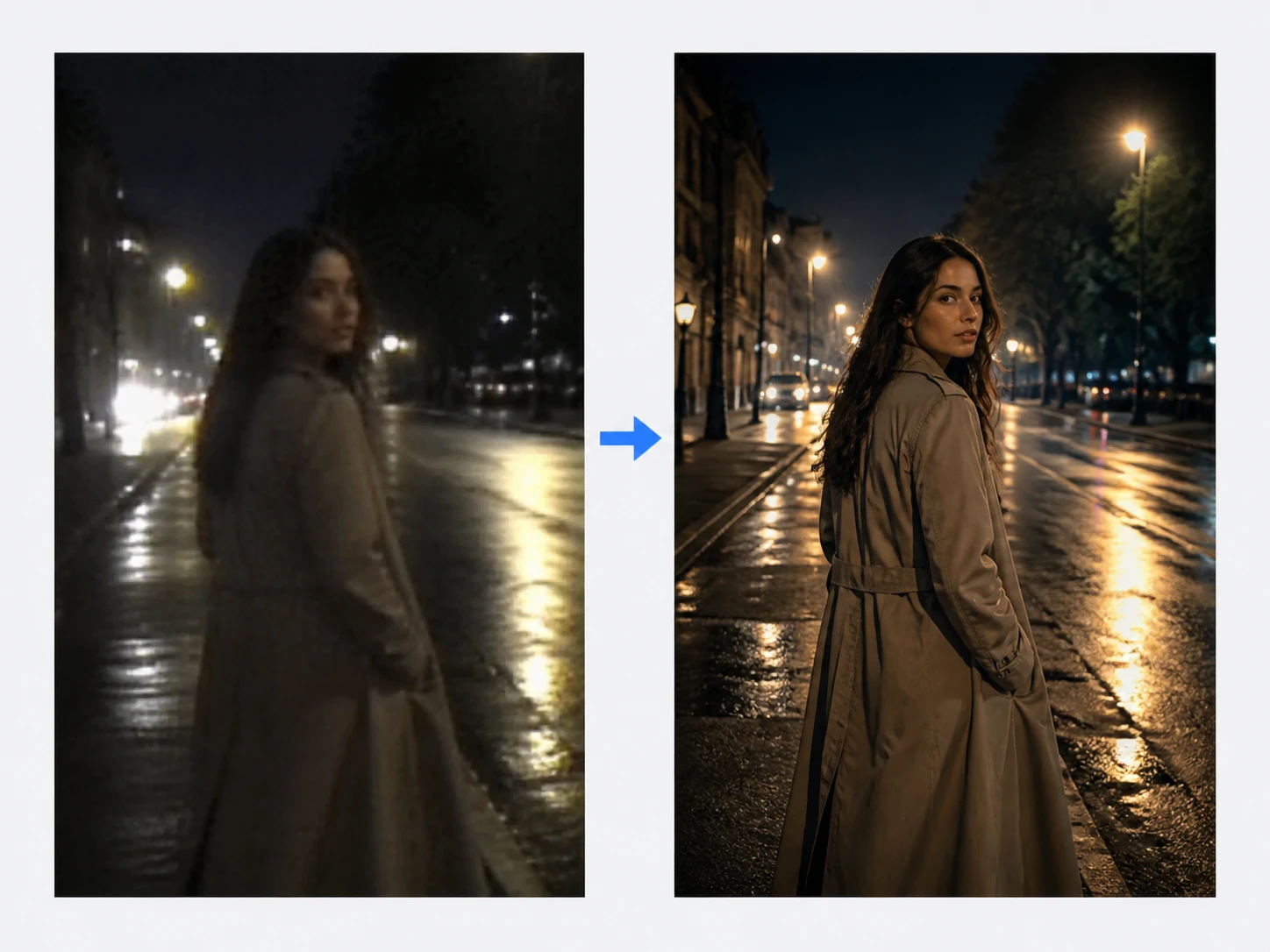
Upscaler video til gamle klip
Det her er selve siden. Du kører et lavopløst klip op til 4K, får bevægelsen op på 60 fps og fjerner støj i samme kørsel. Vil du vide, om det holder, trækker du den dårligste frame op i fuld størrelse og ser på kanter og flader.
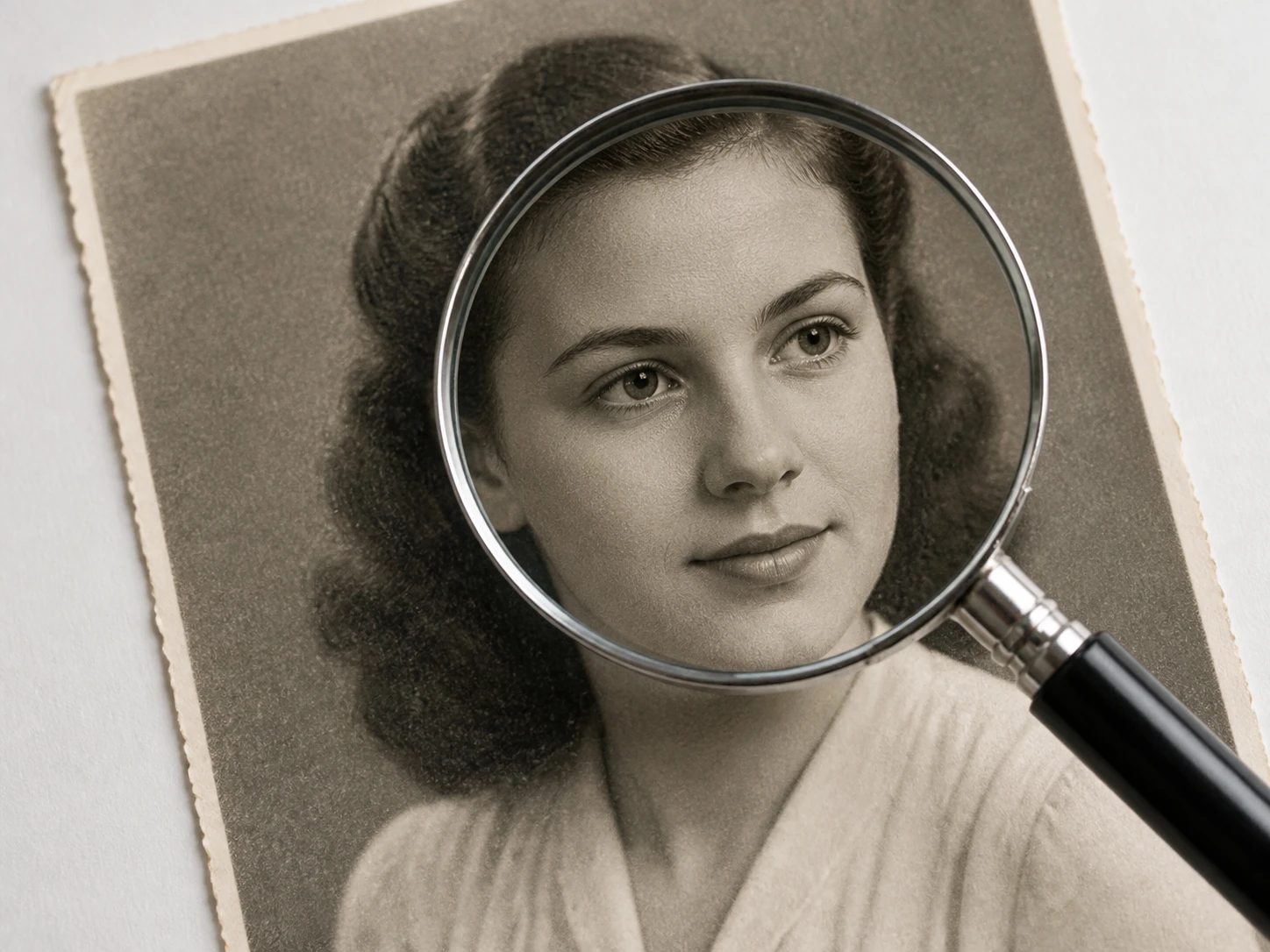
Forbedre billede op til 8K
Her løfter du et foto i stedet for et klip. Billedet opskaleres helt op til 8K, og der bygges detaljer, der passer til motivet. Zoom ind til 100 procent, og se efter, om kanter og tekstur holder i stedet for at blive bløde.
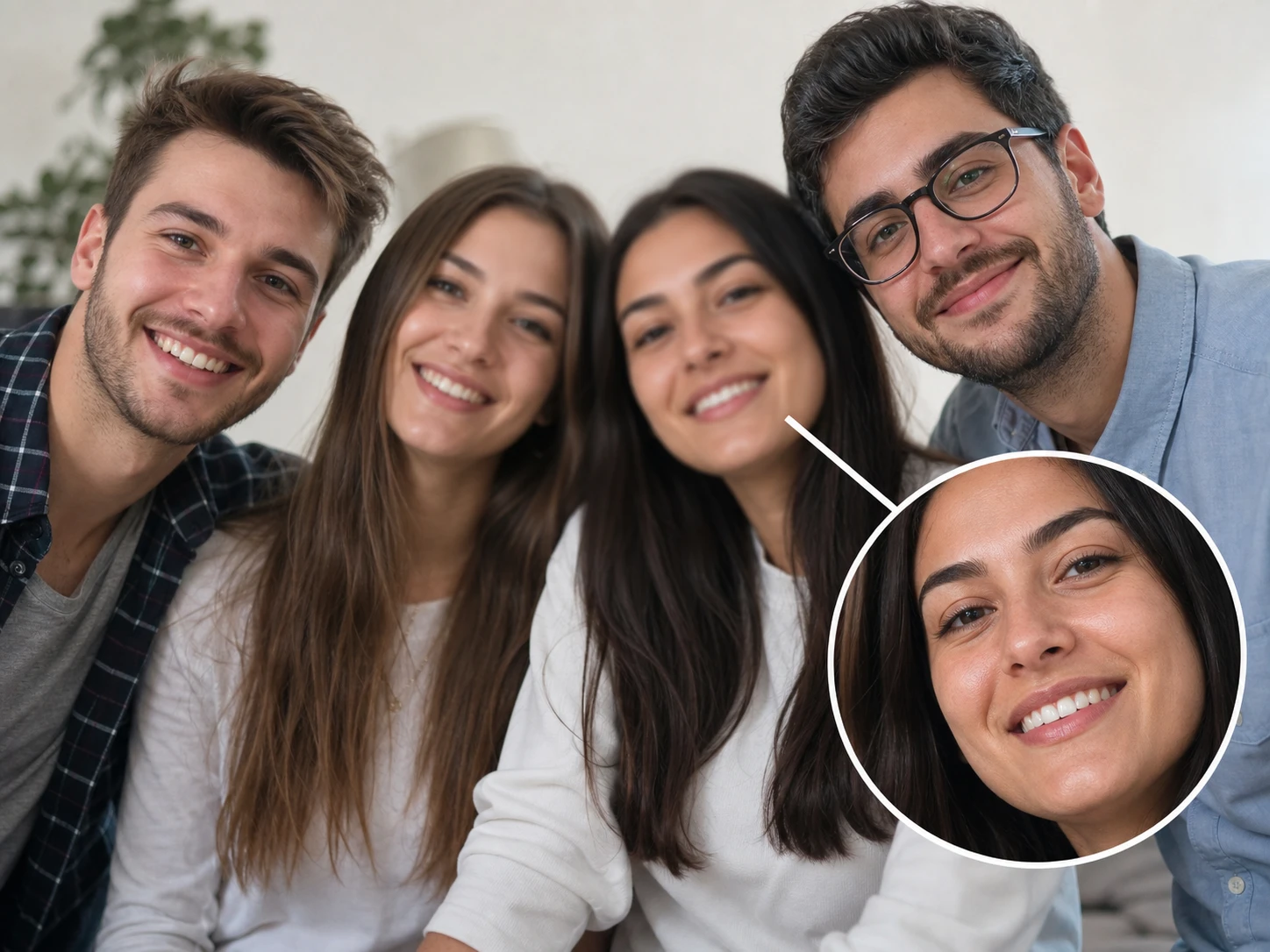
Sløret ansigt hentet tilbage
Er ansigterne blevet slørede, henter værktøjet detaljen tilbage i hvert enkelt ansigt i billedet. Det gør kun ansigtet skarpere igen. Det bytter ikke ansigter og laver ikke nye ansigter. Zoom ind, og se, om hår og hud virker naturligt.
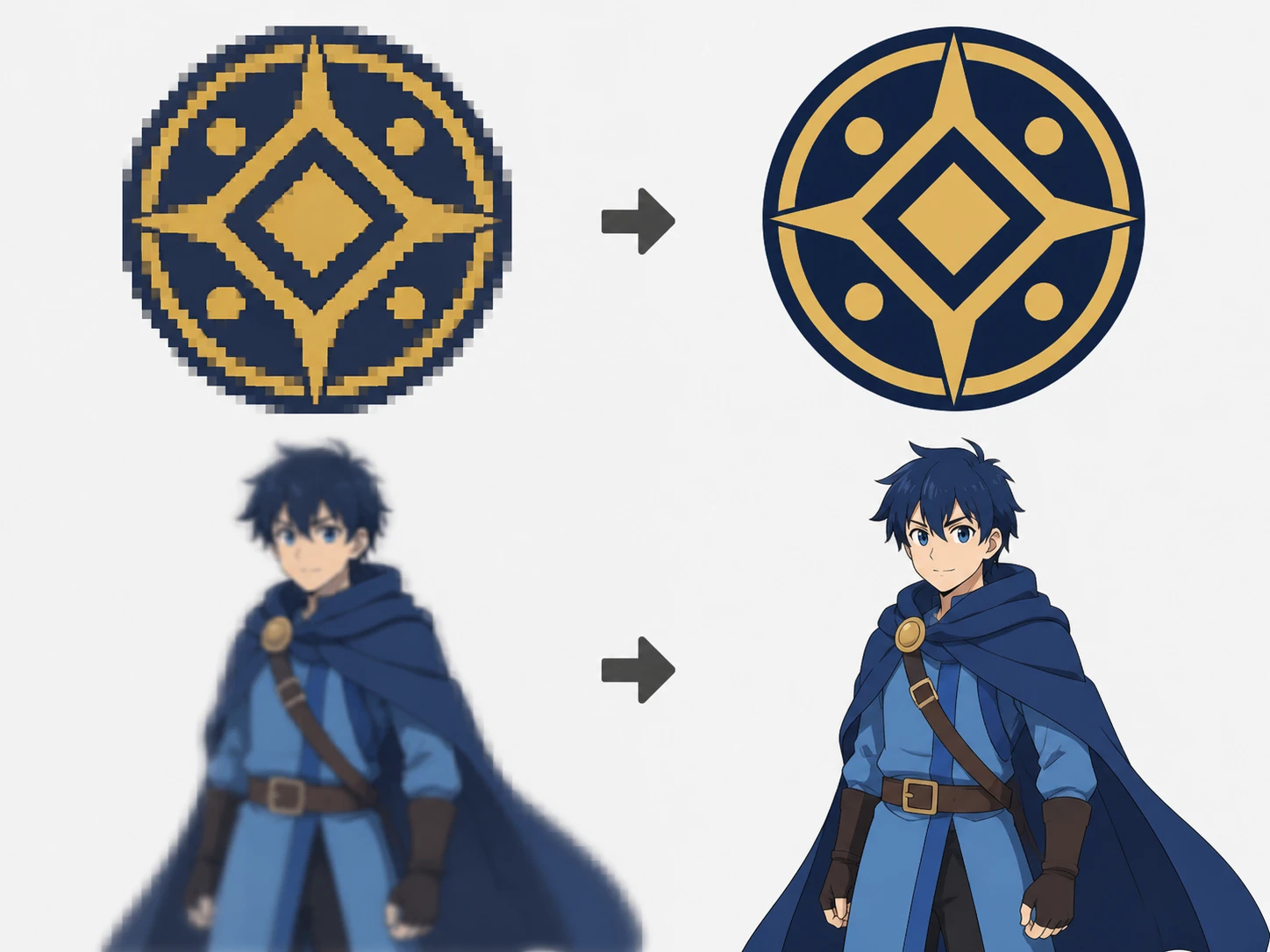
Forbedre grafik til tryk
Logoer, illustrationer og animeframes løftes op i trykklar opløsning, så de rene streger bliver ved med at være rene. Zoom ind, og se, om linjerne står skarpt, og om farvefladerne ikke går i blokke.
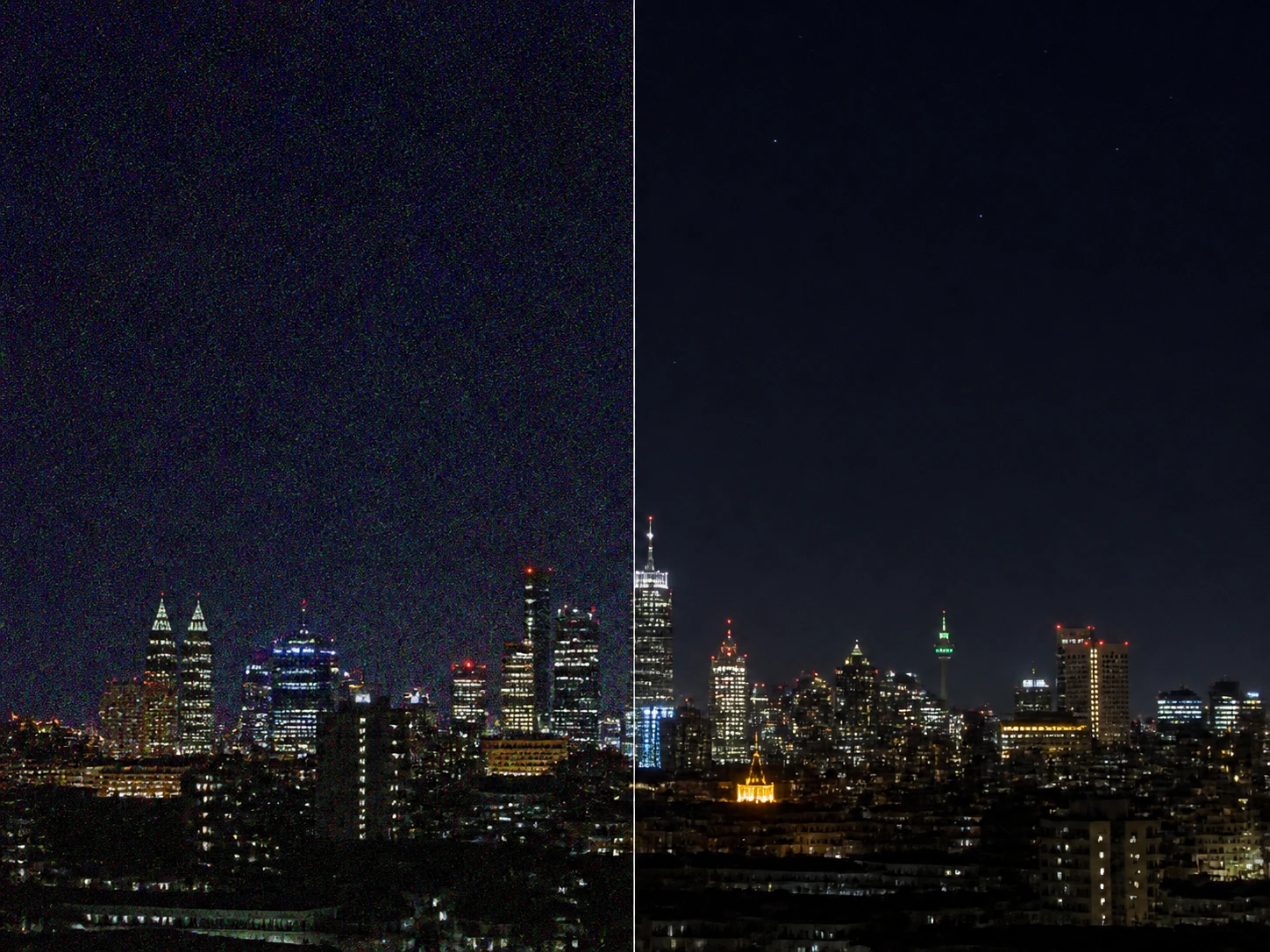
Støjreduktion uden vokset flade
Korn, høj ISO og komprimeringsartefakter bliver renset væk, og du kan lade støjreduktionen fortsætte direkte over i en opskalering i samme arbejdsgang. Vælg en flad flade, og se, at den bliver ren og ikke ser vokset ud.
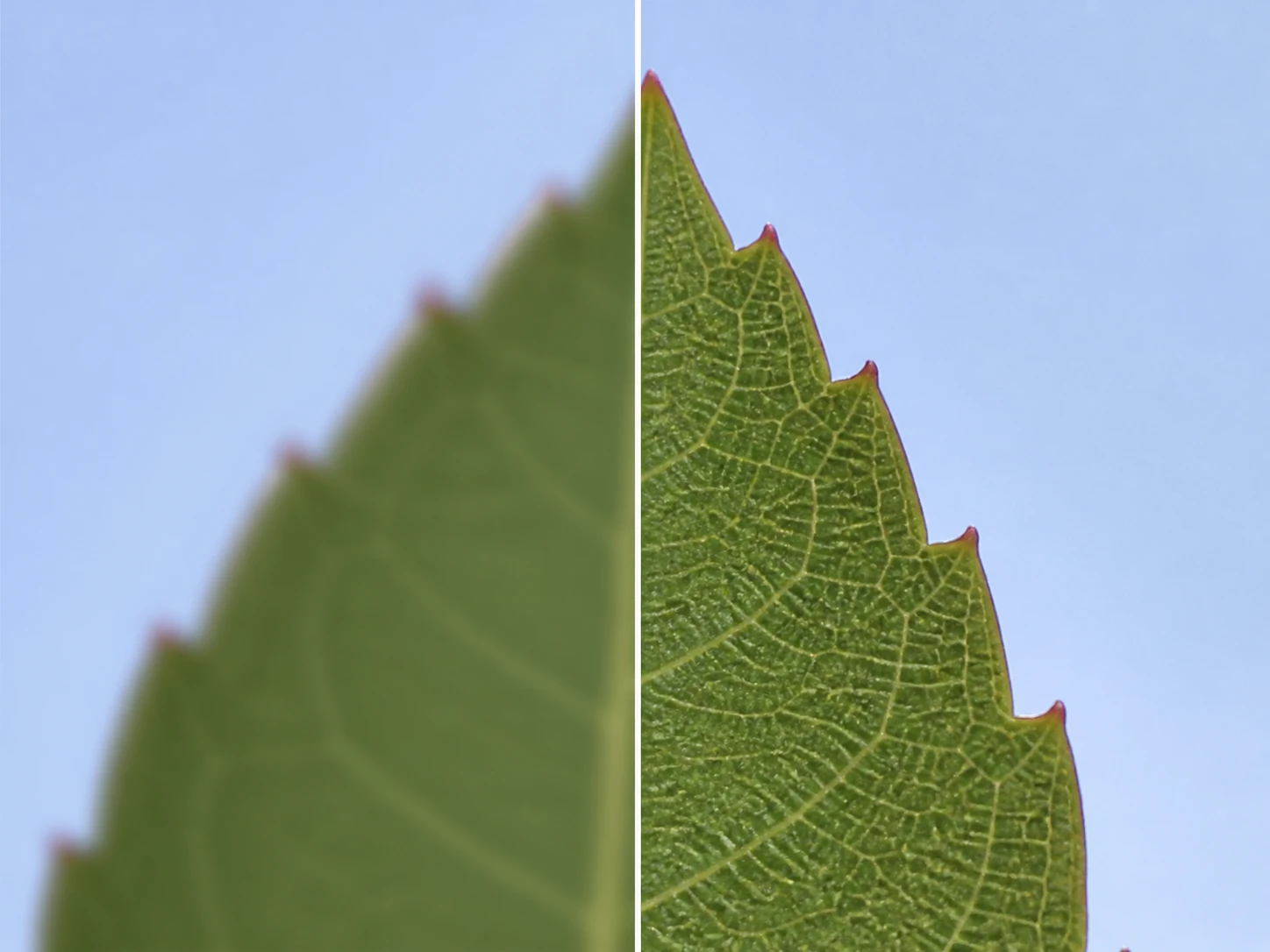
Gør billede skarpere efter årsag
Bløde eller let uskarpe billeder bliver bygget op igen ud fra det, der gjorde dem uskarpe, og kun de bløde områder bliver rørt. Zoom ind, og se, at kanterne skiller sig ad uden en lys rand omkring.
Hvor en upscaler til video gør forskel
Fire situationer, hvor et løft i opløsning gør materialet brugbart igen.
Familiefilm der kun findes i én kopi
Den gamle familieoptagelse er digitaliseret én gang, og originalen findes ikke længere. Du kører klippet op i opløsning og holder resultatet op mod din egen erindring om aftenen, ikke mod en skarpere kilde. Detaljerne, du husker, træder frem igen.
Kundeleverancer der skal op i 4K
Kunden har bedt om en 4K-master, men råmaterialet blev optaget i lavere opløsning. Før du sender filen, trækker du den svageste frame op i fuld størrelse og ser efter, om detaljerne holder. Så leverer du et klip, der holder på en stor skærm.
Tidlige videoer fra din egen kanal
De første videoer på din kanal blev komprimeret hårdt, så kanterne blev blokede og teksten i bunden grødet. Du renser dit eget materiale op, så blokstøjen forsvinder og de indsatte tekster bliver til at læse. Kanalens ældste indhold matcher pludselig de nye klip.
Produktvideoer køberen zoomer ind på
En køber standser videoen og zoomer ind på det blødeste sekund, lige der hvor stoffet eller sømmen skal ses. Du løfter optagelsen, så den tætteste indstilling stadig har tekstur og rene kanter. Produktet ser ud, som det gør i hånden.
Hvem henter mest ud af det
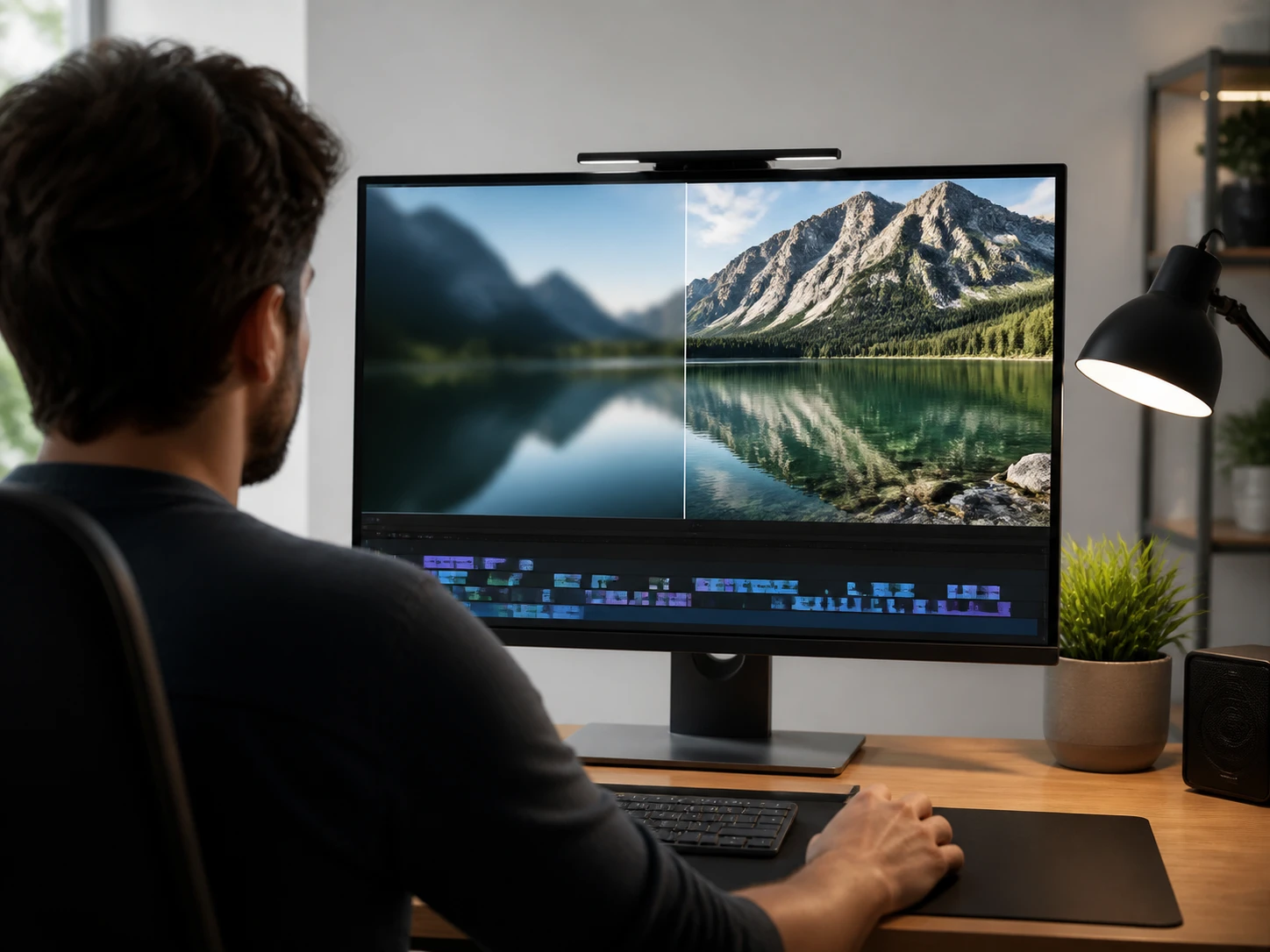
Klippere med gammelt kildemateriale
Du sætter gamle optagelser ind i en 4K-tidslinje, hvor de ellers ville falde igennem mellem nyt materiale. Enhancers AI løfter klippet op i opløsning, og du trækker den svageste frame op i fuld størrelse, før du lægger det på tidslinjen. Så ved du, at det holder, inden projektet skal godkendes.

Folk der digitaliserer arkiver
Båndet eller filen er blevet digitaliseret én gang, og der findes ingen skarpere original at gå tilbage til. Du opskalerer den ene kopi, du har, og vurderer resultatet mod det, du husker fra optagelsen. Materialet bliver til at vise frem uden at undskylde for opløsningen.
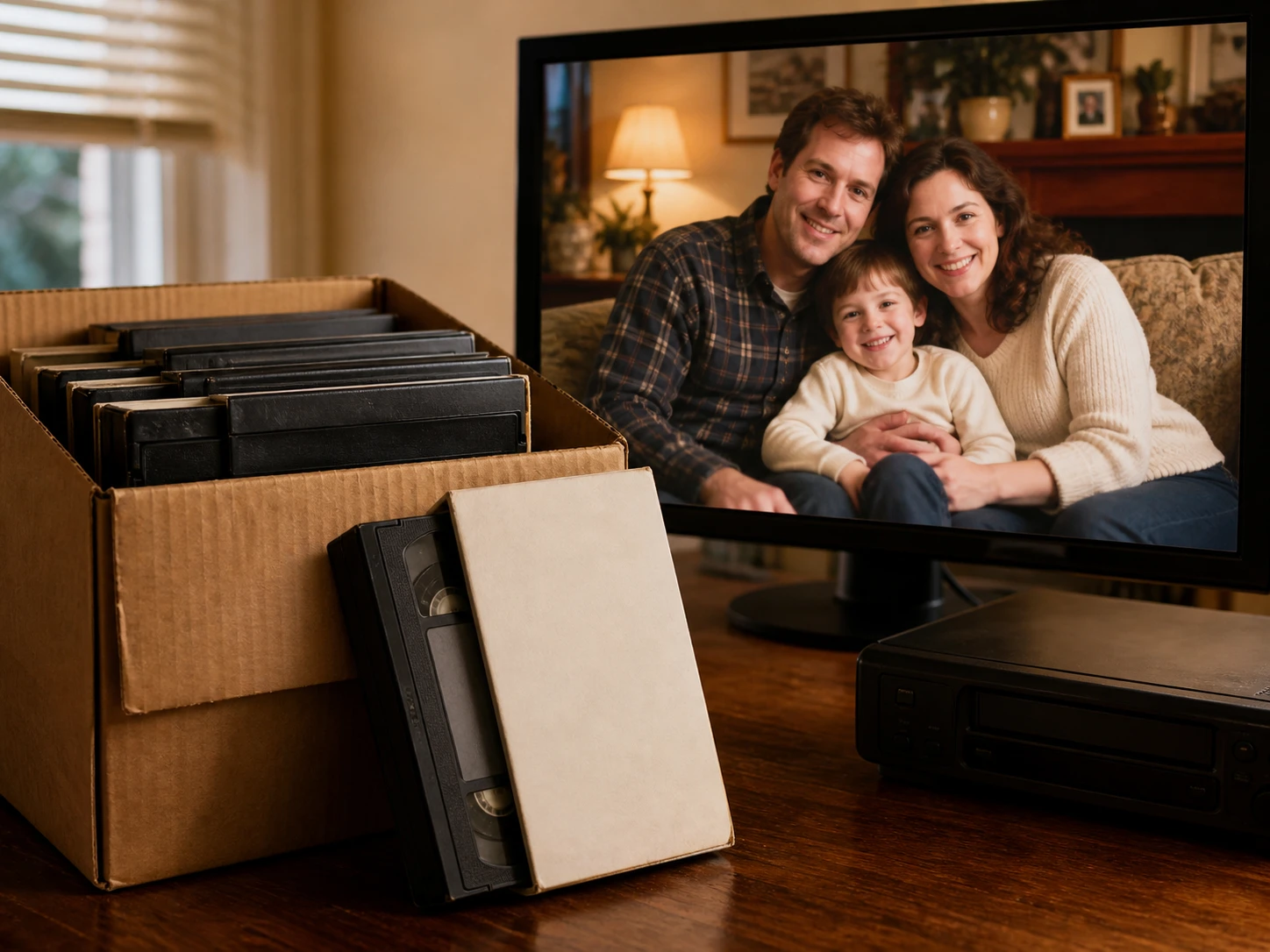
Produktteams med blandet råmateriale
Dine produktvideoer kommer fra mange kilder og i vidt forskellig kvalitet, og køberen zoomer ind på den mindst skarpe af dem. Du kører de svageste klip op i opløsning, så hele kataloget ser ensartet ud. Detaljen, kunden leder efter, er der, når der bliver zoomet ind.
Det din upscaler til video skal levere
Hver funktion handler om ét: at du kan se, hvad der er sket med billedet – ikke tage det for givet.
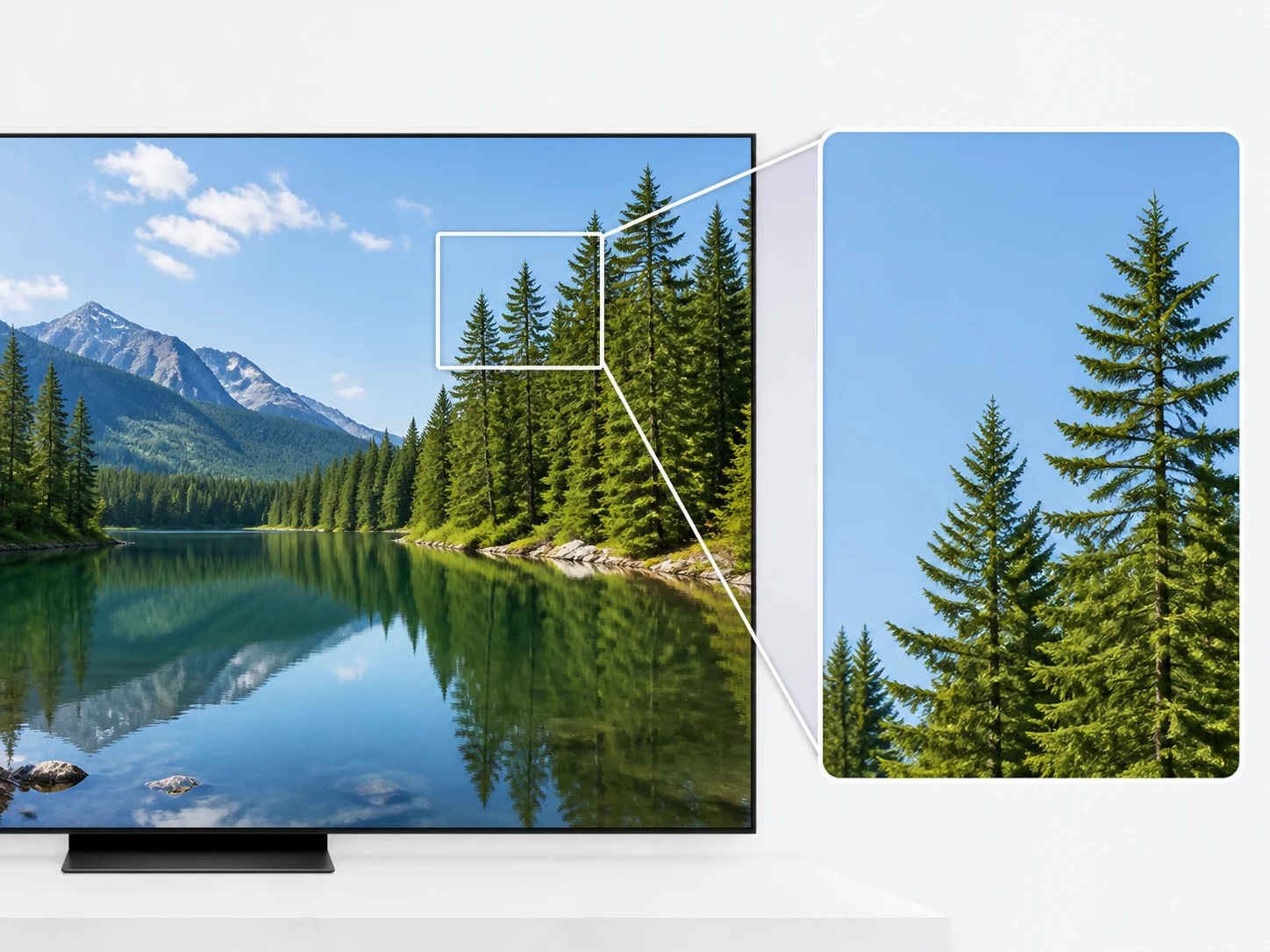
Tjek en frame ved fuld 4K
Når klippet er kørt op i opløsning, trækker du den mest slørede frame op på 100 %. Kig efter tre ting: at kanterne er skilt ad og ikke bare forstørret, at de flade områder ikke er blevet blokede, og at det, der allerede var skarpt, står urørt. Enhancers AI lader dig holde resultatet op mod originalen.
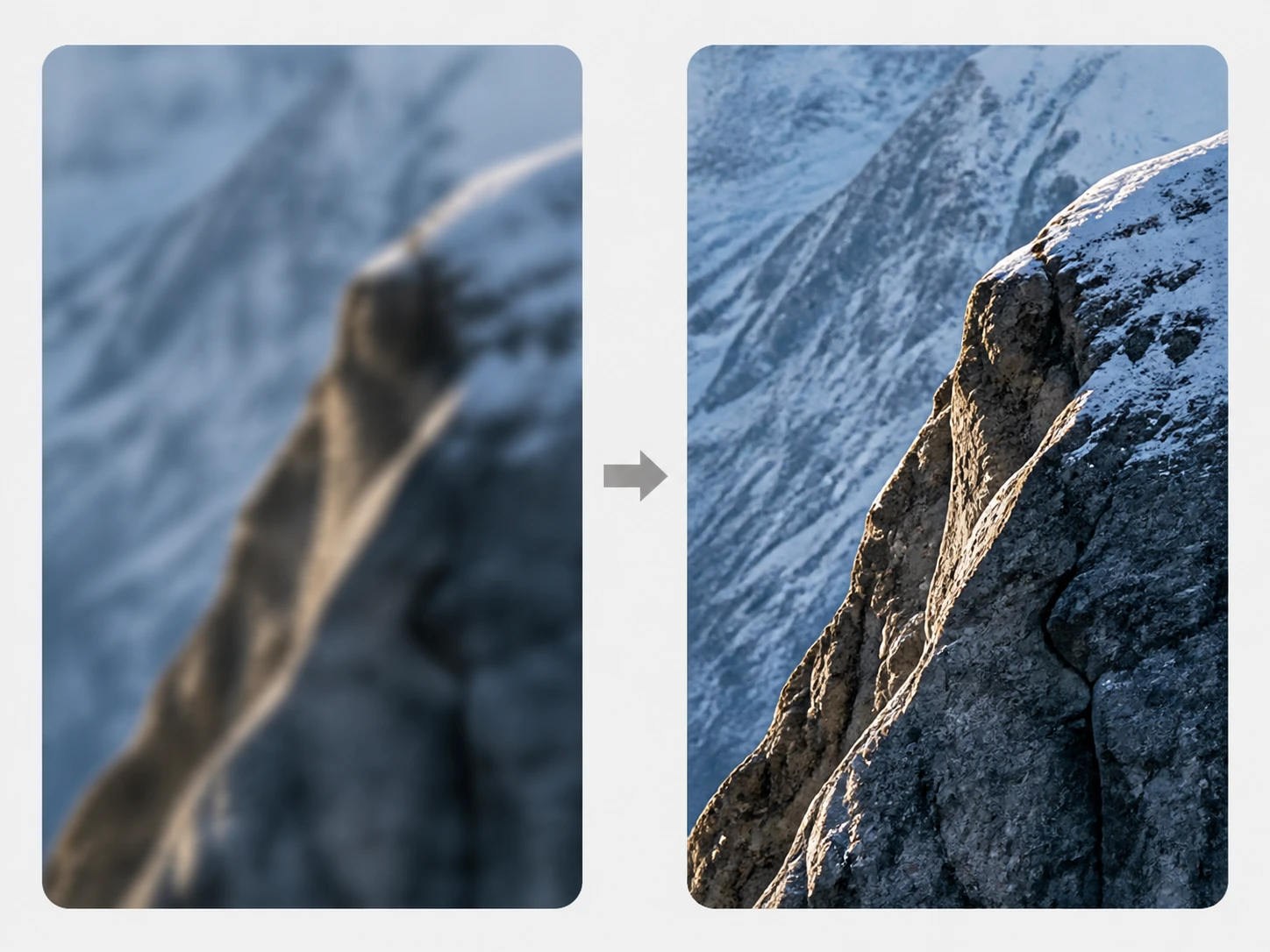
Genopbygget, ikke bare forstørret
En hård kant bliver til en ren kant igen i stedet for en blød firkant. Det sker, fordi en AI upscaler til video fylder nye pixels ud efter det, der faktisk er i billedet, i stedet for at strække de gamle større. Forskellen ses tydeligst langs skarpe kanter og i fine mønstre.
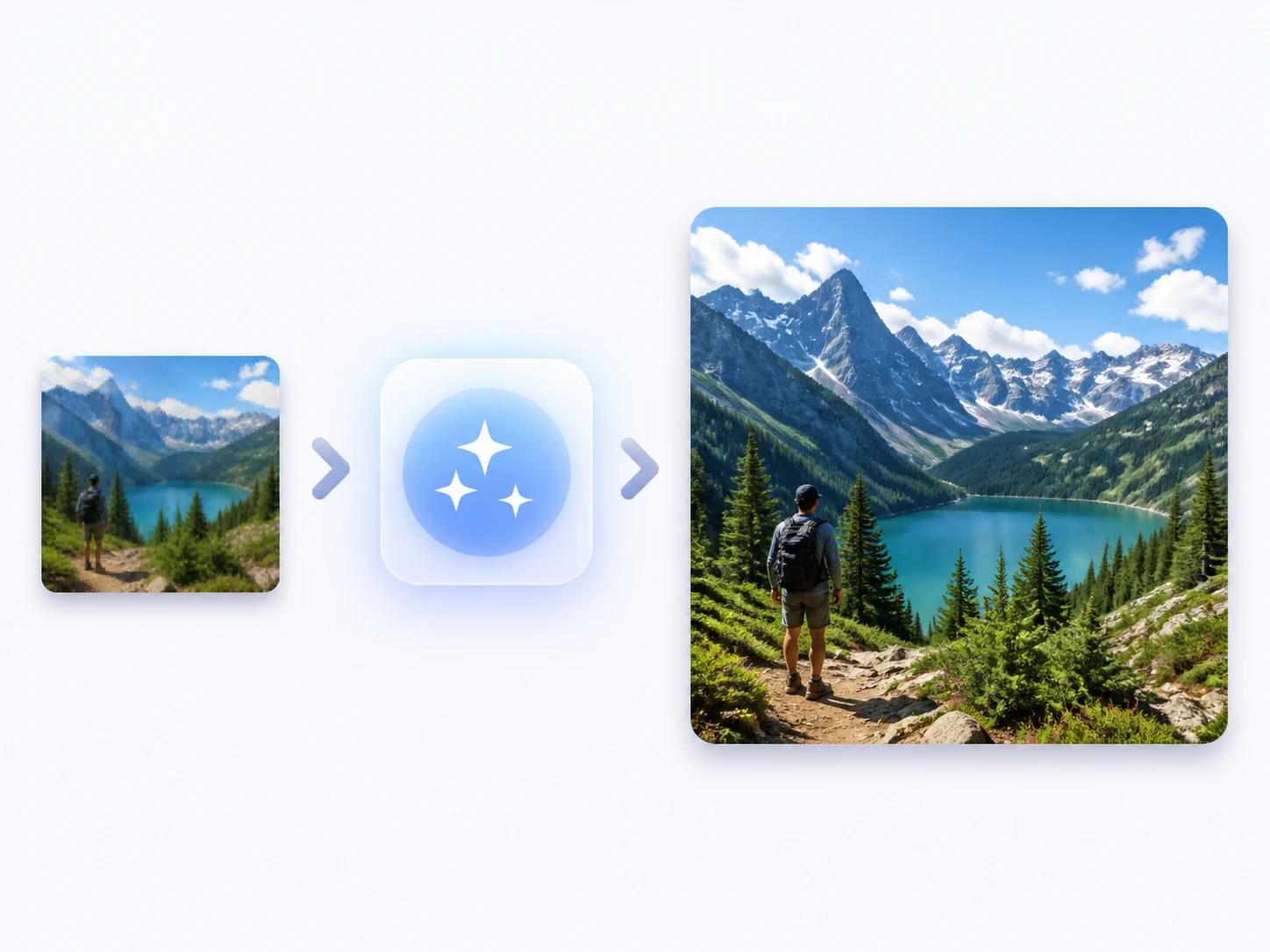
Opløsning, flow og støj i én kørsel
Du behøver ikke tre værktøjer. I samme kørsel løfter Enhancers AI opløsningen, får bevægelsen op på 60 fps og fjerner støj og AI-artefakter. Det færdige klip kommer ud ét sted, så du kan bedømme helheden i stedet for at samle stumper sammen.
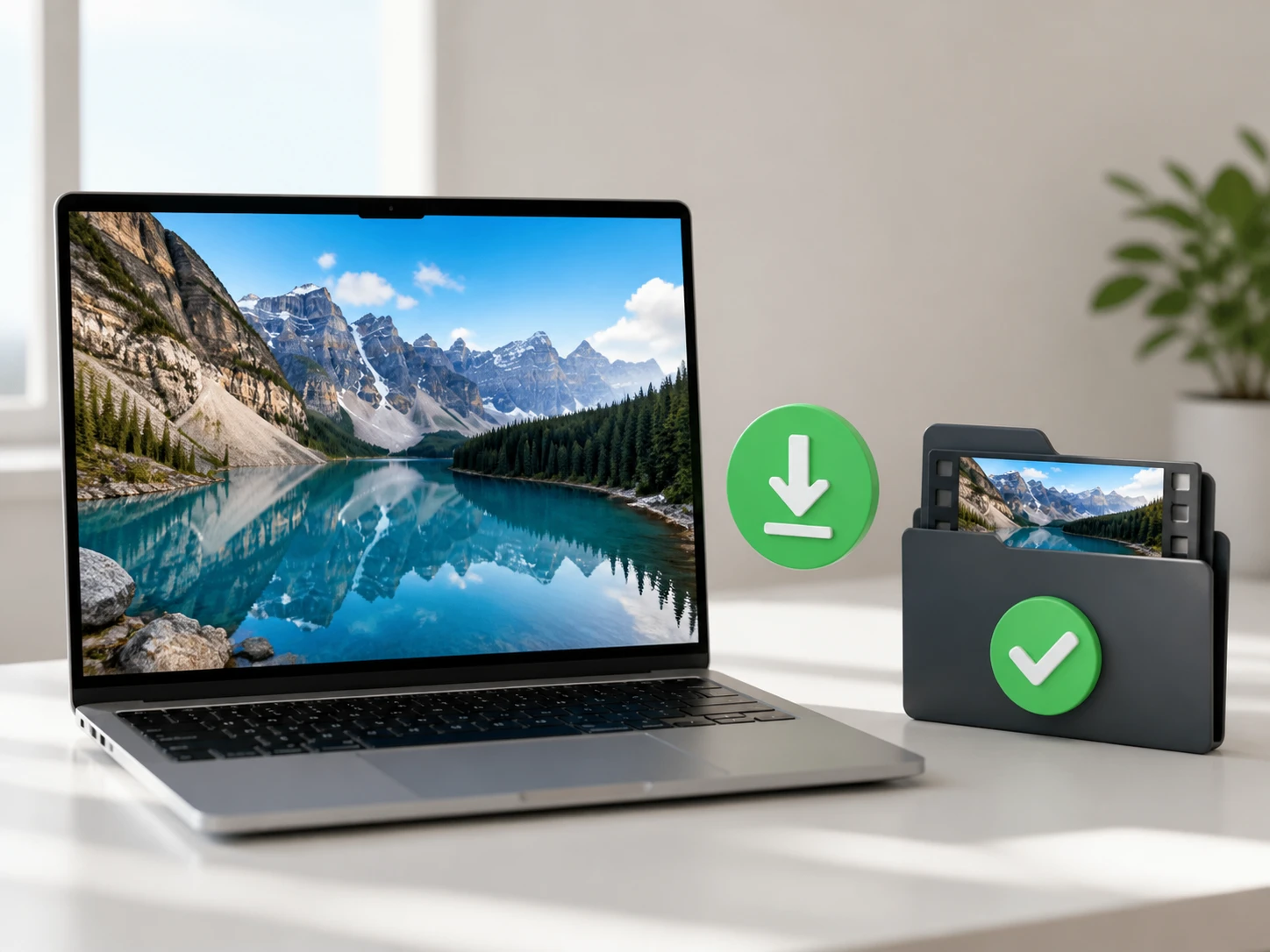
Hentet uden vandmærke
Det klip, du henter, har intet vandmærke lagt hen over billedet, så du kan bruge det direkte. Enhancers AI er en video upscaler online, og de færdige klip bliver liggende på din konto, til du henter dem.
Fra klip til 4K på tre trin
Tre trin fra du lægger filen ind, til du henter et klip, du selv har tjekket.
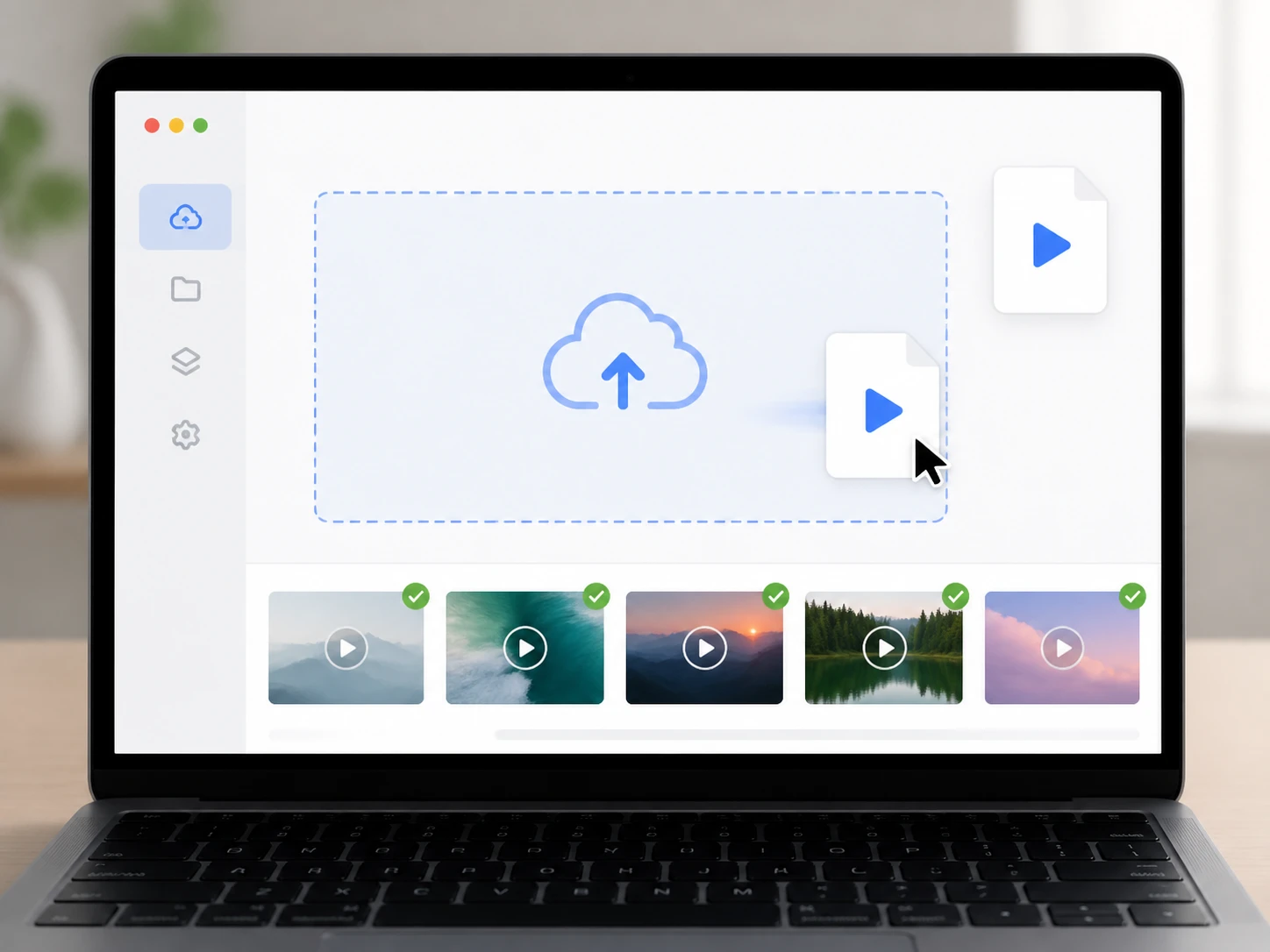
Læg dine klip ind
Du lægger dine filer ind som MP4 eller MOV og kan sende flere klip af sted på én gang. De havner i din konto, så du kan gå tilbage til projektet senere og finde dem igen.
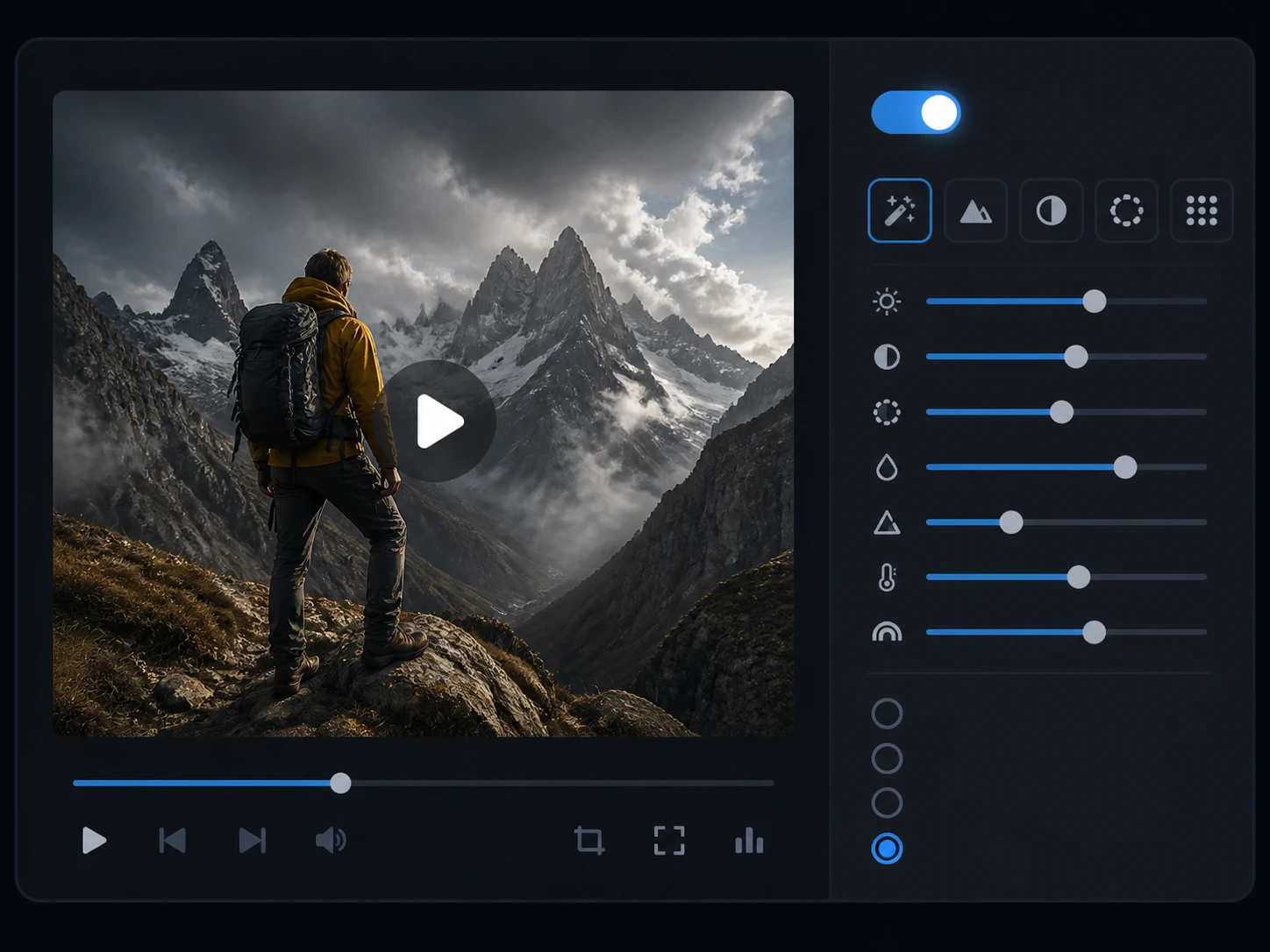
Lad den køre, eller tag over
Som udgangspunkt vælger Enhancers AI selv en model, der passer til optagelsen, og kører opløsning, 60 fps og støjfjernelse i samme flow op til 4K. Vil du styre det, vælger du selv model eller scene og finjusterer med skyderne.
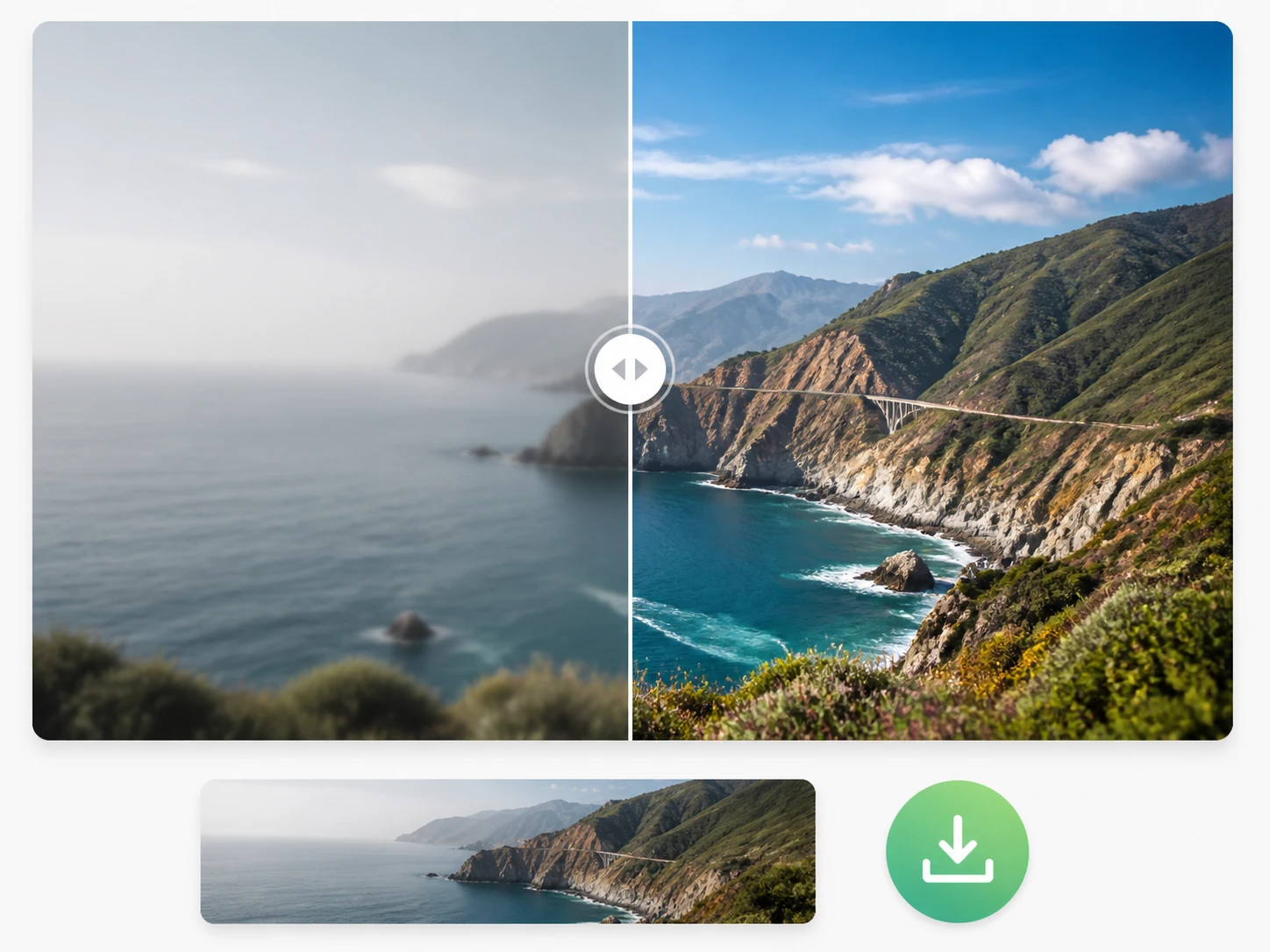
Tjek resultatet, og hent det
Hold det færdige klip op mod originalen, og træk den dårligste frame op i fuld størrelse. Holder den ikke, kører du en anden scene igen. Er du tilfreds, henter du klippet uden vandmærke.
Spørgsmål om din upscaler til video
Giv dit næste klip et løft
Læg et klip ind i Enhancers AI, kør det op til 4K, og træk den svageste frame op, før du henter det uden vandmærke.