
Gjøre Video Skarpere
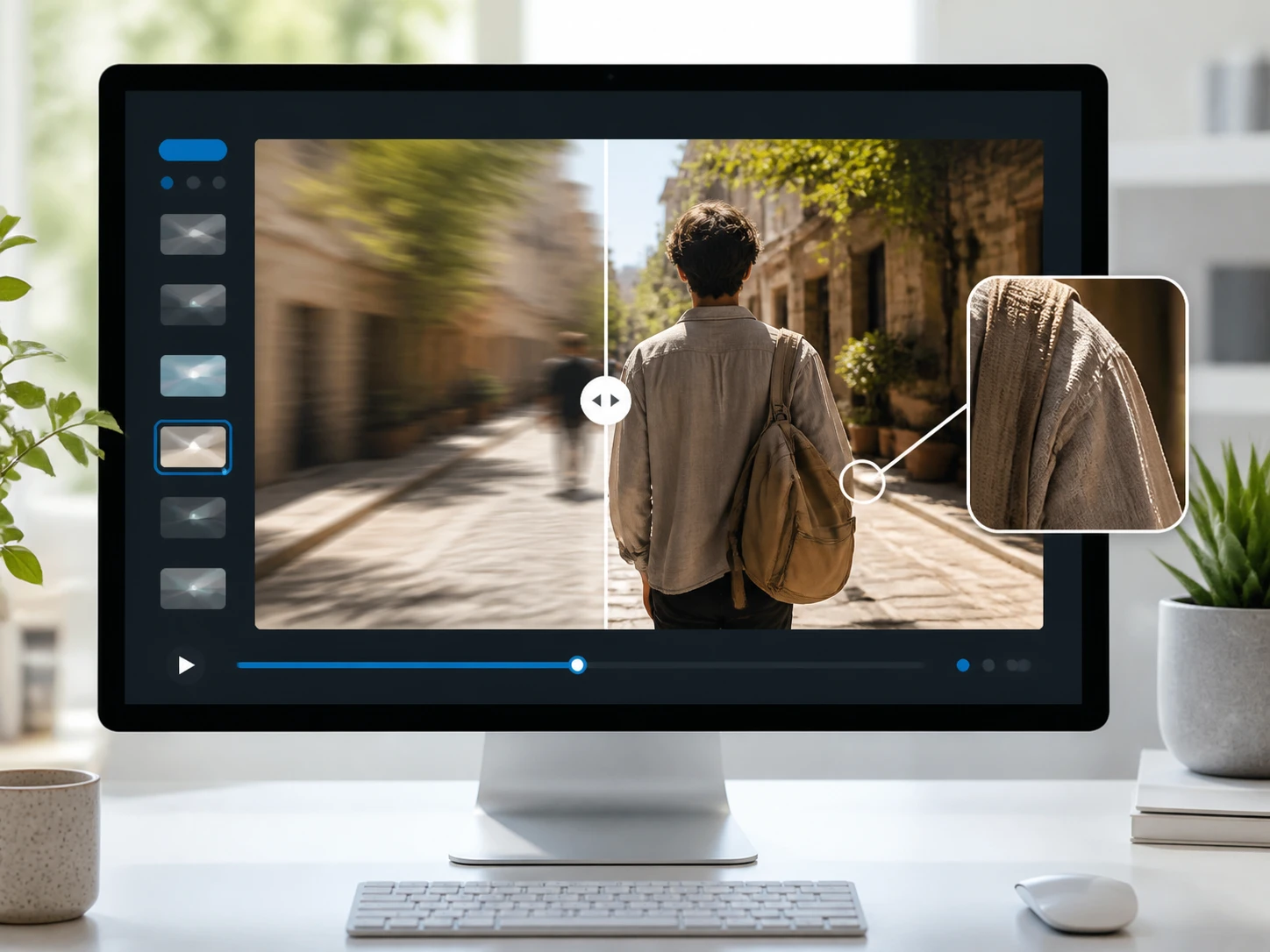
Du har et opptak som ikke er skarpt nok, og først er spørsmålet hva slags uskarphet det er – skjelving, fokus på feil sted eller en linse som allerede er myk. Enhancers AI tar hver av dem sin egen vei, oppløsningen kan bli stående som den er, og etterpå slipper du å gjette: stopp på det mykeste sekundet og se om kantene virkelig skiller lag.
Hvem det er laget for
Klippere som får materiale fra andre
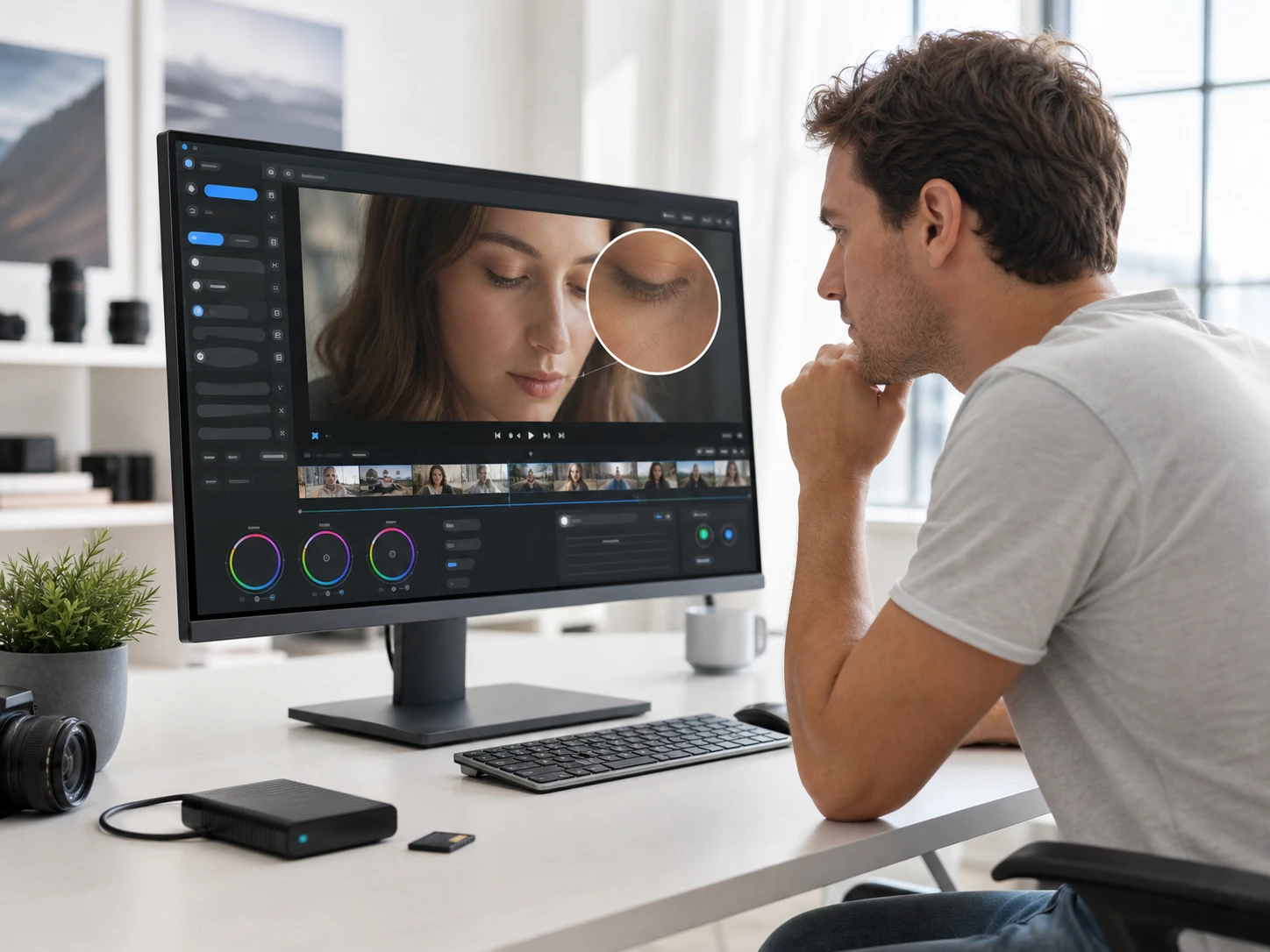
Du sitter med opptak noen andre filmet, og må avgjøre hvor mye som lar seg redde før du ber om ny innspilling. Legg klippet inn, se hvor langt kantene og strukturen kommer tilbake, og ta beslutningen på et faktisk resultat i stedet for en magefølelse.
De som kom hit uten å lete
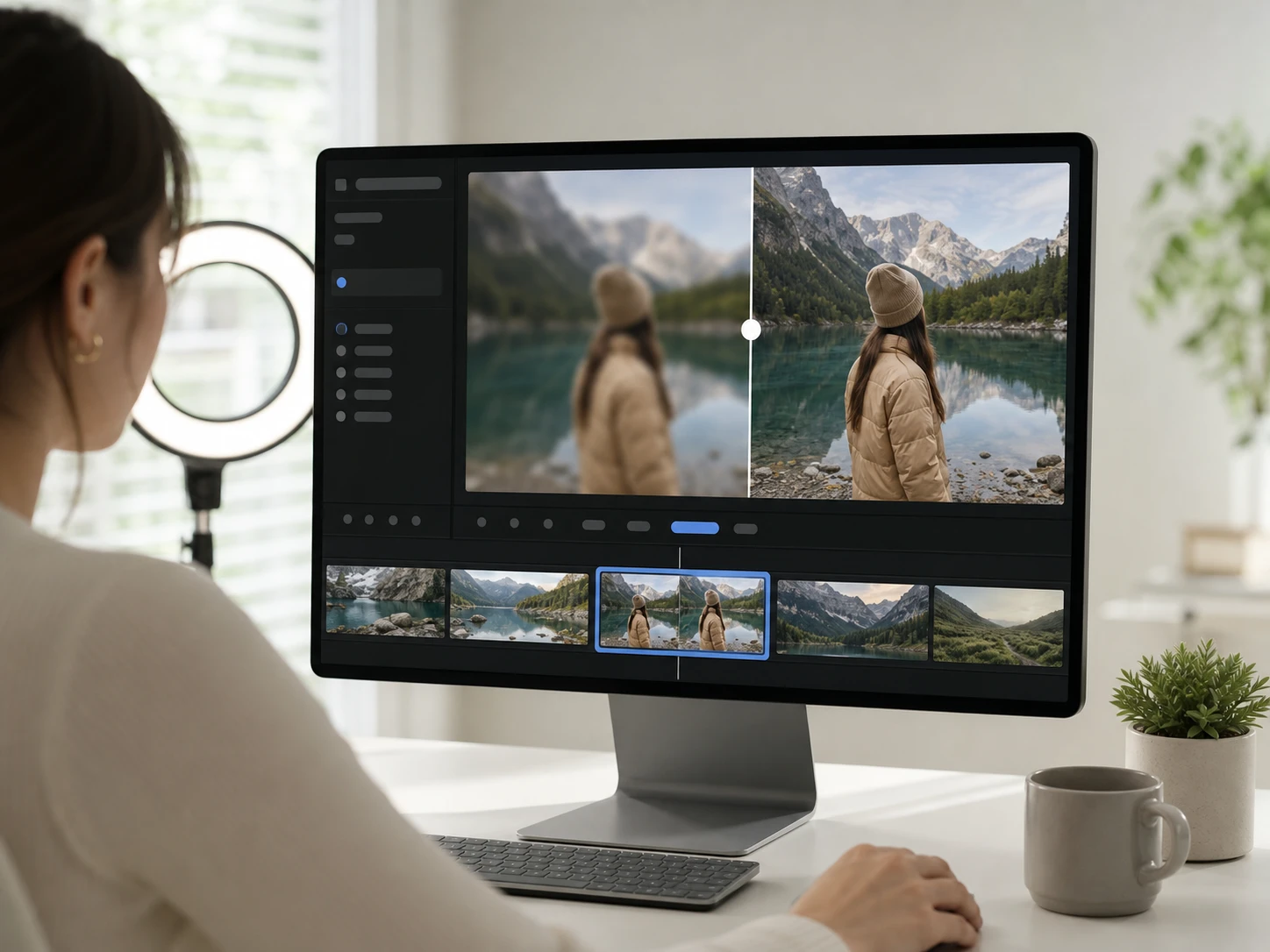
Kanskje du havnet her via en lenke eller et språkbytte og ikke helt vet hva dette er. Kort sagt: du legger inn en video som er myk eller uskarp, og får ut en versjon der detaljene står tydeligere – uten å installere noe.
Skapere der bare noen klipp er myke
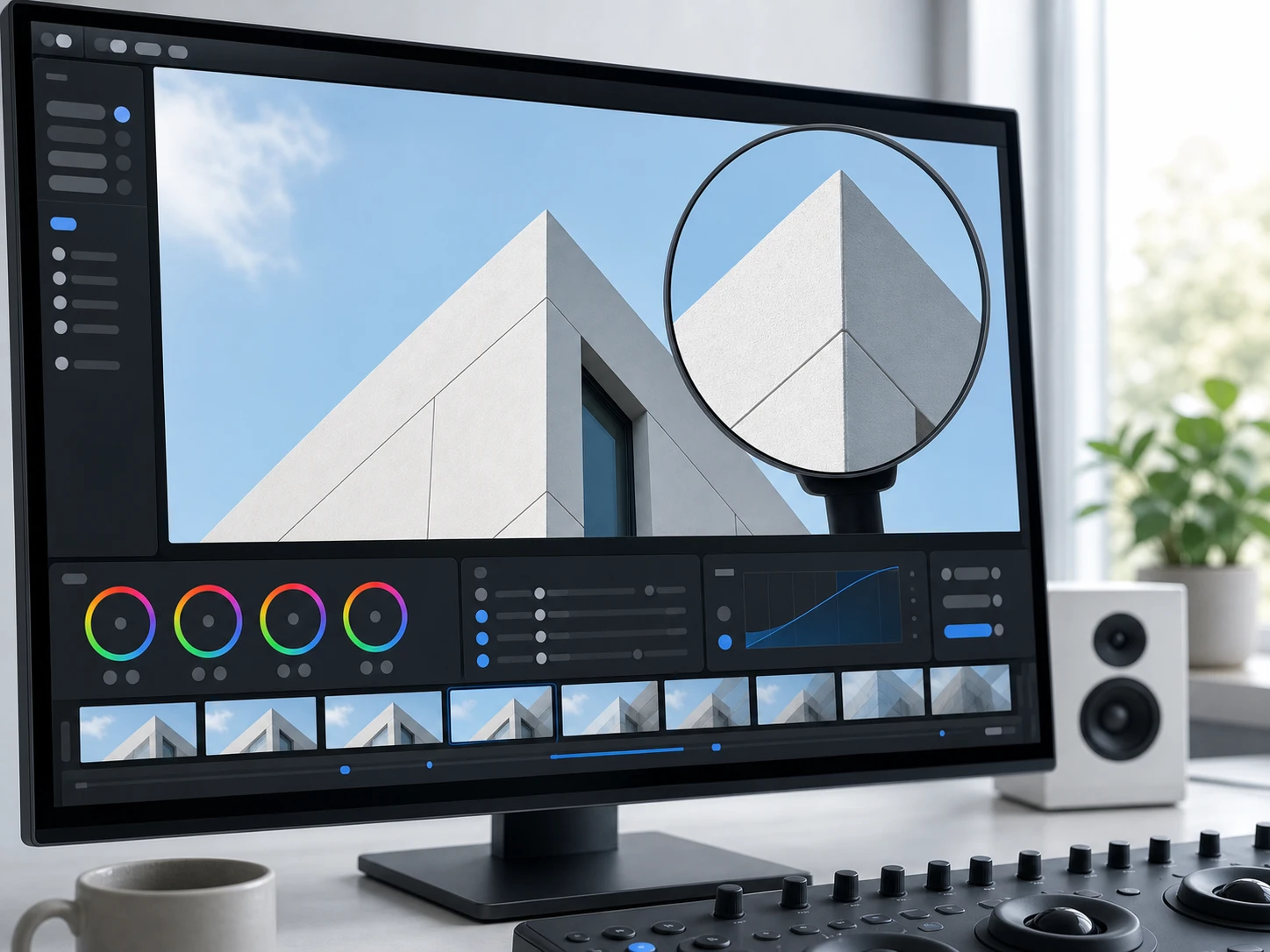
Det meste av opptaket sitter, men et par klipp falt ut av fokus. Behandle akkurat de klippene, sammenlign med originalen, og legg dem tilbake i tidslinjen uten at resten av materialet blir rørt.
Hva du får ut av det
Enhancers AI navngir det den gjør med bildet ditt, slik at du kan kontrollere resultatet i stedet for å stole på det.
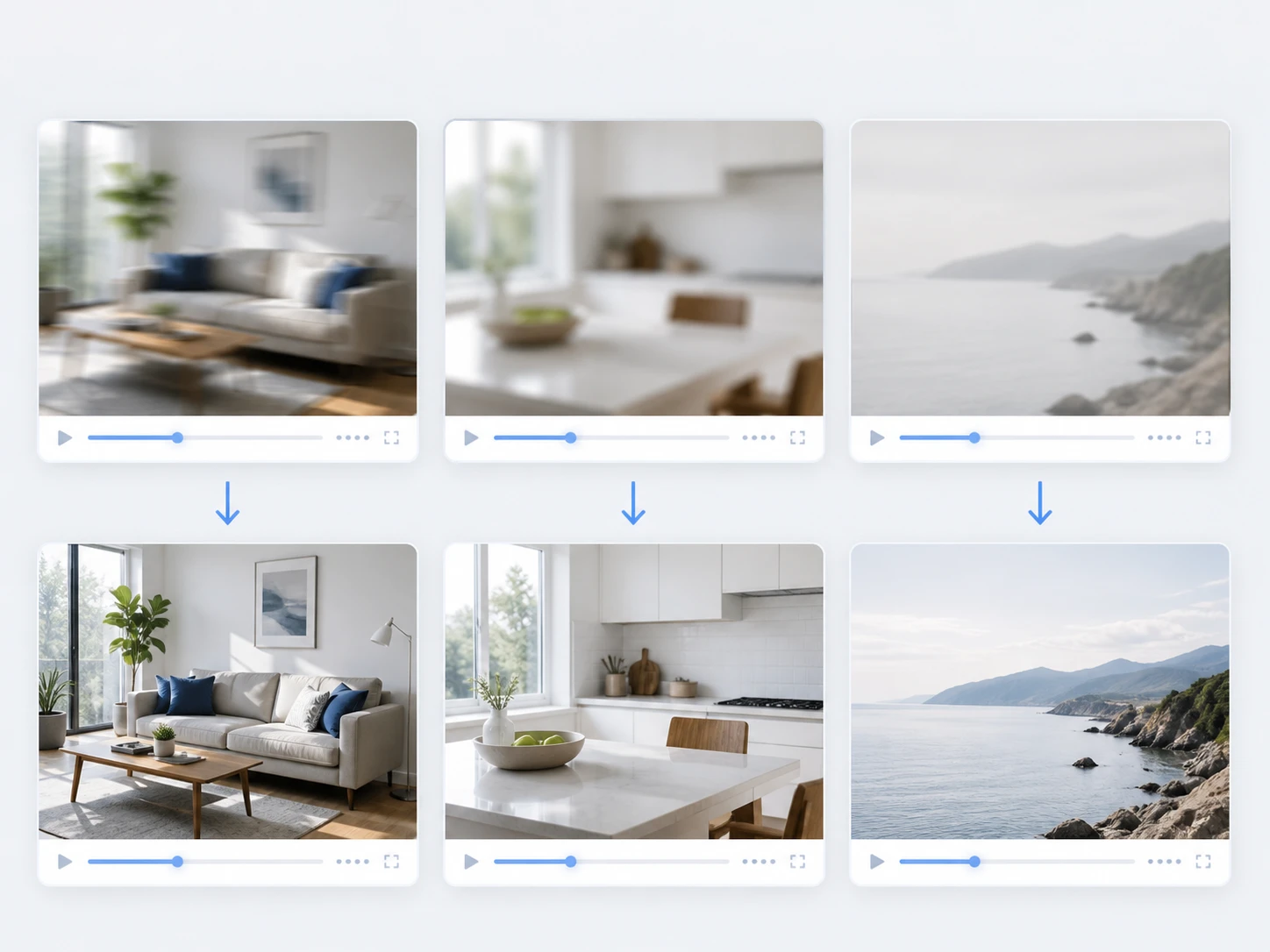
Først hva slags uskarphet
En uskarp video kan skyldes skjelving, fokus som bommet, en myk linse eller hard komprimering, og hver årsak går sin egen vei. Se etter det: skjelving gir slep i én retning, bommet fokus koster detaljlaget, og en myk linse tar kontrasten i hele bildet.
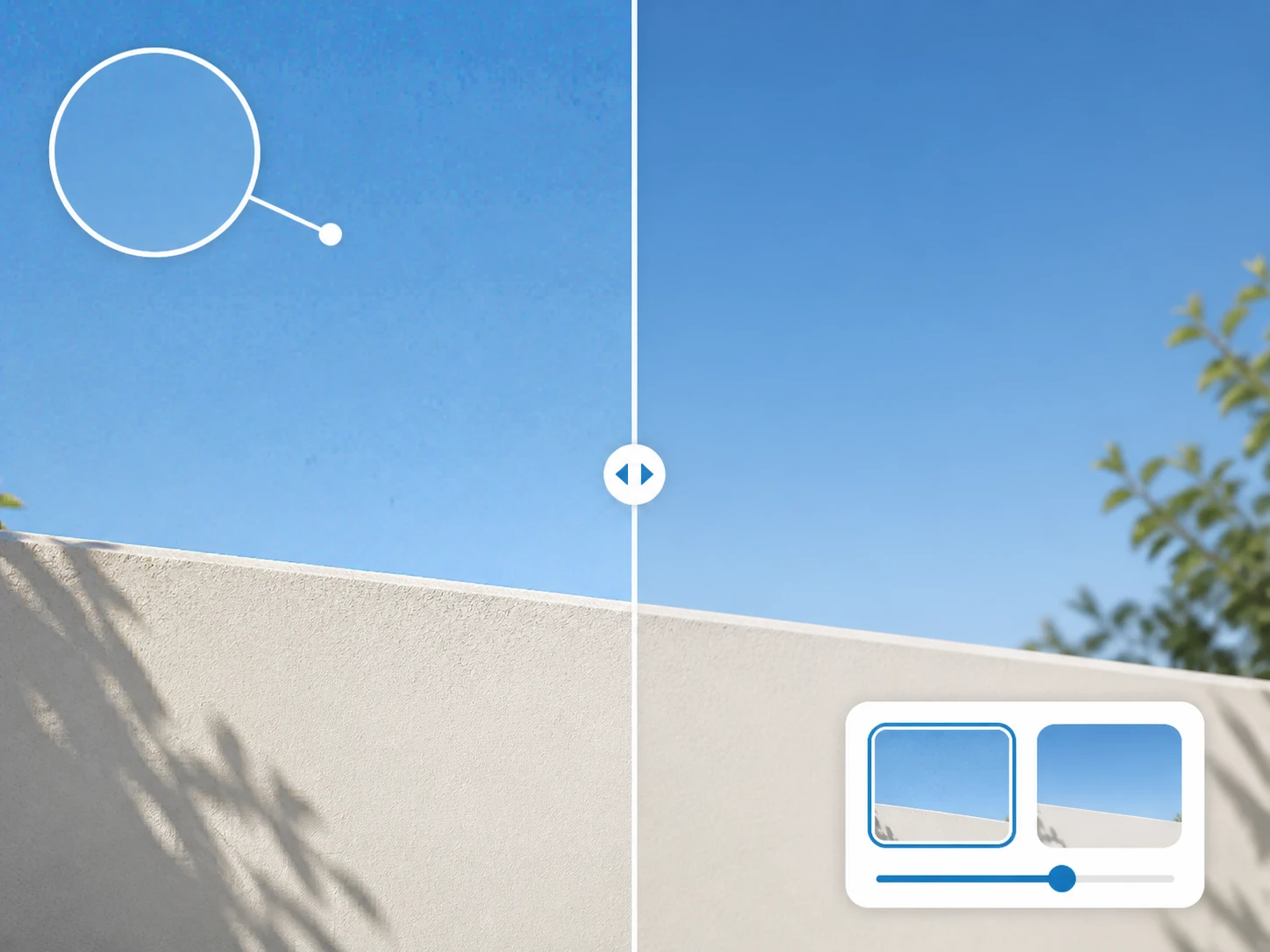
Støy og blokker følger med ut
Korn og komprimeringsblokker ryddes bort i samme behandling som skarpheten bygges opp. Se etter det i et flatt felt som en himmel eller en glatt vegg på 100 prosent: rent, men fortsatt uten den plastaktige overflaten.
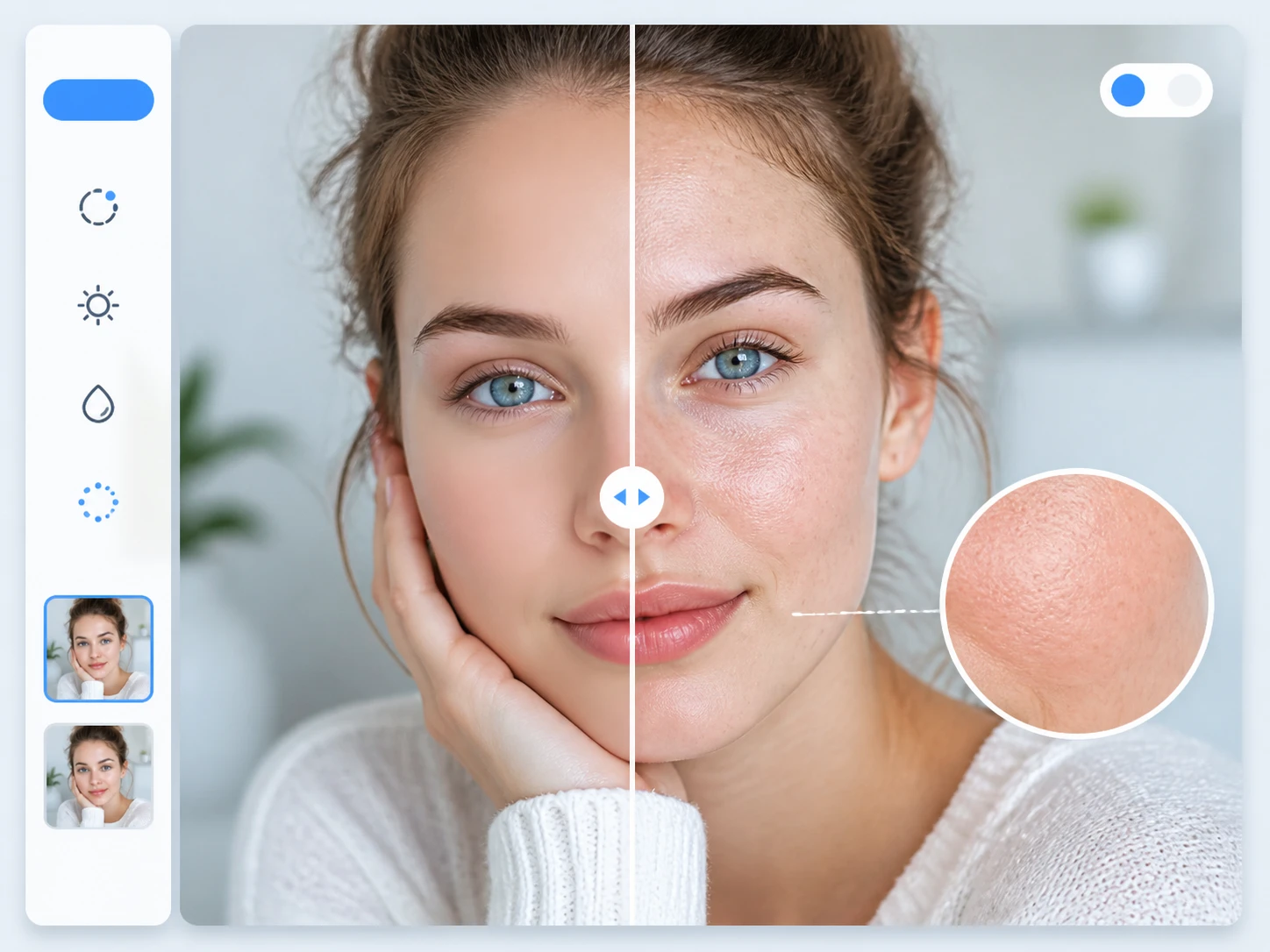
Også klipp laget av AI
Materiale som er generert kan holde oppløsningen, men virke uekte. De flate feltene og huden røper det først, og de er stedene å legge tilbake troverdig detalj når du sammenligner med utgangspunktet.
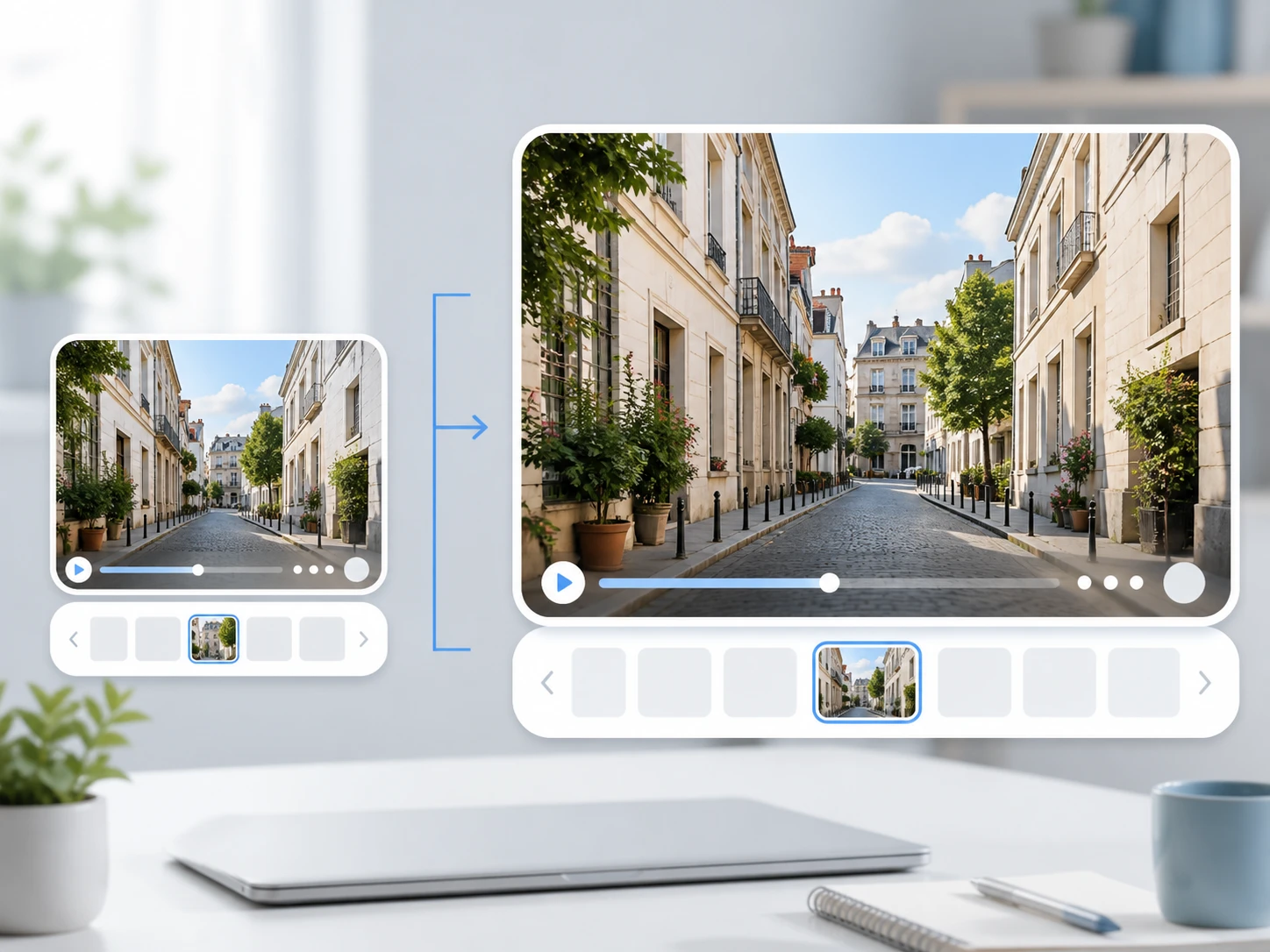
Skarpere video, samme bildestørrelse
Er leveringsformatet låst, står oppløsningen mens kantene og strukturen skilles ut. Trenger du et større bilde, kan det samme opptaket i stedet løftes opp til 4K – to spor du velger mellom, ikke ett som følger av det andre.
Slik går du frem
Fra opplastet fil til et resultat du har sett etter i kanten, i tre trinn i nettleseren.

Legg inn opptaket
Dra en MP4 eller MOV inn i vinduet, eller klikk for å laste opp, og legg gjerne flere klipp etter hverandre. Filene og resultatene blir liggende på kontoen din, så du kan komme tilbake til dem, og alt behandles rett i nettleseren uten installasjon.
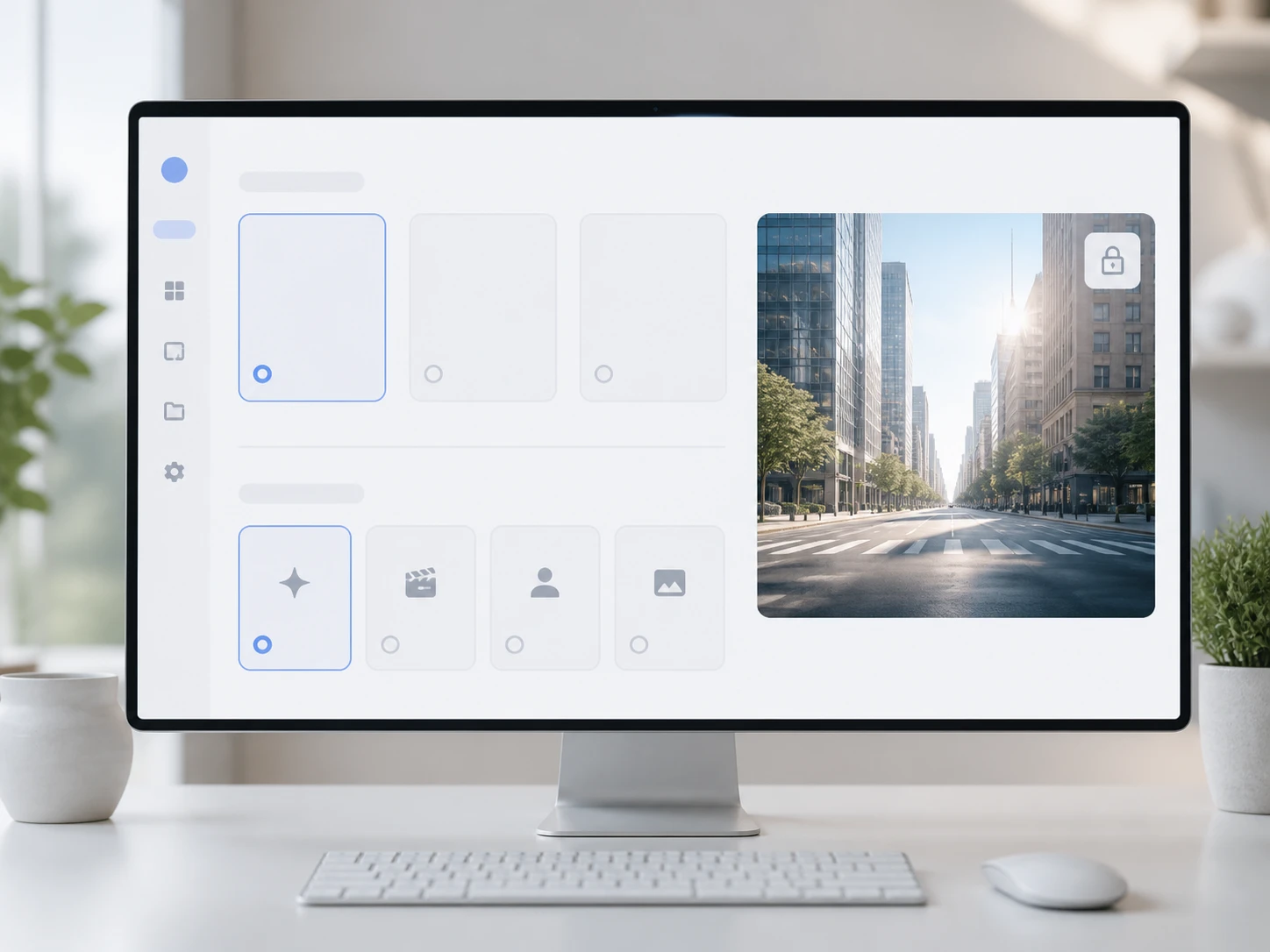
La den finne typen, eller velg selv
Som standard leser Enhancers AI ut hva slags uskarphet det er og stiller inn deretter, men du kan i stedet velge modell eller scene selv. Oppløsningen er et eget valg: la den stå, eller løft bildet til 4K når du trenger det større.
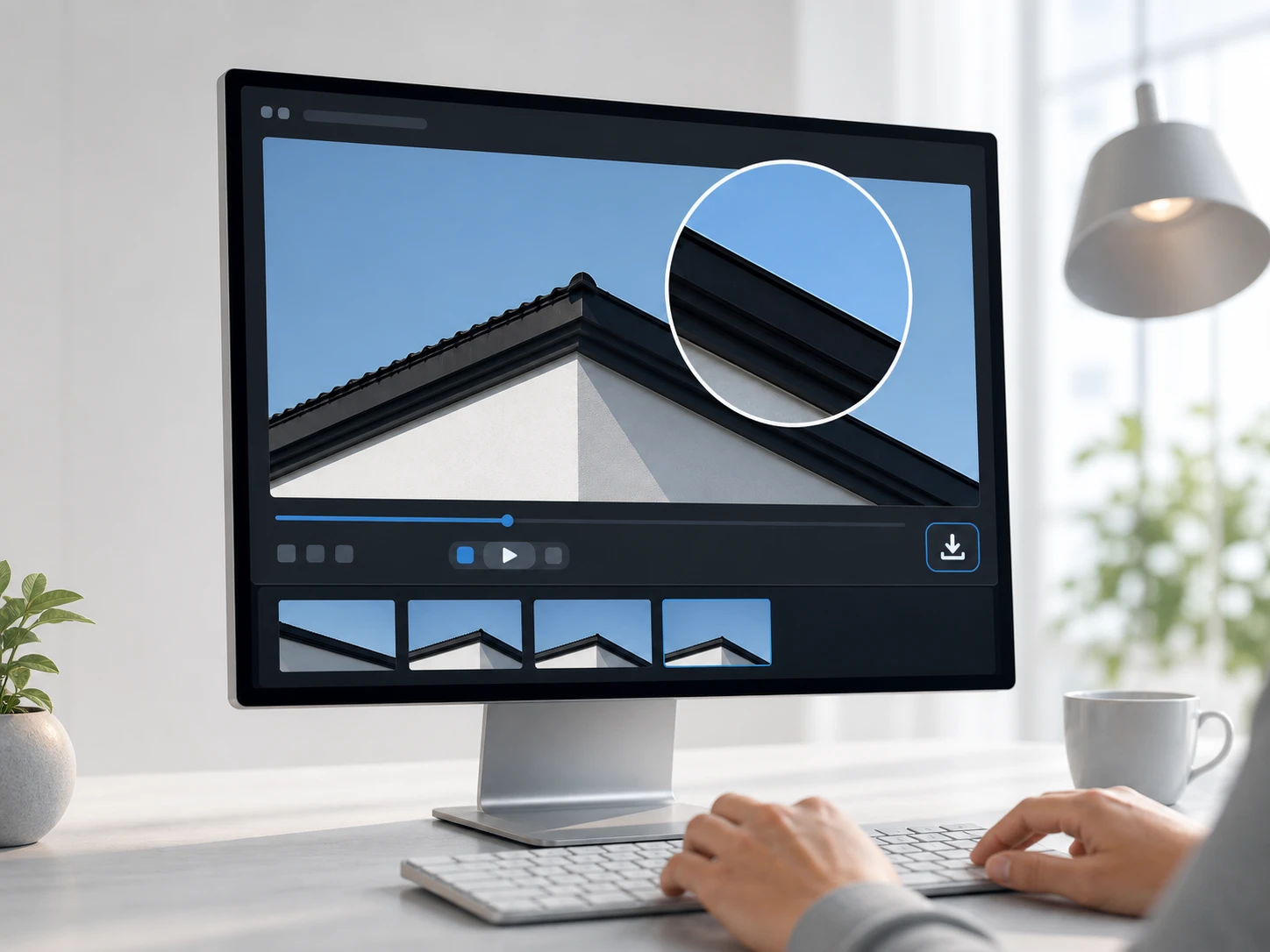
Kontroller kanten, last ned
Stopp på det mykeste sekundet, forstørr til 100 prosent og se om kantene skiller lag eller bare har fått en lys strek langs konturen. Er du ikke overbevist, kjør en gang til med en annen scene; når det sitter, laster du ned uten vannmerke.
Når det faktisk hjelper
Konkrete opptak der problemet ikke er det samme fra gang til gang.
Intervju filmet mens du gikk
Et intervju tatt på frihånd mens du beveget deg ser greit ut på telefonen, men på storskjerm slepes kantene i én retning. Behandlingen leser det som skjelving og bygger opp konturene igjen, slik at ansiktet står stødig når det vises stort.
Fokus som havnet på veggen
Kameraet stilte skarpt på bakgrunnen, så personen ble myk mens veggen bak er knivskarp. Her hentes detaljlaget tilbake på motivet uten at du må filme scenen på nytt, og resultatet ser du direkte mot originalen.
Opptak fra gammelt utstyr
Noen klipp er verken skjelvne eller ute av fokus, bare myke og uten kontrast fordi linsen eller kameraet var gammelt. En slik mykhet i hele bildet løftes ved å bygge opp kontrast og struktur, og du ser det tydeligst i overgangene.
Klipp sendt videre mange ganger
En video som er delt om og om igjen plages mer av blokker og skitne kanter enn av selve uskarpheten. De komprimeringssporene ryddes bort samtidig som kantene skjerpes, og et flatt felt blir rent i stedet for grøtete.
Spørsmål før du prøver
Klar for å skjerpe klippet?
Legg inn et opptak, la Enhancers AI lese uskarpheten, og kontroller kanten selv før du laster ned.