
Videostøy
Ta støyen ut av bildet og behold oppløsningen slik den er — spill klippet gjennom én gang og se om kornet fortsatt hopper fra bilde til bilde. Du starter med gratis credits, uten betalingskort, og filen kommer ut uten vannmerke.
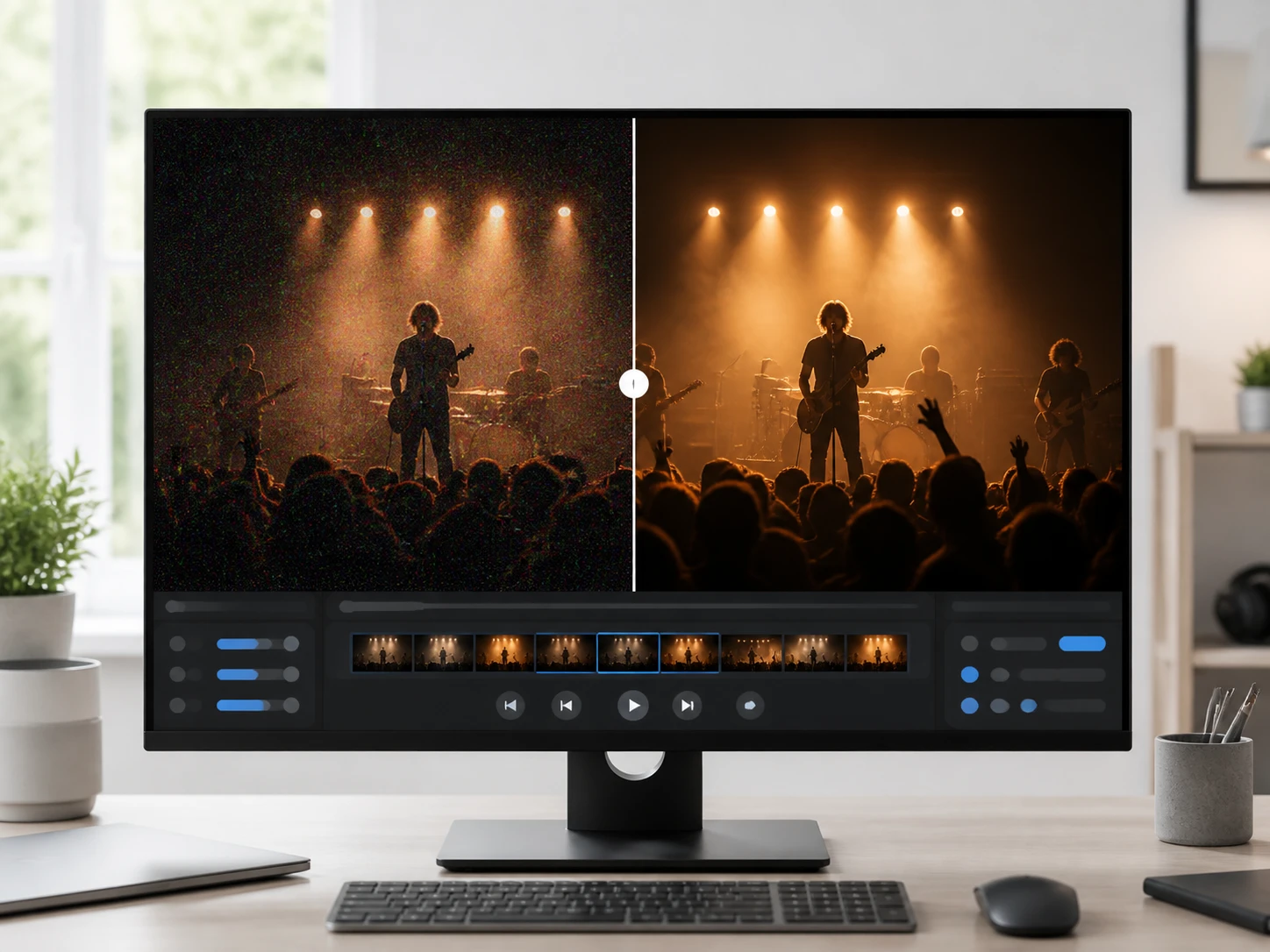
Mindre videostøy, samme skarpe tekstur
Hvert kort tar tak i én ting i en støyreduksjon for video: fargeflekker i mørket, korn som ligger over teksturen, eller blokkene fra hard komprimering.
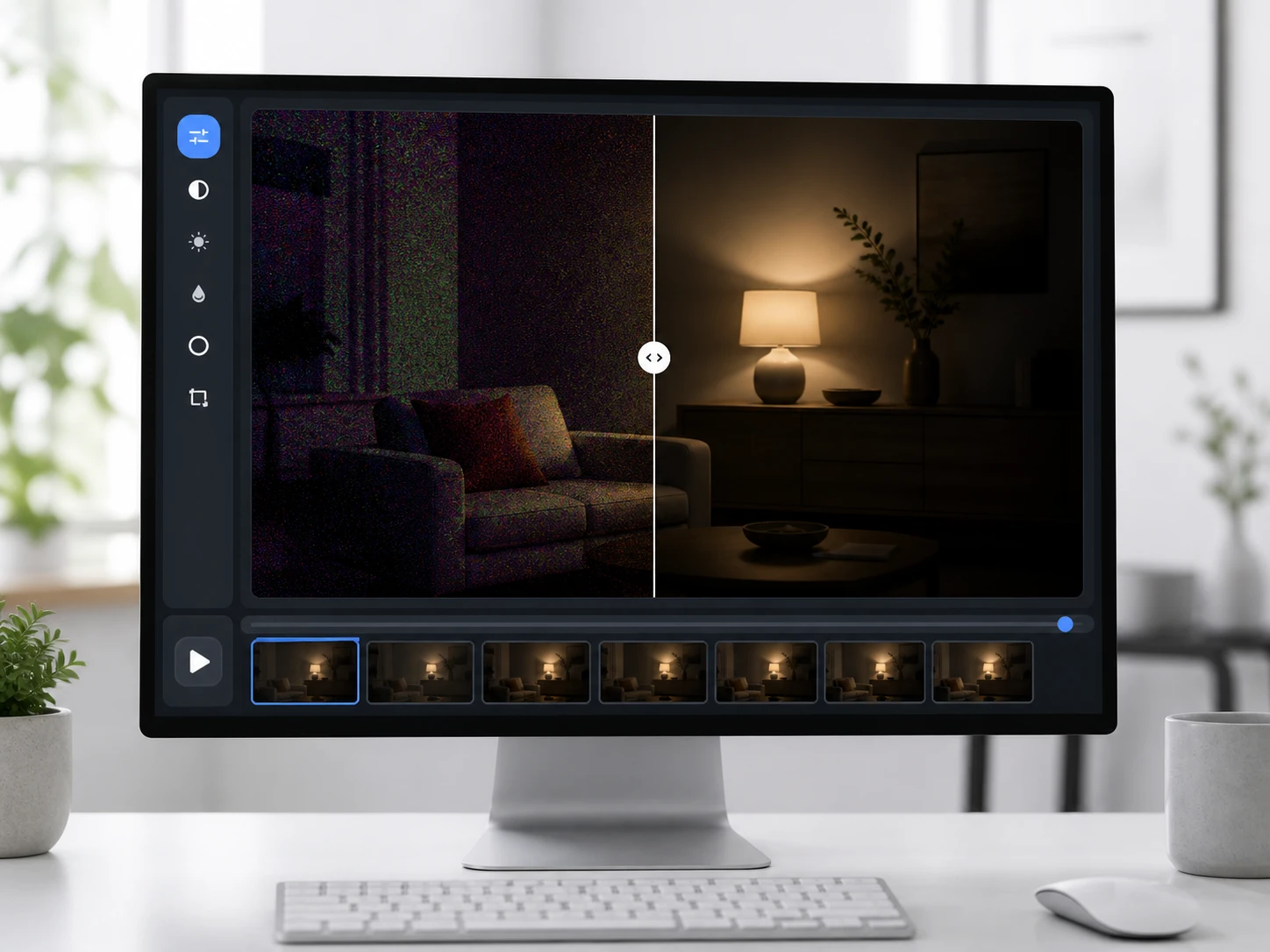
Korn ved lite lys og høy ISO
Kameraet skrur opp følsomheten når lyset ikke strekker til, og da legger det seg fargeflekker i skyggene. Gå til det mørkeste partiet i klippet og se om flekkene er borte etterpå. Enhancers AI jevner ut bildestøyen i videoen uten å tømme bildet for detaljer.
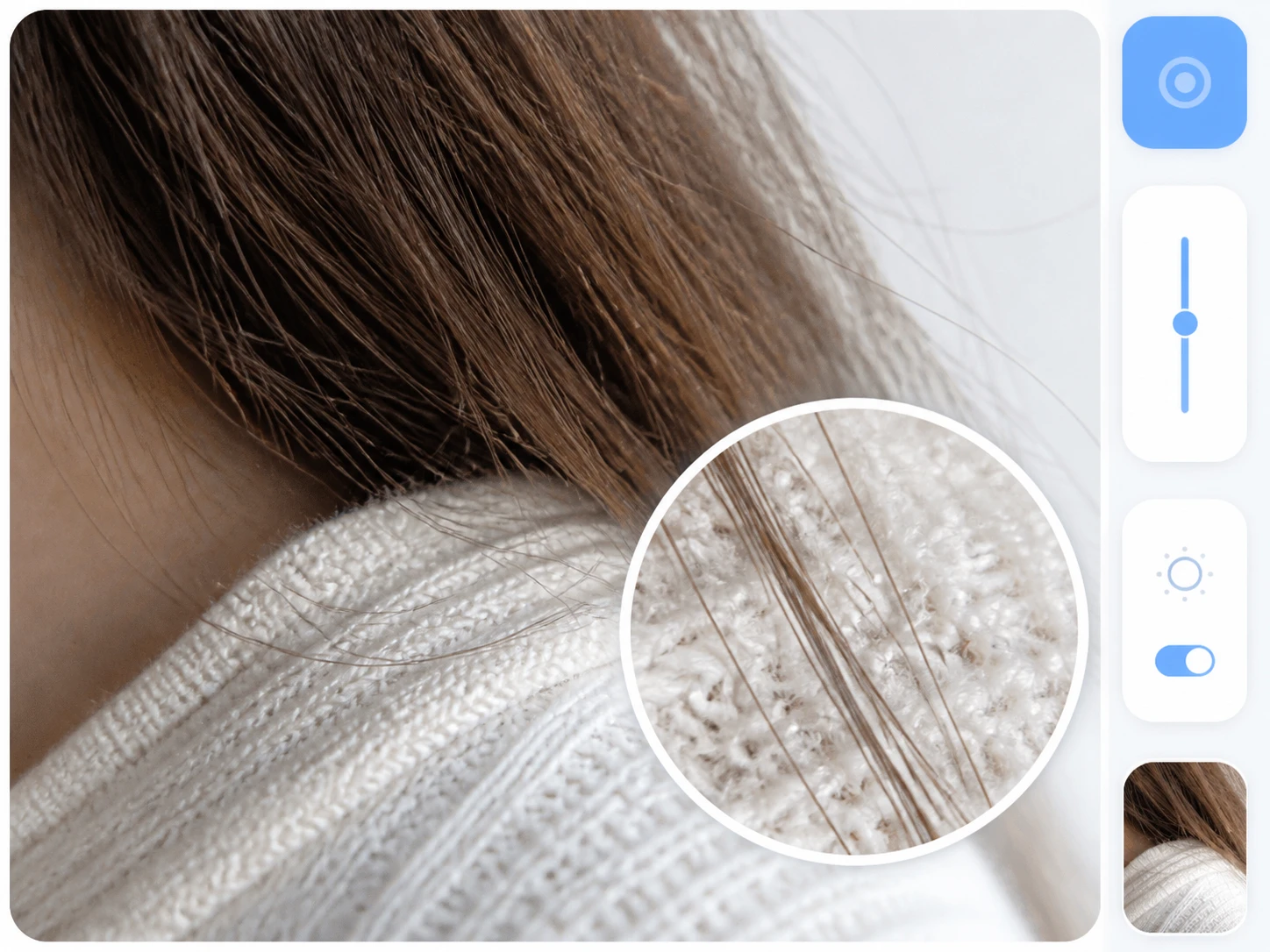
Fjern støyen uten å glatte ut
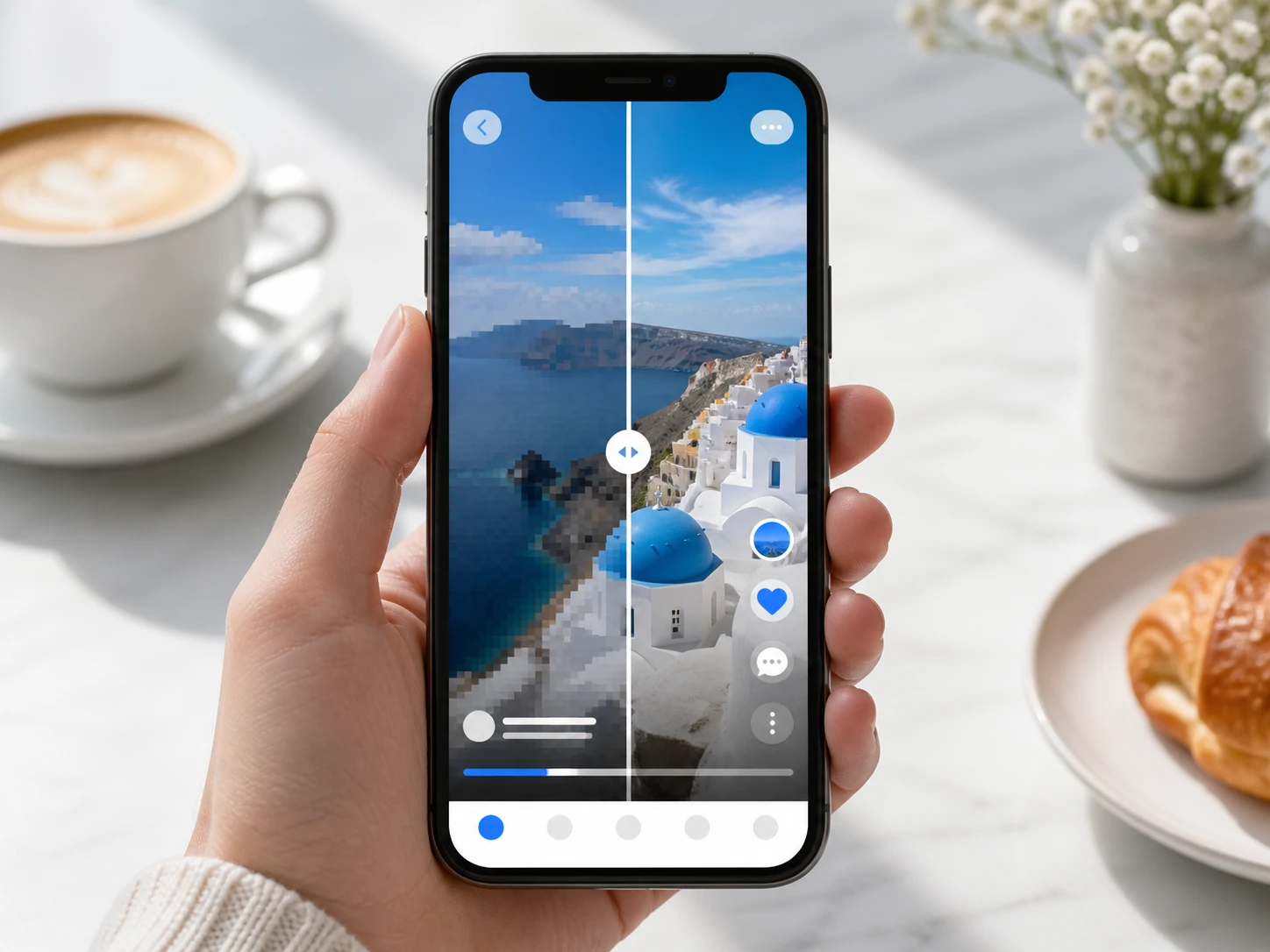
Kornet går, men stoff, hår og løv står igjen slik de skal, så en grynete video blir ren uten at teksturen følger med ut. Ingen slør legger seg etter ting som beveger seg. Du ser forskjellen ved å sammenligne med originalen på siden.
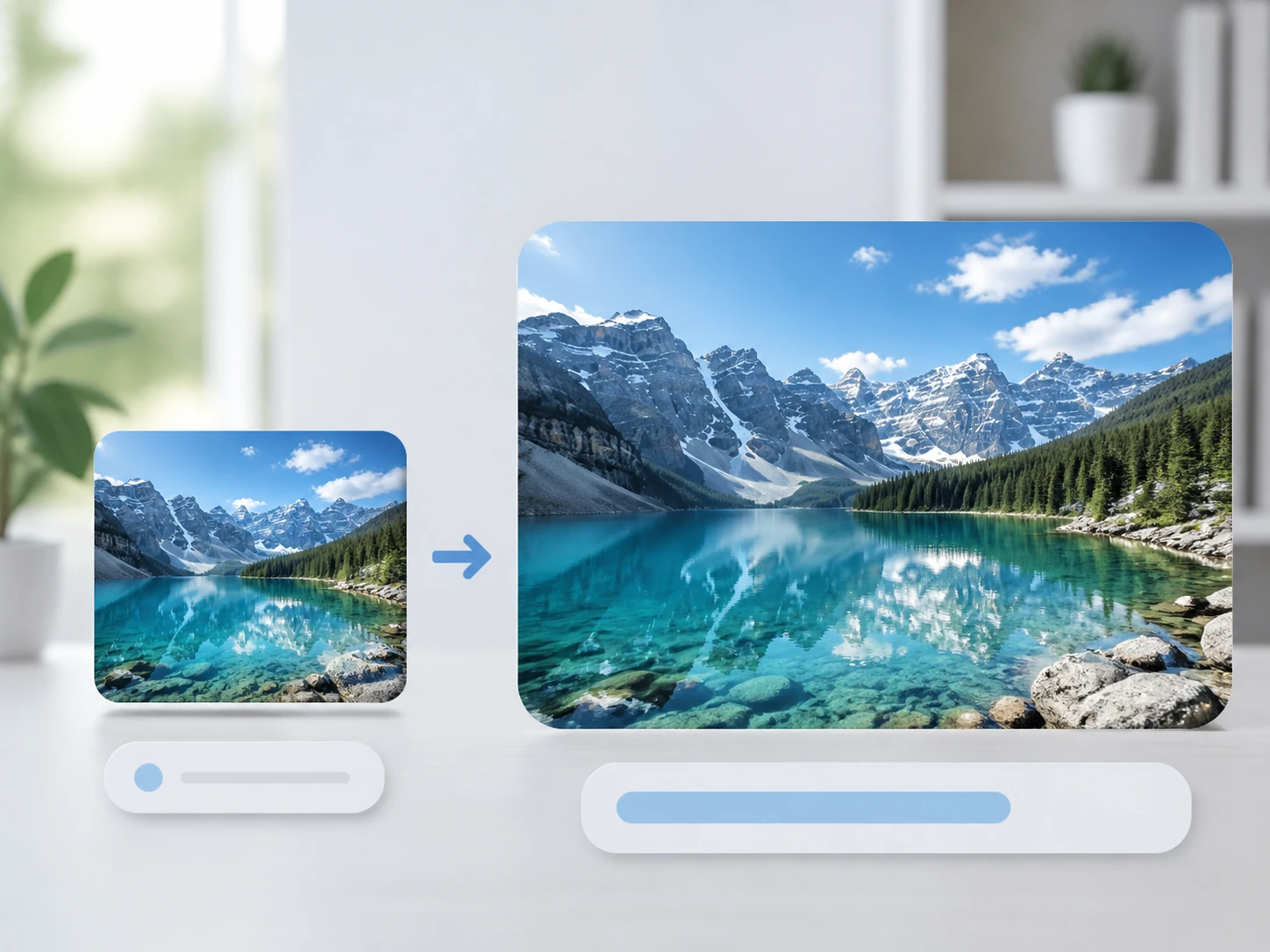
Fortsett opp til 4K
Når støyen er ute, kan du la samme arbeidsflyt løfte klippet videre, helt opp til 4K. Det skjer i samme steg, så du slipper å flytte filen mellom verktøy. Oppløsningen du startet med, endres ikke før du selv velger å skalere opp.

Blokker og skitne kanter
Klipp som er sendt videre mange ganger, får blokkete flater og skitne kanter fra komprimeringen. Enhancers AI legger tilbake jevne overganger der blokkene lå, uten å myke opp resten av bildet. Last opp en MP4 eller MOV og se kantene rette seg opp.
Slik får du bort videostøy
Tre steg fra et kornete opptak til et rent klipp du kan laste ned.

Last opp klippet
Dra inn en MP4 eller MOV, gjerne flere klipp om gangen. Filene ligger i kontoen din, så du kan hente dem opp igjen senere. Du trenger ikke velge noe ennå.
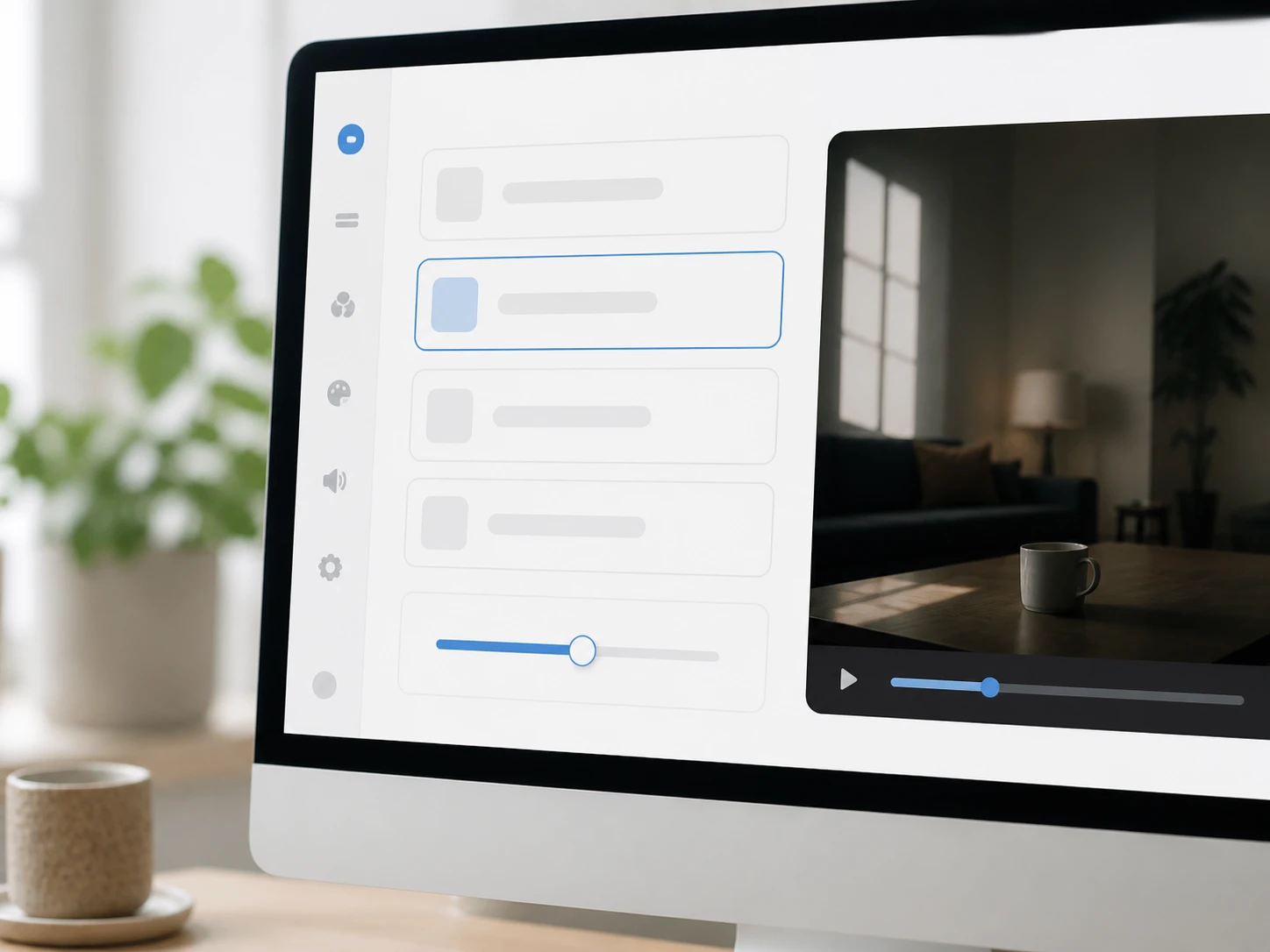
La modellen jobbe eller ta over
Enhancers AI matcher en modell som passer til filtypen, og setter en styrke som passer opptaket. Vil du styre selv, velger du modell eller scene og justerer hvor hardt støyen skal ned.
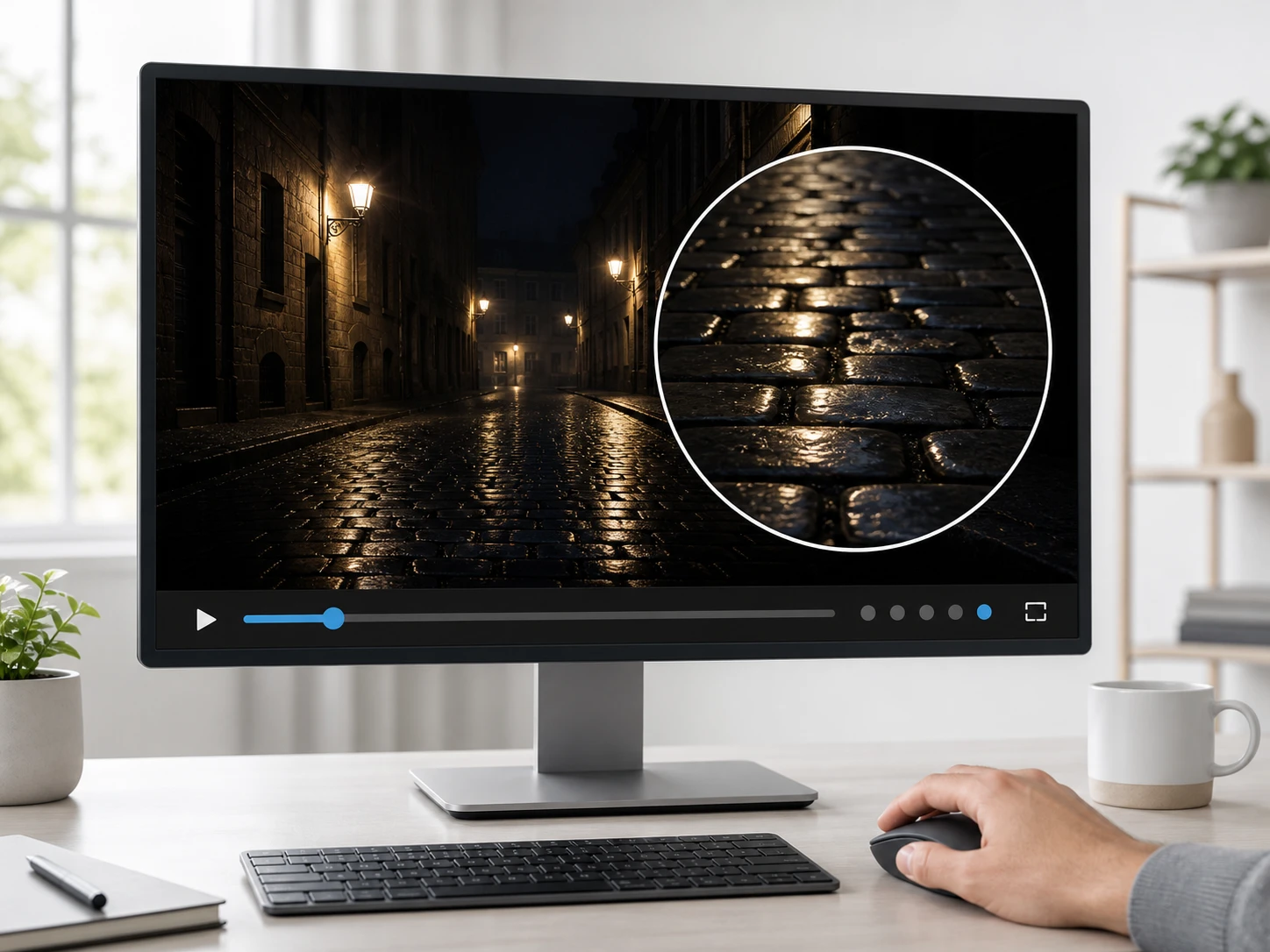
Spill gjennom og sjekk
Spill klippet gjennom én gang og følg med på tre ting: om kornet fortsatt hopper, om det mørkeste partiet har fargeflekker, og om det ligger slør etter ting som beveger seg. Er noe igjen, skrur du opp eller ned styrken og kjører på nytt. Når det stemmer, laster du ned i samme oppløsning.
Opptak som ofte trenger en rens
Fra kveldsklipp med telefonen til opptak sett fra publikum — her er situasjonene folk kommer med.
Kornete Video
Et klipp tatt med telefonen ute i skumringen ser fint ut på stedet, men hjemme på skjermen kryr det av korn. Du laster det opp, lar støyen gå ned, og sitter igjen med et klipp der kveldslyset er rolig i stedet for prikkete.
Mørk Video Med Støy
Opptak innendørs i varmt, svakt kveldslys får ofte fargeflekker i de mørke feltene. Her drar du fokuset til det mørkeste partiet, ser flekkene forsvinne, og beholder stemningen i lyset uten prikkene.
Konsertklipp fra salen
Fra publikum er lyset lavt og scenen langt unna, så opptaket blir urolig og fullt av korn. Etter en rens leser ansikter og bevegelse på scenen tydeligere, uten at klippet ser utglattet ut.
Klipp som er sendt mange ganger
Videoer som har gått gjennom flere apper og meldinger, samler blokker og støy i hver runde. Du laster opp den siste versjonen, og de blokkete flatene glattes til jevne overganger igjen.
Hvem dette er laget for
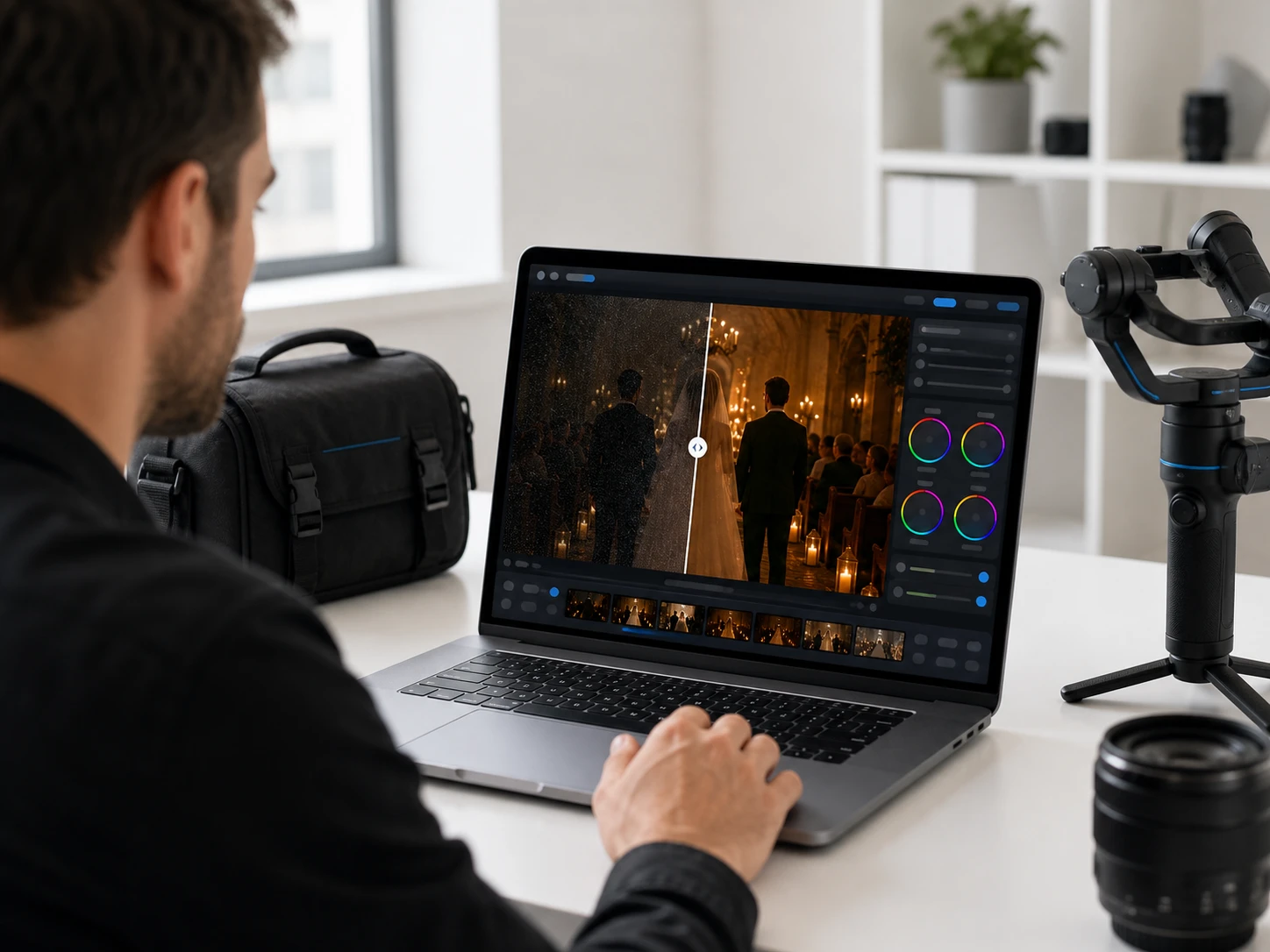
Du oppdager kornet etterpå
Du filmer i farten med telefonen og ser først hjemme at klippet er fullt av støy. Enhancers AI lar deg legge inn opptaket i etterkant og få bort kornet uten å filme scenen på nytt.
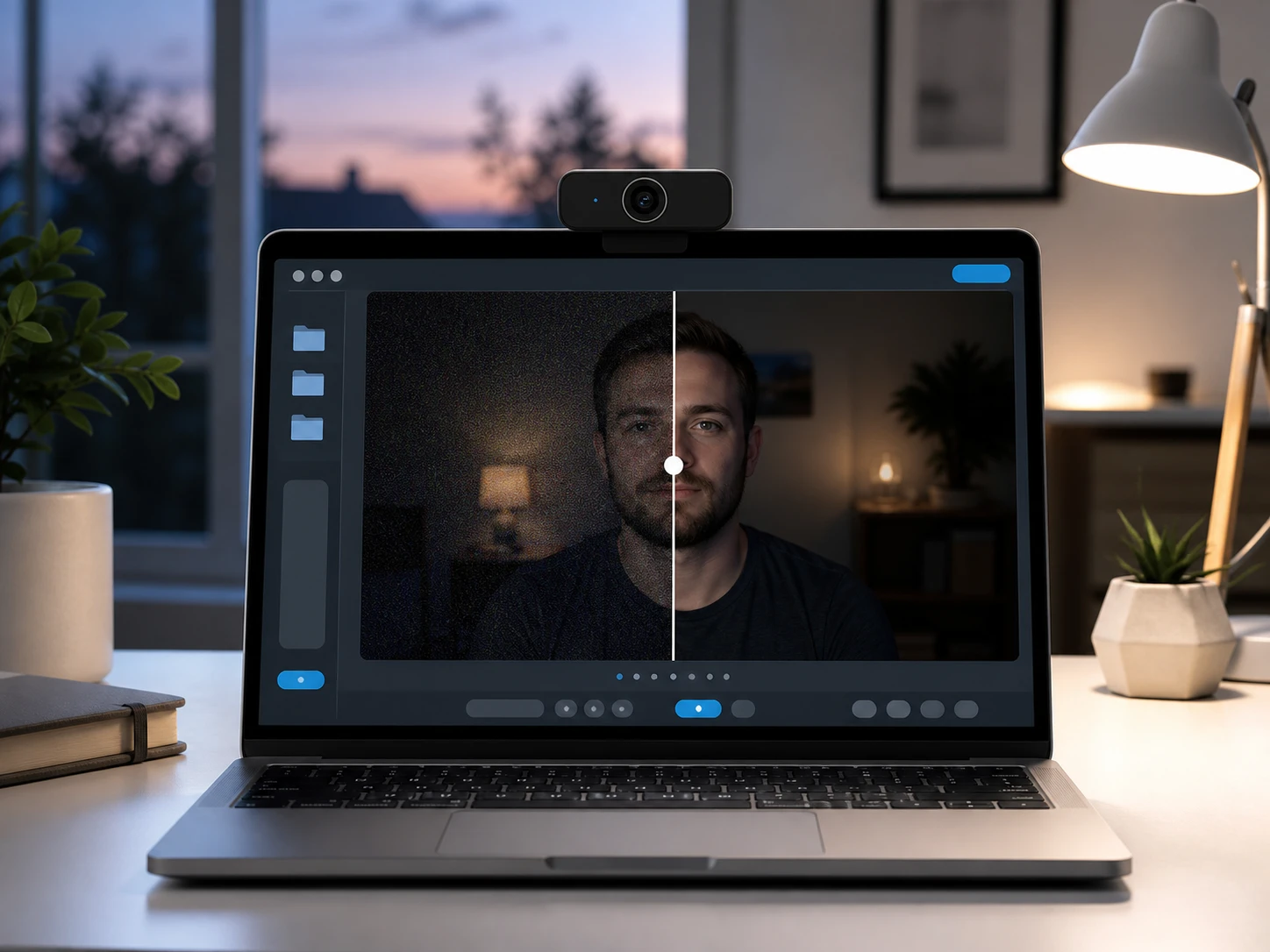
Opptak fra publikumsplass
Du står i salen på en konsert eller et arrangement og filmer mot scenen i dårlig lys. Etterpå henter du fram klippet, drar styrken dit det trengs, og redder opptaket fra å drukne i støy.
Videoen kom allerede komprimert
Noen sender deg et klipp som alt er presset gjennom nedlasting og deling flere ganger. Du legger det inn i Enhancers AI og får tilbake jevne flater der komprimeringen la igjen blokker og støy i bildet.
Vanlige spørsmål om videostøy
Klar til å rense klippet?
Legg inn en MP4 eller MOV, fjern støyen i videoen og se resultatet mot originalen før du laster ned.